






 無料ダウンロード

 Windows対応

下記のYouTube動画では、Windowsパソコンでファイルをゴミ箱を経由せずに削除する方法と誤削除したファイルを復元するやり方を解説していますので、合わせてご参考ください。
Windowsパソコンでファイルを選択して「Shift」と「Delete」を同時に押すか、ゴミ箱のプロパティで「ごみ箱にファイルを移動しないで、削除と同時にファイルを消去する」を有効にすることで、ファイルをゴミ箱を経由せずに削除することができます。このように削除したファイルを取り戻したい場合は専用のデータ復元ソフトを使う必要があります。上書きされていない限り、成功率が高いです。
ここでは、Windowsパソコンでゴミ箱を経由せずに削除したファイルを復元する方法を解説したいと思います。
⚠️ ご注意:上書きを防ぐために、誤削除に気付いたら直ちに関連ドライブの使用(ファイルの作成・保存、ソフトウェアのダウンロード・インストールなど)を停止してください。
ゴミ箱を経由せずに削除したファイルを復元できる理由
ゴミ箱を経由せずにファイルを削除したとしても、ファイルの本体は実質的に削除されていないから、データ復元ソフトを使ってファイルを取り戻せる可能性が高いです。
ファイルをゴミ箱から削除した、若しくはゴミ箱を経由せずに削除した場合、システムはあくまで対象ファイルの管理情報を「削除済み」としてマークし、ファイルの保存領域を利用可能にするだけです。新しいデータがその保存領域に書き込まれる前は、ファイルはそのまま残りますから、データ復元ソフトを使ってファイルのデータを取り出すことができます。
ただし、一旦ファイル本体のデータが別のデータに上書きされると、ファイルが壊れてしまうから、復元の成功率が劇的に低下し、復元できてもファイルを開けない可能性があります。そのため、誤削除に気づいたら直ぐにファイルの入っていたドライブの使用を停止して上書きを防ぐのが最も重要なポイントです。システムドライブから削除した場合は、復元ソフトを他のドライブにインストールして、できるだけ早く復元作業を行うのをおすすめします。
RecoveryFox AIを使ってゴミ箱を経由せずに削除したファイルを復元する
次にRecoveryFox AIを利用して、ゴミ箱を経由せずに削除したファイルを復元する方法を説明します。
RecoveryFox AIの紹介
RecoveryFox AIはWindowsパソコンと互換性があるデータ復元ソフトです。
二つのスキャンモードが搭載されており、クイックスキャンでは削除後にまだ上書きされていないファイルを数分以内で検出して種類を問わずに最高98%の成功率で復元でき、AIスキャンは高度なAI技術によって既に上書きされたファイルやストレージの初期化によって消えたファイルの復元と修復をサポートします。
パソコン内蔵のハードディスクはもちろん、外付けのHDDやSSD、USBメモリ、SDカードなどの復元も対応します。フォルダ構造の保持、非破壊的な復元プロセス、便利な絞り込み手段、復元前のプレビューなど多くの魅力があります。
有料ソフトですが、購入する前に、未登録版を使ってドライブを無料でスキャンして対象ファイルが復元できるかを検証できますので、実際に試してみたい方は下記のボタンをクリックしてソフトをインストールしてください。
ゴミ箱を経由せずに削除したファイルの復元手順
ステップ1、ドライブをスキャンする
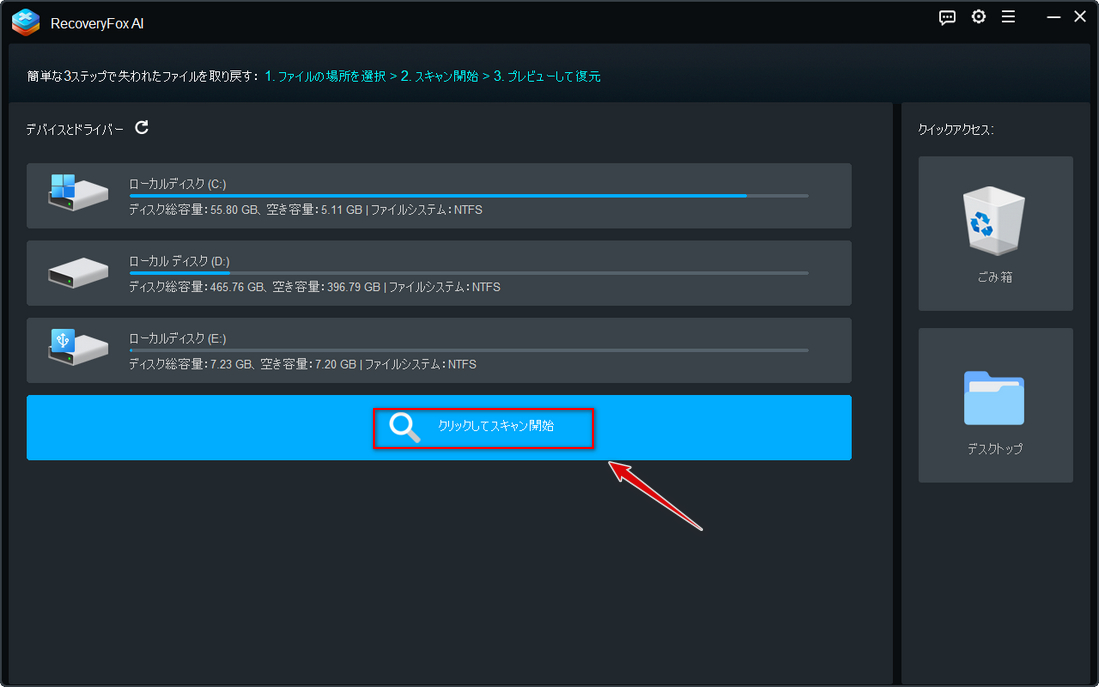
RecoveryFox AIを開き、メイン画面で対象ファイルが入っていたドライブをクリックしてデータスキャンを始めます。*RecoveryFox AIは読み取り専用モードでドライブをスキャンするため、このプロセスによって対象ファイルが上書きされることはありません。
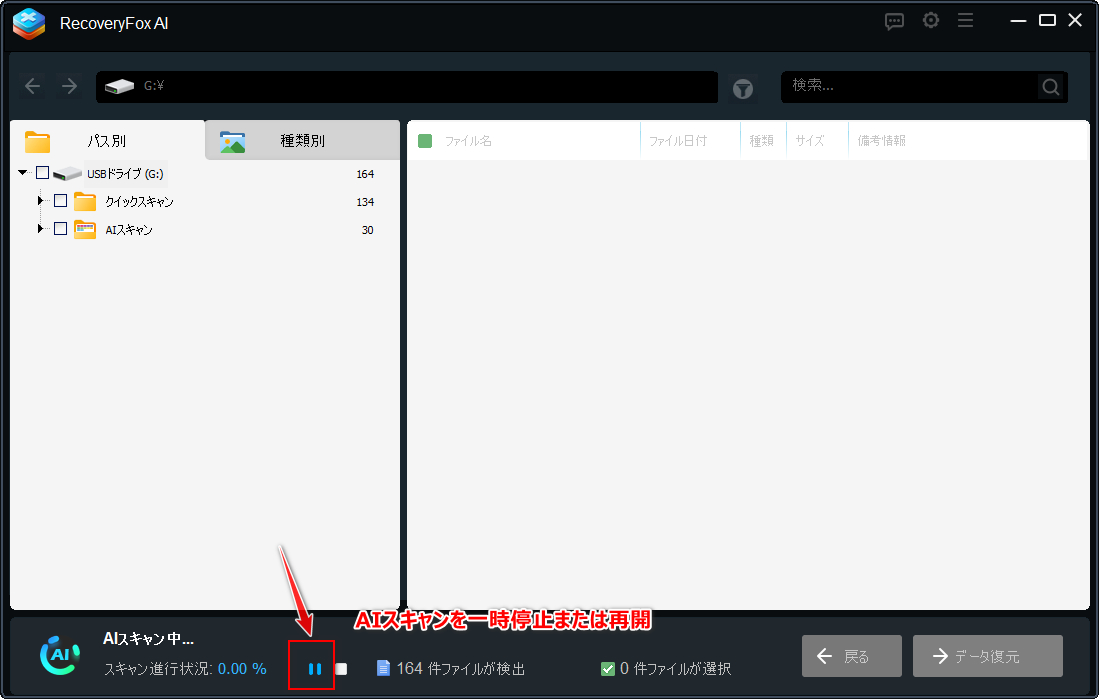
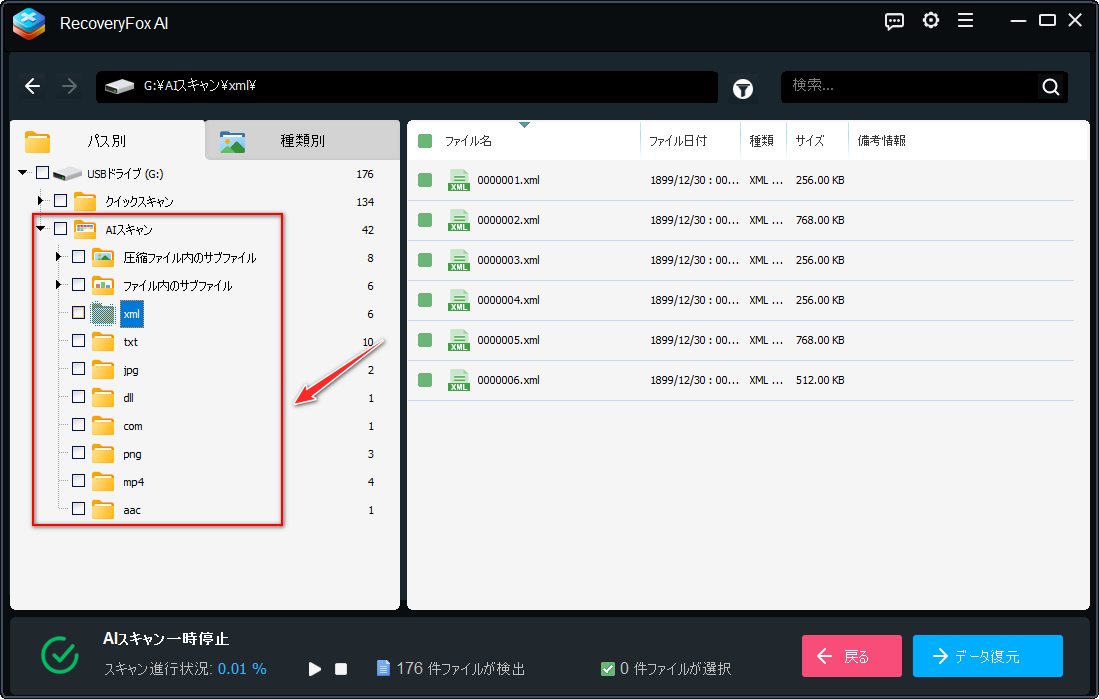
まずはクイックスキャンが行われ、その後はAIスキャンが自動で始まります。AIスキャンはドライブの容量やパソコンの性能などにより数時間もかかる可能性がありますので、クイックスキャンが終わったら、一度スキャンプロセスを中止し、対象ファイルが検出されたかを確認してください。
ステップ2、対象ファイルを探す
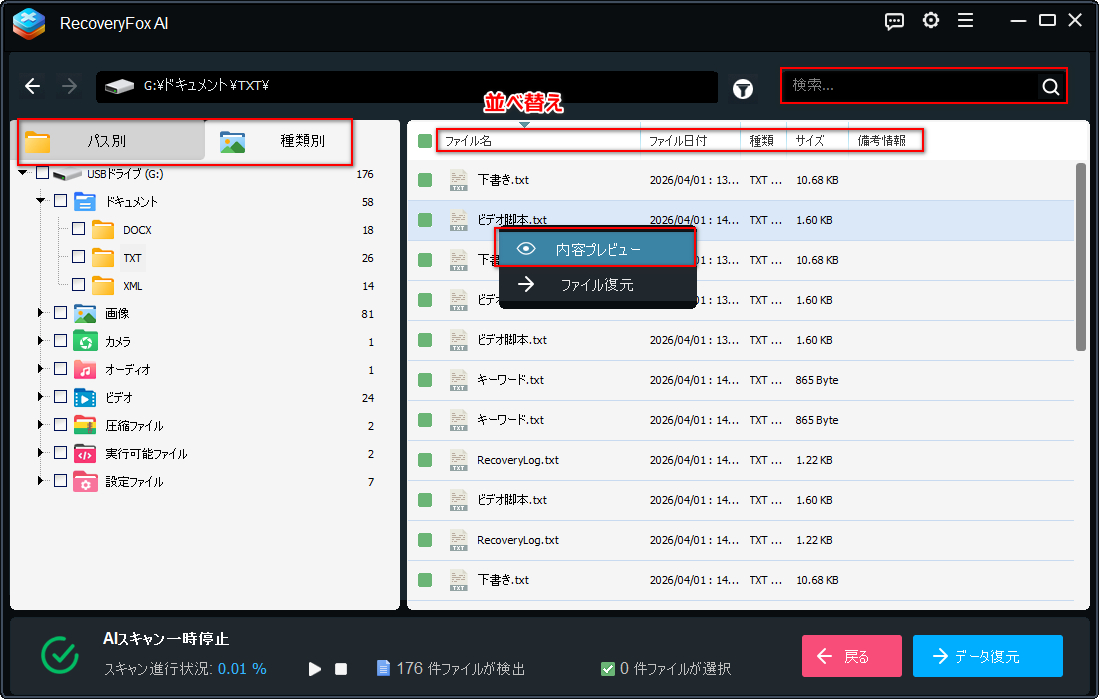
「パス別」タブの「クイックスキャン」フォルダで対象ファイルの保存されていたフォルダを探すか、「種類別」タブで特定種類・形式のファイルを確認します。ファイルリストを名前や種類、日付、サイズなどで並べ替えられます。ファイル名を覚えている場合は検索を行うことも可能です。また、ドキュメントや画像、動画、音声など一部ファイルは右クリックして「内容プレビュー」を選択すればその中身が確認できます。
ステップ3、ファイルを復元する
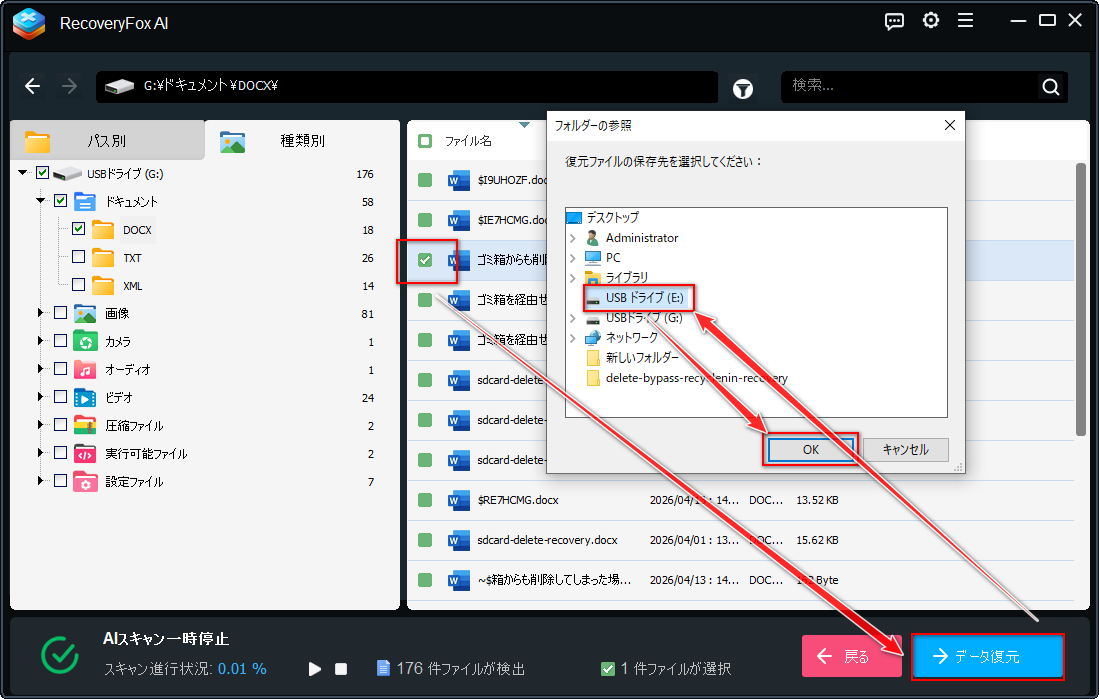
対象ファイルが見つかったら、その前のチェックを入れて、画面右下の「データ復元」ボタンをクリックします。保存先を他のドライブに設定し、ゴミ箱を経由せずに削除したファイルを復元します。
クイックスキャンで対象ファイルを検出できなかった場合はスキャンを再開し、AIスキャンが終わったら再度ファイルを探してみてください。AIスキャンで検出したファイルは保存パスや名前、日付などの情報が確認できないため、「パス別」タブの「AIスキャン」フォルダで種類とサイズ、プレビューを参照して探してみてください。
まとめ
以上は、Windowsパソコンでゴミ箱を経由せずに削除したファイルを復元する方法でした。このガイドがご参考になれたら幸いです。
ファイルが上書きされると復元が難しくなりますから、直ぐに関連ドライブの使用を停止するのがポイントです。
ゴミ箱を経由せずに削除したファイルはもちろん、ゴミ箱から削除したファイルやストレージの初期化、論理障害などによって消えたファイルでもRecoveryFox AIを使って復元できます。早速下のボタンをクリックしてソフトをインストールし、消えたファイルを無料で探してみましょう!
ゴミ箱を経由せずに削除済みファイルの復元に関してよくある質問
Q1:ゴミ箱を経由せずに削除したフォルダは復元できますか?
A1:はい、できます。ゴミ箱を経由せずに削除したフォルダは通常のファイルと同じように復元できます。また、本文で利用したRecoveryFox AIは、フォルダ構造を保持して中のファイルを丸ごと復元することも可能です。
合わせて読みたい:ゴミ箱にない?!完全に削除したフォルダとその中のファイルを一括で復元する
Q2:ゴミ箱を経由せずに削除したデータの復元は無料でできますか?
A2:はい、できます。Windows標準のファイル履歴機能が有効な場合は、ゴミ箱を経由せずに削除したファイルの古いバージョンを復元できる可能性があります。また、Windows file recoveryなど無料で使えるデータ復元ソフトもお役に立ちます。
合わせて読みたい:Windowsファイル履歴を使ったデータ復元のやり方及びできない場合の代替手段、Windows file recoveryの使い方~完全削除したファイルの復元方法
Q3:外付けストレージからゴミ箱を経由せずに削除したファイルは復元できますか?
A3:はい、できます。外付けのHDDやSSDからゴミ箱を経由せずに削除したファイル、または元々ゴミ箱の機能がないUSBメモリやSDカードなどから削除したファイルは、内蔵ドライブから削除したファイルと同じように復元できます。

どうも、ニンサンです。データ復元に関する情報を発信しています。環境はWindowsです。主に、SDカード、SSD、HDD、USBメモリ、デジカメなどの記録媒体を対象に、削除データ復元、フォーマット復旧などを検証しています。復元ソフトの詳しい使い方だけでなく、「復元率を下げないための注意点」や「安全な対処方法」も重視して解説しています。
この記事に関する一言:ゴミ箱を経由せずにファイルを削除すれば、直ぐに占められているスペースを解放できるから、なかなか便利ですが、誤操作の場合は、通常の削除のようにファイルを取り戻すことができないため、削除の前にファイルは本当に不要になったのか慎重に確認しましょう。





 日本語 ^
日本語 ^


