
-
ソリューション ∨
-
サポート ∨
-
リソース ∨
-
会社について ∨
-

写真を復元する最適なソリューション
RecoveryFox AIを使って様々な原因で失われた大切な写真を復元できます。一般的に利用されている画像形式および各メーカーのカメラで撮影したRAW写真に対応しております。PCだけでなく、カメラなど各種の外付けデバイスからの復元もサポートします。
 Windows対応
高度なAI技術を搭載したRecoveryFox AIは、デバイスのあちこちに散在するデータの欠片からJPG、PNG、RAWなど、様々な画像形式を正確に識別し、完全なファイルを再構築できます。ファイルは自動的に形式によって分類されるため、復元したい写真を迅速に見つけられますし、プレビューも簡単にできます。

JPG, JPEG

GIF

BMP

PNG

AI

ARW

AVIF

CR2

CR3

CRW

DNG

EPS

ICO, ICON

NEF

ORF

PCX

PEF

PSD

RAF

RW2

SVG

TGA

TIF, TIFF

WEBP
| カテゴリ | 形式 |
| カメラで撮ったRAW画像 | ARW, DCR, MRW, PTX, RW2, RAW |
| ラスターファイル | AVIF, HEIC, JPG-LARGE, WBMP, WDP, THM, DIB, FPX, PCD, PIC |
| ベクターとグラフィックファイル | AI, CDR, DRW, SVGZ, WMF, EMF, EMZ |
| デザイン、プロジェクト、ページレイアウト | PSDX, ABR, AEP, PSB, CSH, XMP, AFDESIGN, AFPHOTO, AFPUB, CPT, CDT, CSL |
| アニメーションとマルチメディア | ANI, FLA |
| ドキュメントと図示 | DJVU, VSDX, ODG, SDA, MDI |
| アイコンとインターフェース | ICON, ICNS |
| 字幕とパズルゲーム | SUP, PZL |
 ご注意:
ご注意:
上記形式以外の画像ファイルでもクイックスキャン機能で復元できる可能性があります。スキャンが早ければ早いほど、復元率が高くなります。

1. Windowsパソコン(全てのバージョンに対応).
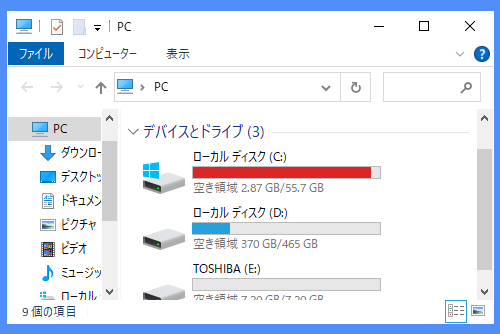
2. パソコンには少なくとも2つの論理パーティション(例えばCドライブとDドライブ)が必要です。
* 「Win+X」を押して「ディスクの管理」を開けば、パソコンのパーティションを確認できます。
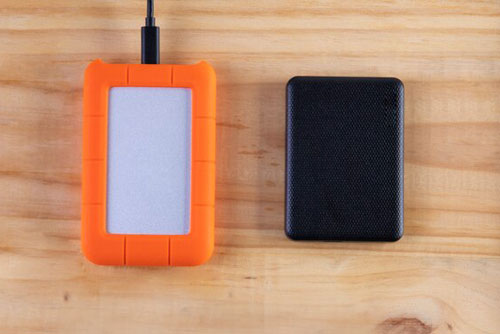
3. パーティションが1つしかないパソコンから復元する場合は外付けのUSBメモリやハードドライブなどをご利用ください。
ご注意:写真が保存されていたドライブへ、新しいファイルの作成、保存、移動を避けてください。上書きされた写真は復元できなくなるリスクがあります。
98%
最先端の技術によって98%の復元率を実現します。最善の結果を得る為に、ターゲットのディスクに新しいデータが書き込まれないように、ご注意ください。.
3
ドライブ選択>>スキャン>>プレビューと復元といった3つの簡単ステップだけでデータを復元できます。
100+
AIスキャンでは100種類以上のファイル形式を識別し、データの欠片を見つけて完全なファイルに再構築できます。
All
クイックスキャンでは上書きされていない全てのファイルを復元できます。
100%
読み取り専用モードで元のデータとドライブを非破壊的に復元し、100%の安全性を保証します。.
10,000+
画像やドキュメントなど、10000件以上のファイルでも僅か数分で復元して保存できます。
 Windows対応
注意すべきポイント:
1. RecoveryFox AIは部分的に上書きされた写真でも復元できますが、その場合、復元した写真は上書きされなかった部分の内容しか確認できません。
2. 画像ファイルとして分類されていない3DS、STL、OBJ、DXF、WRL、DWG、RVT、FBX、IFCなどの3Dモデルファイルでもスキャンし、復元できます。
3. PSD、EPS、AIなど、レイヤー情報を持つ一部の画像プロジェクトファイルは、より複雑な構造になっているため、部分的に上書きされた場合、編集可能なレイヤーファイルとして完全に復元することは通常不可能です。
スマートで使いやすいデータ復元ソフトRecoveryFox AIを使ってハードドライブやUSBメモリ、SDカードおよびその他のストレージデバイスから、紛失または削除された写真を素早く復元できます。このビデオを見て、WindowsパソコンでUSBメモリから失われた写真を取り戻す方法を学びましょう。
RecoveryFox AIは高度なAI技術により、デバイスをスキャンし、データの欠片から完全な画像ファイルを再構築して復元できます。次の手順に従って、USBメモリから失われた大切な写真を取り戻しましょう。
写真復元に特化したスキャン設定:
RecoveryFox AIは圧縮アーカイブに保存された画像およびドキュメントなどに埋め込まれた画像でも復元できます。これを実現するには、スキャンを始める前に、メニューバーの「設定」に移動し、「圧縮ファイル内のサブファイルをスキップ」と「ファイル内のサブファイルをスキップ」オプションのチェックを外してください。
また、「ディスク上の空白領域をスキップ」と「一時ファイルをスキップ」オプションのチェックを入れると、スキャンの効率を高めることができます。
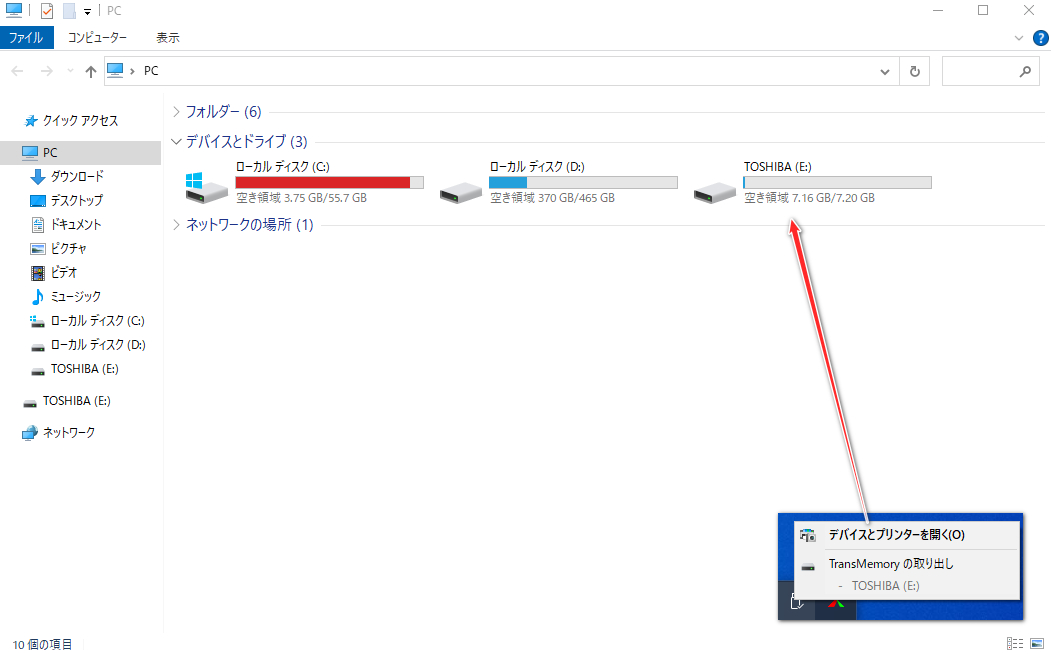
ステップ1、USBメモリをパソコンに接続する
USBメモリをパソコンのUSBポートまたは外付けのアダプターに挿入します。
ステップ2、ファイルの場所を選ぶ
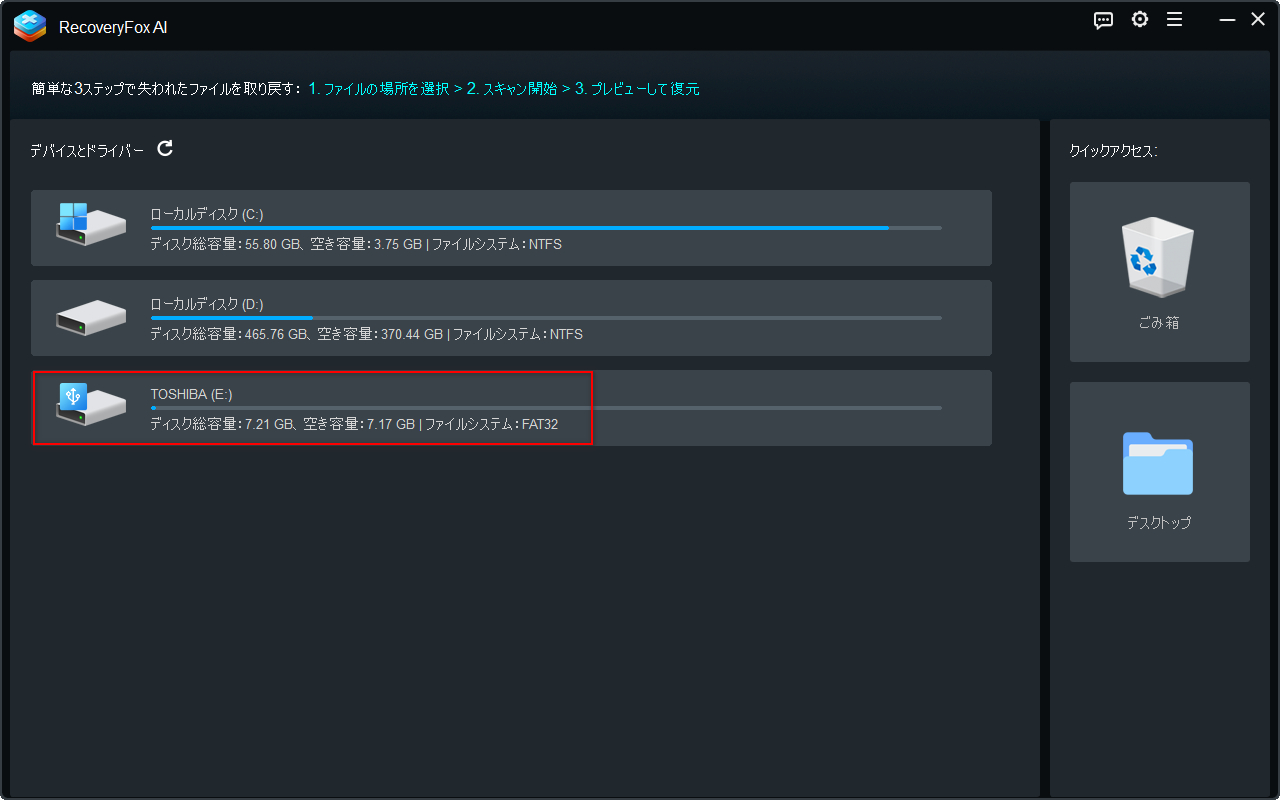
管理者としてRecoveryFox AIを実行し、最初のインターフェースでUSBメモリをクリックします。
ステップ3、スキャンを始める
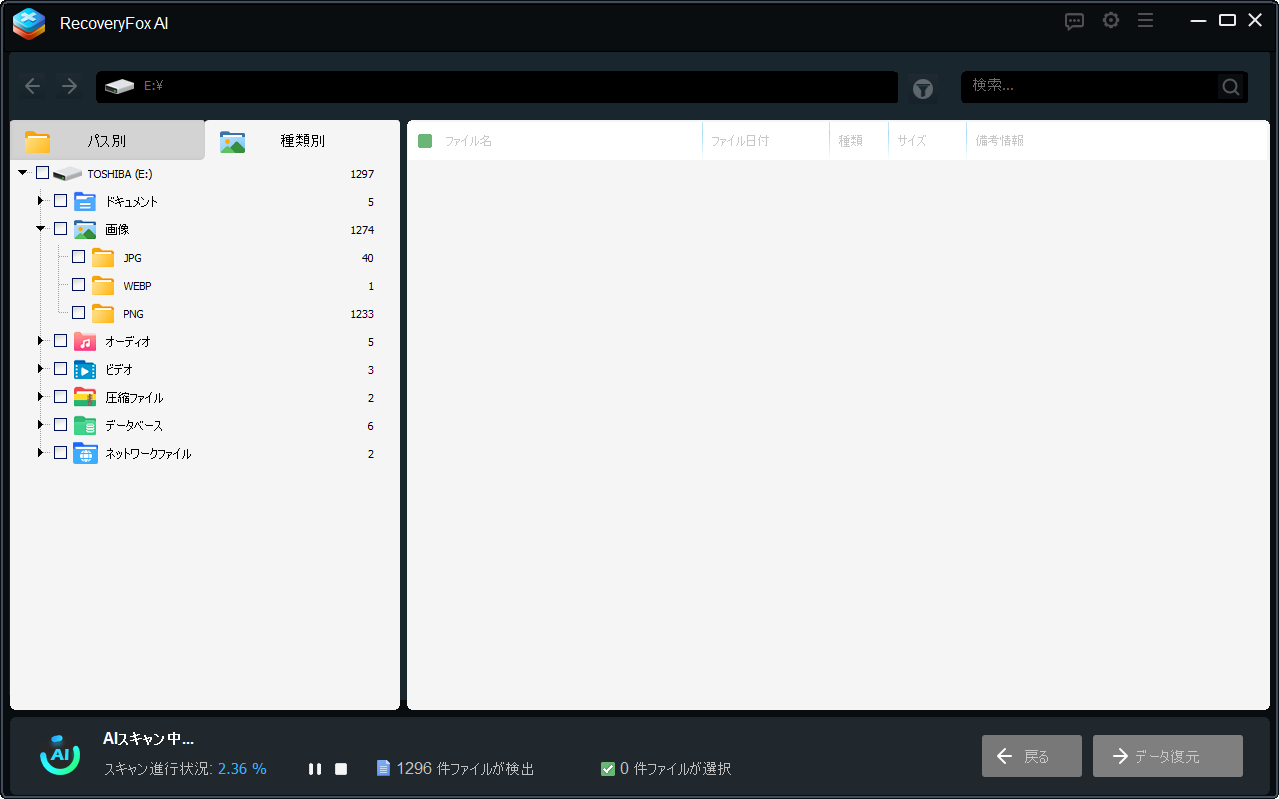
RecoveryFox AIは自動的にUSBメモリをスキャンし、紛失または削除された写真を探します。USBメモリの容量やファイルの数などにより、スキャンプロセスは数分から数時間かかる場合があります。AIスキャンを一時停止して、当面見つけたファイルを確認することができます。
パスや種類、サイズ、更新日付などのフィルターを利用して、復元したいファイルをスキャンの結果リストから絞り込むことができます。
ステップ4、プレビューして復元する
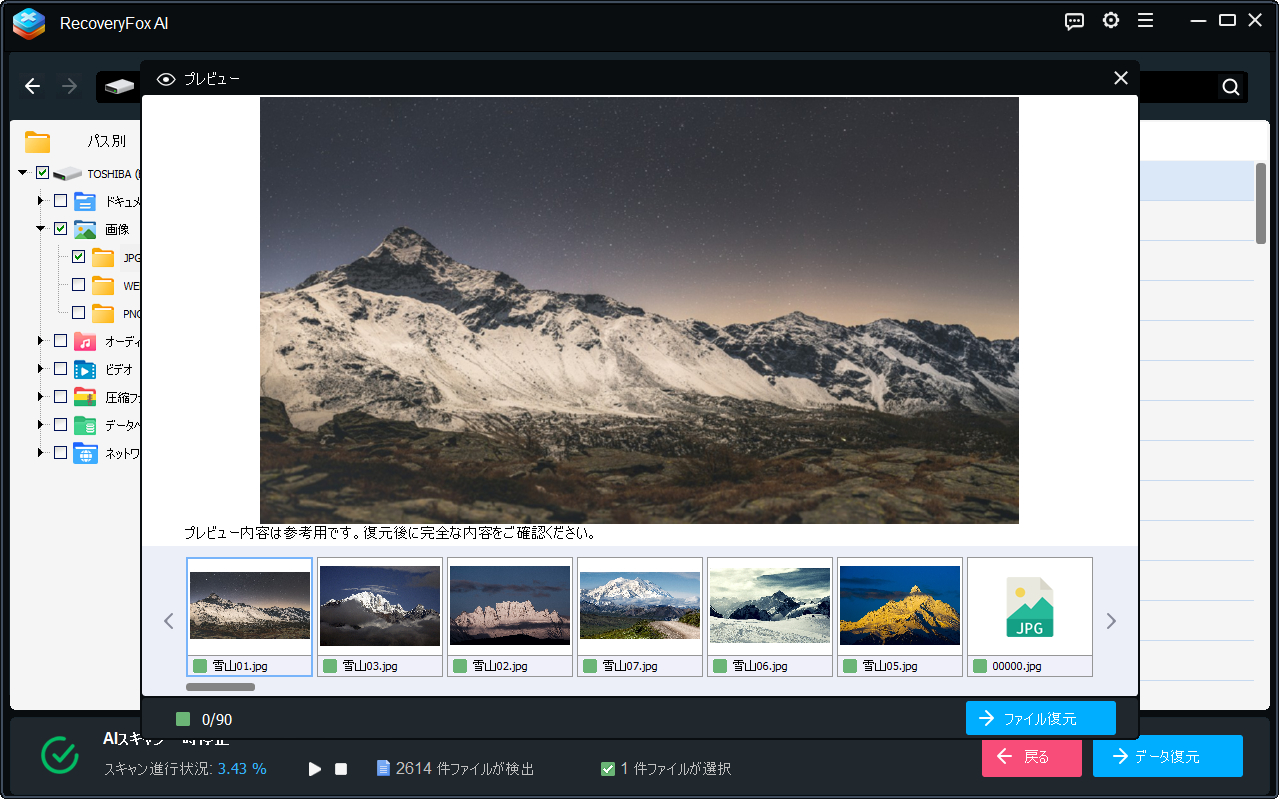
写真を右クリックして「内容プレビュー」を選択すれば、写真の内容をチェックすることができます。
PSDやAI、EPSなどレイヤー情報を持つプロジェクトファイルおよびCR2、NEF、ARWなどカメラのRAW写真のプレビューができません。これらの画像の内容をチェックしたい場合は、ファイルを復元してから関連付けのプログラムをご利用ください。
取り戻したい写真を選択して「データ復元」ボタンをクリックし、安全なフォルダを選択してファイルを保存します。
データの上書きを防ぐ為に、保存先を元のUSBメモリに設定しないでください。
ゴミ箱またはデスクトップから失われた写真を復元したい場合は、スキャン先を設定することで、かかる時間を大幅短縮することができます。
他の場所から写真を復元する場合は、クイックスキャン終了後にAIスキャンが自動で始まります。AI技術でデータの欠片から完全な画像ファイルに再構築できます。これにより、長時間失われた写真や部分的に上書きされた写真でも復元できます。ちなみに、AIスキャンはドライブのサイズやファイル数、PCのスペックなどにより、数時間から数日かかる場合があります。
1. 完全削除された写真を復元できますか?
はい、できます!RecoveryFox AIは完全削除またはデバイスのフォーマット等の原因で失われた写真を簡単に取り戻せます。復元率を高めるために、写真が保存されていたデバイスへ新しいデータの書き込みを避けてください。
2. RecoveryFox AIはRAW写真でも復元できますか?
もちろんです!RecoveryFox AIはCRW、CR2、CR3、ARW、PEF、RAF、DNG、NEF、RW2、ORFなど各主要メーカーのカメラで撮影したRAW写真の復元をサポートします。
RecoveryFox AIは無料で利用できますか?
RecoveryFox AIの未登録バージョンでは失われた写真のスキャンとプレビューが完全無料でできます。しかし、ファイルを取り戻すにはユーザー登録して「復元」機能のロックを解除する必要があります。
御不明な点がございましたら、いつでもお気軽にご連絡ください。

サポート
注文、ライセンスコード、製品登録、返金、技術サポートなどに関してはサポートセンターをご利用ください。
更にサポートが必要な場合は、support@wonderfox.jpまでご連絡いただくこともできます。

コラボレーション
弊社製品にご興味をお持ちの場合は、弊社のパートナープログラムに参加し、アフィリエイトまたはリセラーとして製品を販売することができます。
market@wonderfox.jpまでご連絡いただくこともできます。



利用規約 プライバシーポリシー 使用許諾契約 返金ポリシー クッキーポリシー
Copyright © 2026 RecoveryFox. All Rights Reserved.


 日本語 ^
日本語 ^


