






 無料ダウンロード

 Windows対応

エクスプローラーでファイルを完全に削除し、以前のバージョンでファイルを復元できない場合は、データ復元ソフトを使ってファイルを取り戻せる可能性があります。下記のYouTube動画ではエクスプローラーで完全に削除したファイルの復元方法を解説していますので、合わせてご参考ください。
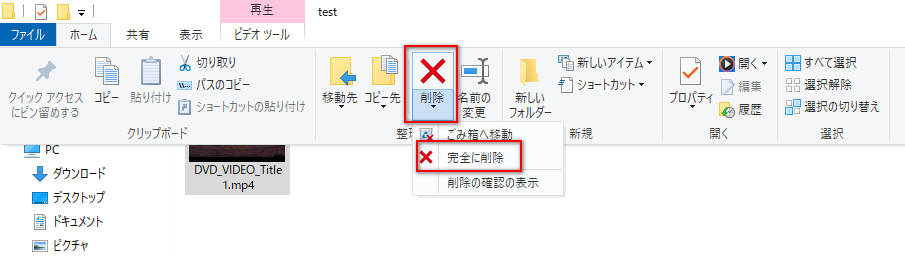
Windowsパソコンのファイルエクスプローラーにもファイルを削除する機能が搭載されており、選択したファイルをゴミ箱に移動したり、ゴミ箱に入れずに削除することができます。
ここでは、エクスプローラーで削除したファイルの復元方法を解説したいと思います。誤って消した重要なファイルを簡単に取り戻せるので、ぜひ最後までチェックしてください。
⚠️ ご注意:削除したファイルがゴミ箱にない場合は、復元の成功率を保証する為に、ファイルを確実に復元できる前は以下のポイントにご注意ください。
❌ ファイルが入っていたドライブに新しいファイルを書き込み・保存しないでください。
❌ ファイルが入っていたドライブに復元ソフトをダウンロードまたはインストールしないでください。
❌ 検出したファイルを対象ドライブに保存しないでください。
エクスプローラーで削除したファイルを復元する方法
通常の削除であれば、削除操作を撤回したり、ゴミ箱からファイルを復元したりできます。エクスプローラーで「完全に削除」を選択した場合は、Windows標準の「以前のバージョン」機能またはデータ復元ソフトを使って削除済みのファイルを取り戻せる可能性があります。
以下の表を参考して自分の状況に合う方法を選択しましょう。
方法1、「Ctrl+Z」でエクスプローラーの削除済みファイルを復元する
エクスプローラーでファイルを選択し、「ホーム」タブにある「削除」アイコンをクリックした場合、対象ファイルはゴミ箱に入ります。
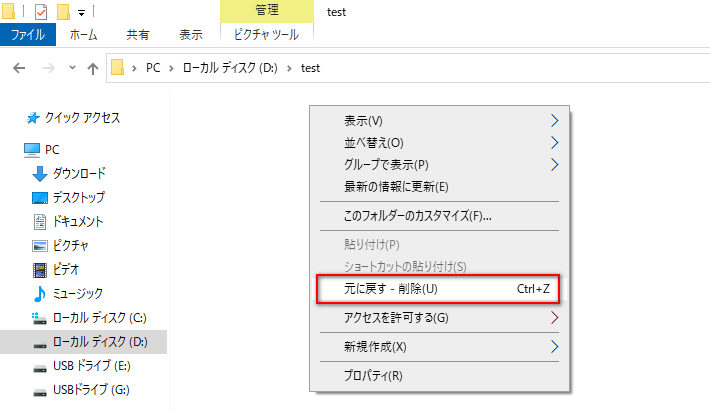
操作の直後であれば、キーボードの「Ctrl」キーと「Z」キーを同時に押して削除操作を撤回し、エクスプローラーで削除したファイルを復元できます。または、ファイルの入っていたフォルダの空白スペースを右クリックして「元に戻す - 削除」を選択することで、削除操作を撤回することも可能です。
方法2、ゴミ箱からエクスプローラーの削除済みファイルを復元する
削除後に他の操作をした場合は削除操作を撤回できなくなりますが、ファイルはあくまでゴミ箱に移動されたから、ゴミ箱からファイルを簡単に復元できます。
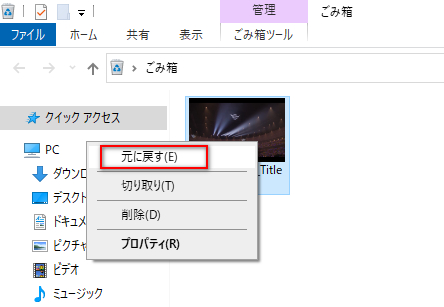
デスクトップにあるゴミ箱を開き、復元したいファイルを右クリックして「元に戻す」を選択してファイルを元のフォルダへ復元するか、直接ファイルをゴミ箱からデスクトップなど新しい保存場所にドラッグして復元します。
方法3、以前のバージョンからエクスプローラーの削除済みファイルを復元する
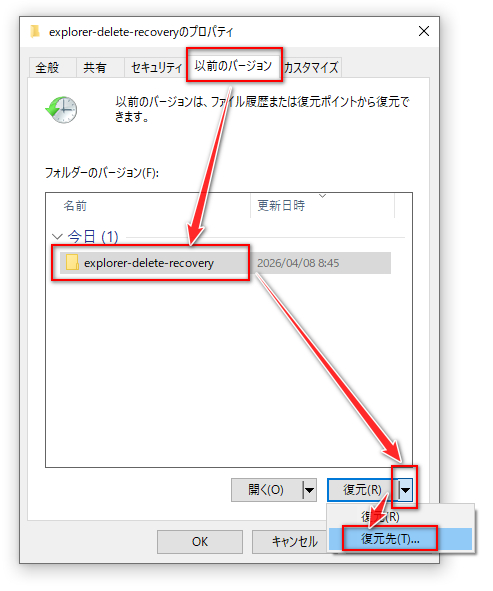
削除済みのファイルがゴミ箱からも削除された、若しくはエクスプローラーで「完全に削除」を選択した場合は、上記の2つの方法でファイルを復元できません。Windows標準の「ファイル履歴」機能を事前に有効に設定しておいた場合は、親フォルダの以前のバージョンから削除済みのファイルを復元できる可能性があります。手順は下記をご参考頂けます。
①親フォルダを右クリックして「プロパティ」を開きます。
②「以前のバージョン」タブに移動します。
③更新日時を参考して復元したいファイルがまだ削除されていないバージョンを選択します。
④「復元」ボタンの右側にある「▼」アイコンをクリックして「復元先」を選択します。
⑤復元先を選択し、親フォルダの以前のバージョンを復元します。
⑥復元した親フォルダを開き、中にあるターゲットのファイルを現在バージョンの親フォルダに入れるか、別の場所へ移動します。他の古いファイルは削除していいです。
ファイル履歴機能の設定方法及び詳しい復元方法に関しては『Windowsファイル履歴を使ったデータ復元のやり方及びできない場合の代替手段』をご参考頂けます。
方法4、データ復元ソフトを使ってエクスプローラーの削除済みファイルを取り戻す
エクスプローラーをONに設定していない場合は、最後の手段として、データ復元ソフトを使ってエクスプローラーで削除したファイルを取り戻せる可能性があります。ここでは、RecoveryFox AIというデータ復元ソフトの使い方を解説したいと思います。有料ソフトですが、ファイルのスキャンとプレビューまではライセンス登録しなくても無料で利用できますので、購入する前に復元できるかを検証できます。実際に試してみたい方は下記のボタンをクリックしてソフトをゲットしてください。
エクスプローラーで削除したファイルを復元する手順
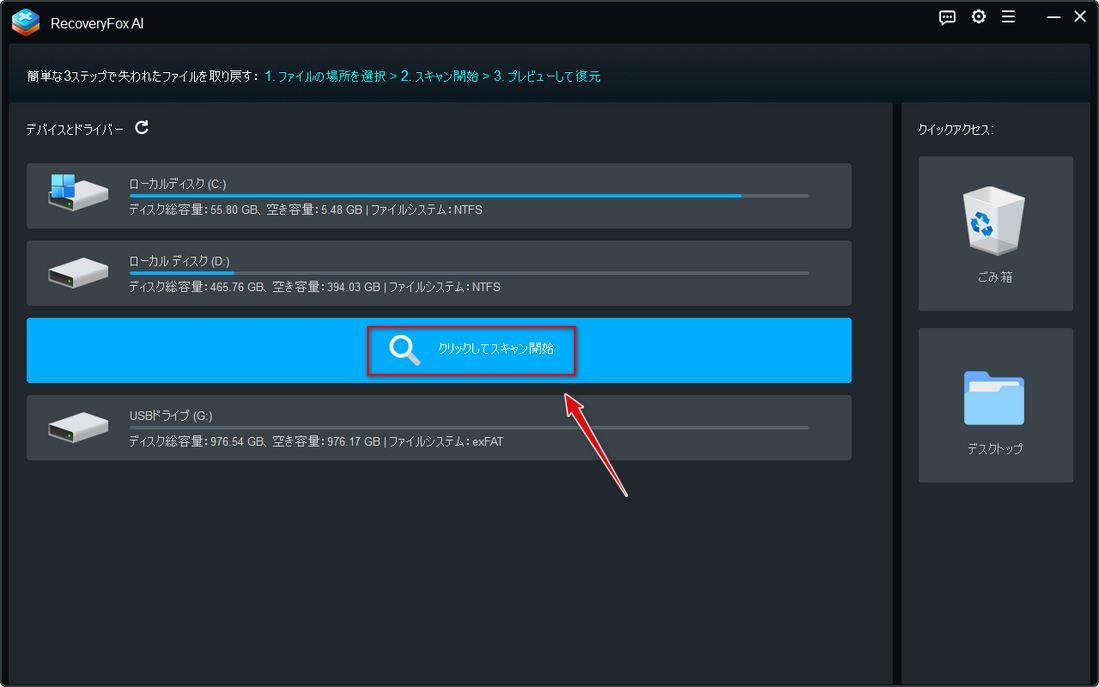
①RecoveryFox AIを開き、トップ画面で対象ファイルが入っていたドライブをクリックしてデータスキャンを始めます。
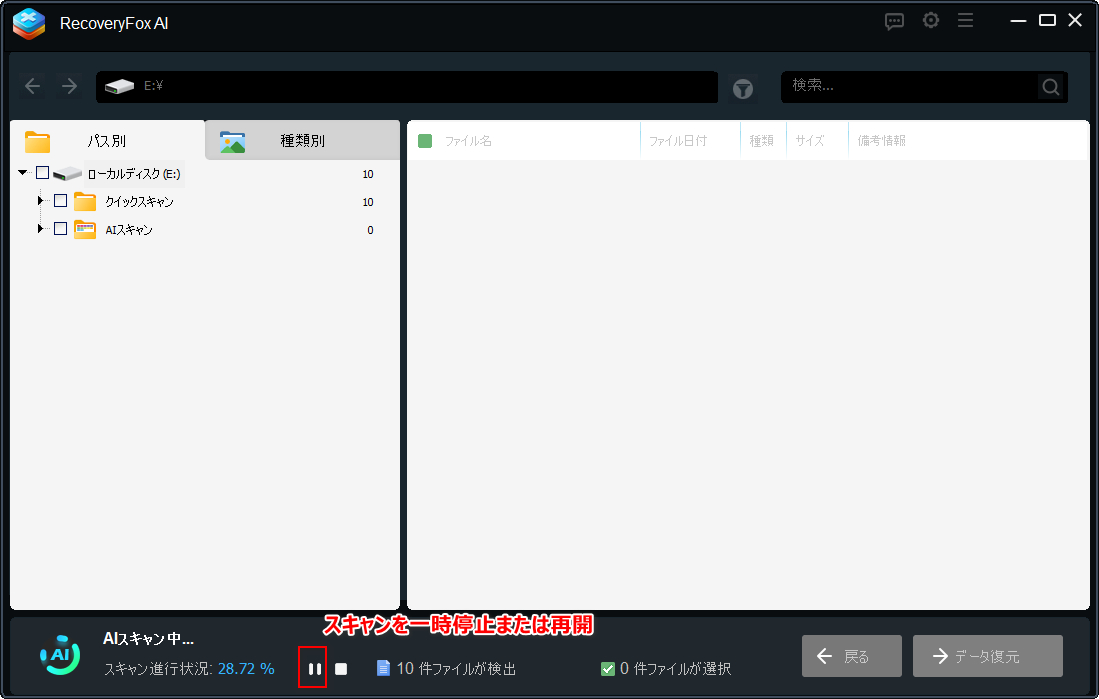
②クイックスキャンが終わったら、スキャンプロセスを一時停止して復元したいファイルが検出されたかを確認します。
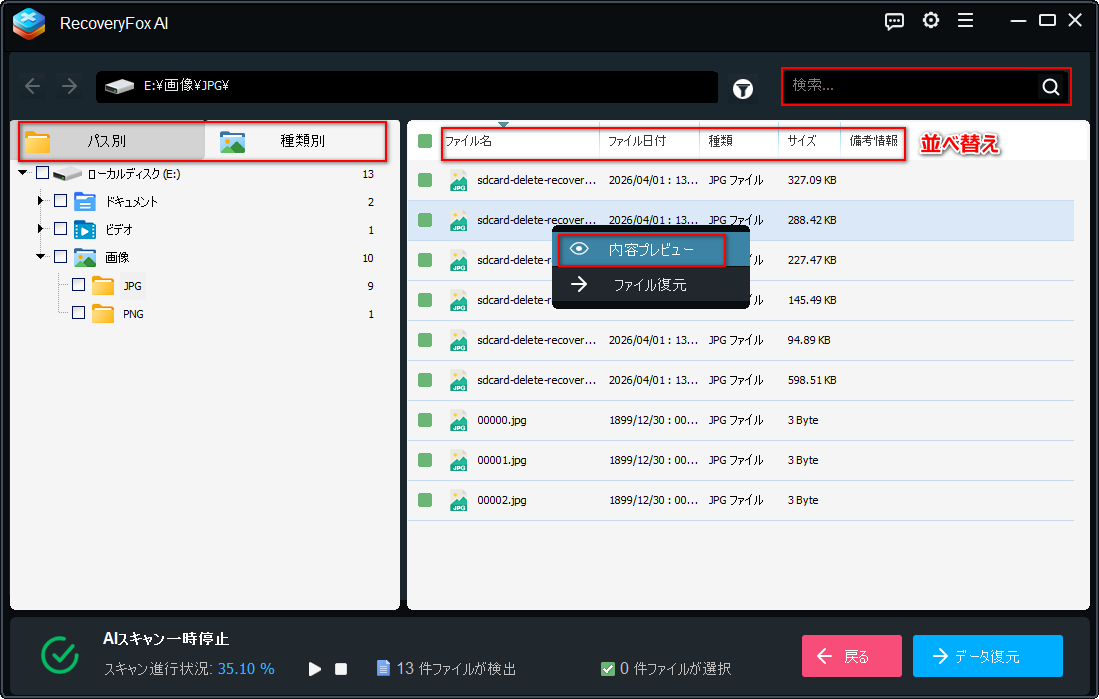
③「パス別」タブの「クイックスキャン」フォルダでパスによってファイルを探すか、「種類別」タブで形式によってファイルを探します。ファイルリストの並べ替え、ファイル名の検索、一部ファイルのプレビューをサポートします。
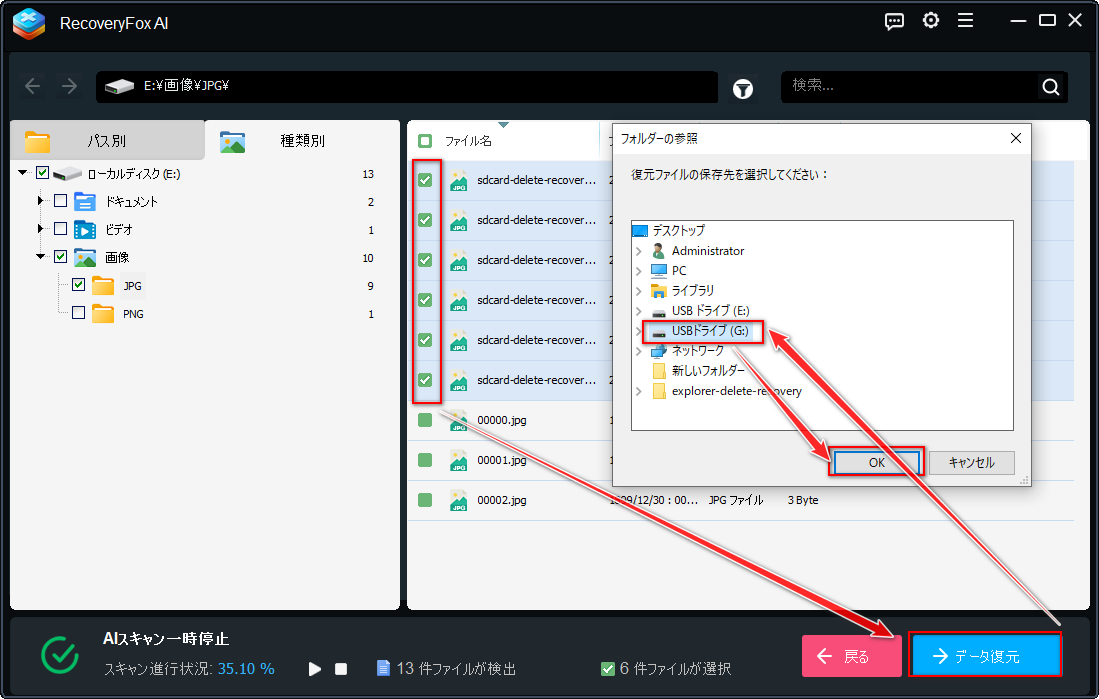
④復元したいファイルを選択し、画面右下の「データ復元」ボタンをクリックします。保存先を他のドライブに設定し、エクスプローラーで削除したファイルを復元します。
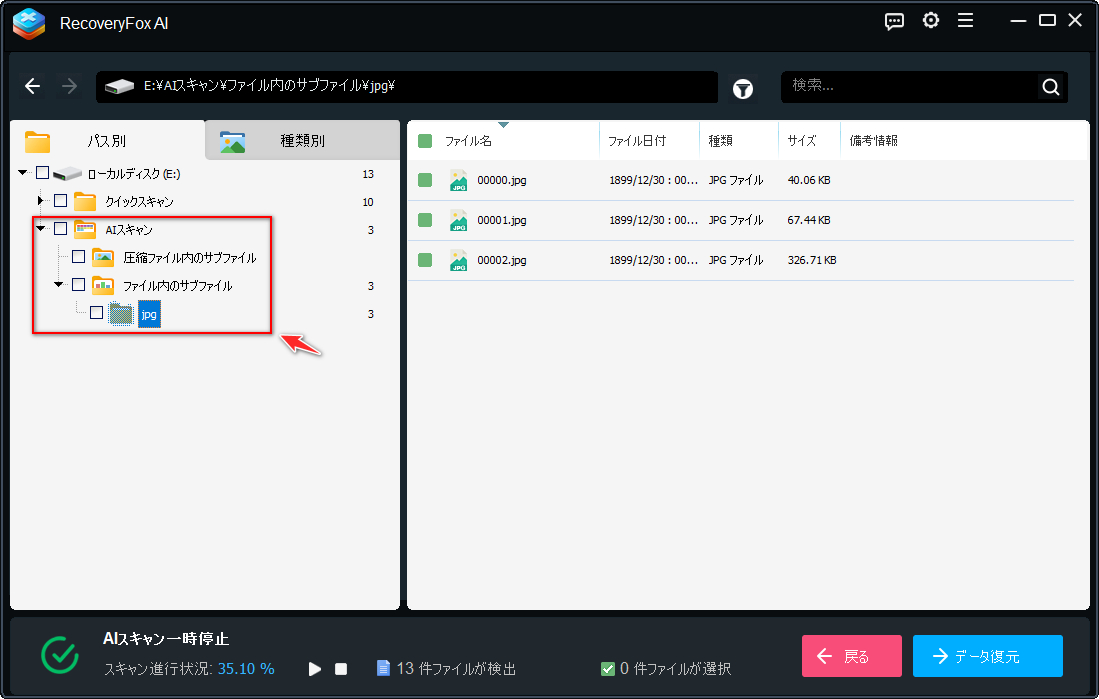
⑤クイックスキャンでターゲットのファイルを検出できなかった場合はスキャンを再開し、AIスキャンが終わったら再度ファイルを探してみてください。*AIスキャンで検出したファイルは名前や日付、保存場所などの情報が確認できないため、「パス別」タブの「AIスキャン」フォルダから形式及びサイズ、プレビューによってファイルを探す必要があります。
まとめ
以上は、Windowsパソコンのエクスプローラーで削除したファイルを復元する方法でした。最後までお読みいただき、どうもありがとうございます!
誤ってエクスプローラーからファイルを削除したとしても、削除の撤回やゴミ箱、ファイル履歴、データ復元ソフトなど色んな方法でファイルを復元できる可能性がありますから、慌てずに適切な方法を選んでください。また、削除済みファイルがゴミ箱にない場合は上書きを防ぐために、関連ドライブへデータの書き込みを停止するのがポイントです。
Windows用のデータ復元ソフトRecoveryFox AIは高度なAI技術により、既に部分的に上書きされたファイルでも復元の成功率が高いです。さっそく下のボタンをクリックしてソフトをインストールし、消えたファイルを無料で探してみましょう!
エクスプローラーで削除済したファイルの復元に関してよくある質問
Q1:エクスプローラーで「完全に削除」したファイルを復元できる理由は何ですか?
A1:「完全に削除」といっても、削除されたのはファイルシステムに登録されているファイル情報だけです。別の場所に保存されているファイルの本体は、上書きされる前はそのまま保存され続けますから、データ復元ソフトを使ってファイル本体を取り出すことができます。
Q2:エクスプローラーで誤削除したファイルを無料で復元できますか?
A2:無料のソリューションを求めるなら、Windows File RecoveryやRecuvaなど無料ツールがお役に立ちます。
Q3:データ復元ソフトを使うと、削除済みのファイルが上書きされますか?
A3:本文で利用したRecoveryFox AIは読み取り専用モードでドライブをスキャンするため、利用する際はディスク上のデータに対して影響が一切ありません。ただし、ソフトをインストールする時は必ず別のドライブにインストールしてください。
Q4:データ復元ソフトを使って取り戻したファイルが開けないのは何故ですか?
A4:ファイルを開けないのは、そのファイルが既に一部が上書きされ、ファイル本体が壊れたからです。例えば、システム用のCディスクは常にデータの書き込みがバックグラウンドで行われているから、Cディスクから削除したファイルは復元できても、壊れやすい傾向です。
Q5:削除操作をしていないのに、エクスプローラーからファイルが勝手に消えてしまった場合はどうすればよいでしょうか?
A5:削除していないファイルが見当たらない場合は、エクスプローラーの「表示」タブで「隠しファイル」にチェックを入れ、ファイルが非表示になっていないか確認してください。また、誤って別のフォルダーに移動させてしまった可能性もあるため、検索ボックスを使ってディスク全体を検索してみることをお勧めします。

どうも、ニンサンです。データ復元に関する情報を発信しています。環境はWindowsです。主に、SDカード、SSD、HDD、USBメモリ、デジカメなどの記録媒体を対象に、削除データ復元、フォーマット復旧などを検証しています。復元ソフトの詳しい使い方だけでなく、「復元率を下げないための注意点」や「安全な対処方法」も重視して解説しています。
この記事に関する一言:ファイルを右クリックして「削除」を選択することでファイルを削除する習慣がある方も多いのではないでしょうか。右クリックメニューの「削除」オプションは、通常はファイルをゴミ箱に入れますが、「Shift」キーを押したまま「削除」を選択すると、ファイルがゴミ箱を経由せずに削除されます。利用の際にはご注意くださいね。





 日本語 ^
日本語 ^


