






 無料ダウンロード

 Windows対応

下記のYouTube動画では、SDカードから削除したデータの復元方法を実演していますので、合わせてご参考ください。
SDカードはハードディスクのようにゴミ箱の機能がないため、削除済みのデータは通常、完全に削除されてしまいます。しかし、SDカードをパソコンに接続してデータ復元ソフトを使えば、削除済みのデータを取り戻せる可能性が高いです。
ここでは、間違えてSDカードから削除したデータを自力で復元できる簡単方法をシェアします。無料で復旧できるソリューションもありますので、ぜひご参考ください。
⚠️ ご注意:削除済みのデータが上書きされてしまうと、復元が非常に難しくなりますので、ターゲットファイルの復元に成功する前は、SDカードに新規データを一切書き込まないでください。
SDカードからデータを削除しても復元できる理由
まずは結論として、SDカードからファイルを削除しても復元できる理由は、そのファイルの本体が実質的に削除されていないことです。
SDカードから削除したデータは復元できる
SDカードから削除したデータは完全に削除される、とは言ったが、この「完全削除」はあくまでファイルシステムに記録されているファイルの管理情報に「削除済み」のマークが追加されて、ユーザーがファイルにアクセスできなくなることを意味します。
ファイルシステムとは違う別の領域に保存されているファイルの本体は、削除の影響を受けることはなく、削除後もそのままSDカードに保存され続けます。そのため、データ復元ツールを使ってファイルの本体を復活させることは、理論的にも実質的にも可能です。
ただし、SDカードから削除したファイルの保存領域には新規データの書き込みが可能になるため、一度これが発生すると、ファイル本体は上書きされて復元できなくなるか、復元できてもその一部が欠落してファイルを開けない可能性があります。ですから、復元の成功率を保証するために、誤ってデータを削除した後はできるだけSDカードに新規データを書き込まないでください。
フォーマットによってSDカードから削除されたデータも復元できる
通常の削除の他に、SDカードをフォーマットすることで中のデータを一括で削除することもできます。フォーマット操作はクイックフォーマットとフルフォーマットの二種類があります。
クイックフォーマットはファイルシステムを丸ごとリセットするだけで、通常の削除と同じようにファイル本体を処理しないため、SDカードから消えたデータを復元できます。
一方、フルフォーマットはファイルシステムをリセットする上、ファイル本体の領域をゼロで上書きしますから、この場合の復元は不可能です。
ちなみに、デジカメなどSDカードを利用するデバイスでSDカードをフォーマットする場合、通常はデフォルトでクイックフォーマットが行われます。パソコンでSDカードをフォーマットする場合もデフォルトでクイックフォーマットが行われますが、フルフォーマットを選択してSDカードの削除済みデータを復元不可にすることも可能です。
切り取りでSDカードから削除したデータも復元できる
また、SDカード内のデータを切り取って別のドライブに貼り付けることで、データを移動することができますが、この移動はあくまで見かけ上の移動です。実際には移動先のドライブに同じ中身のファイルが新規作成され、SDカード内の元ファイルが削除される仕組みですから、この時の削除は通常の削除と同じように、消えたファイルをSDカードから復元できます。例えば、SDカードからパソコンに切り取りで移動したファイルを編集・保存した後に、最初のバージョンを取り戻したい場合はSDカードをスキャンして元ファイルを復元することができます。
合わせて読みたい:切り取り操作でSDカードから消えたデータの復元方法をシェア!
SDカードから削除したデータを復元する方法
次に、RecoveryFox AIとWindows File Recoveryを利用して、WindowsパソコンでSDカードの削除データを復元する方法をシェアします。以下の表を参考して、自分の状況に合う方法を選びましょう。
【簡単・プレビュー可能】RecoveryFox AIを使ってSDカードの削除データを復元する
RecoveryFox AIはWindowsパソコンで使えるデータ復元ソフトです。HDDやSSD、USBメモリ、SDカードなど各種のストレージデバイスを高速でスキャンして削除済みのファイルを最高98%の成功率で復元できる上、高度なAI技術により既に部分的に上書きされたファイルでも残りの部分を復元できます。ファイルのスキャンとプレビュー機能は無料で利用できますので、実際に試してみたい方は下記のボタンをクリックしてソフトをインストールしてください。
SDカードから削除したデータを復元する手順
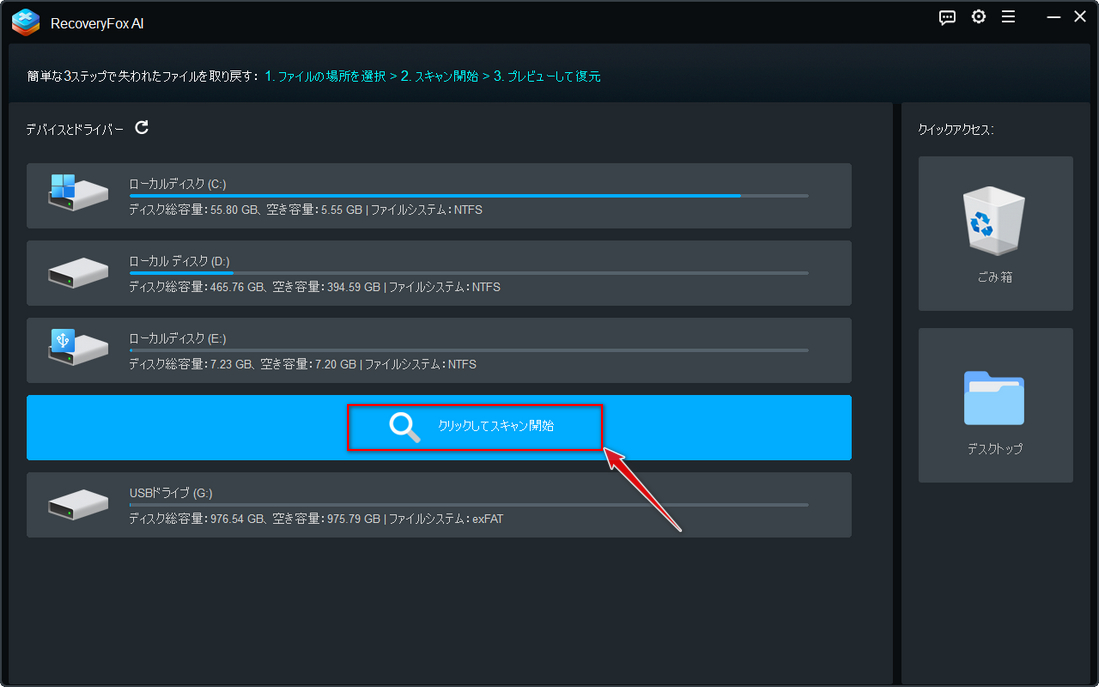
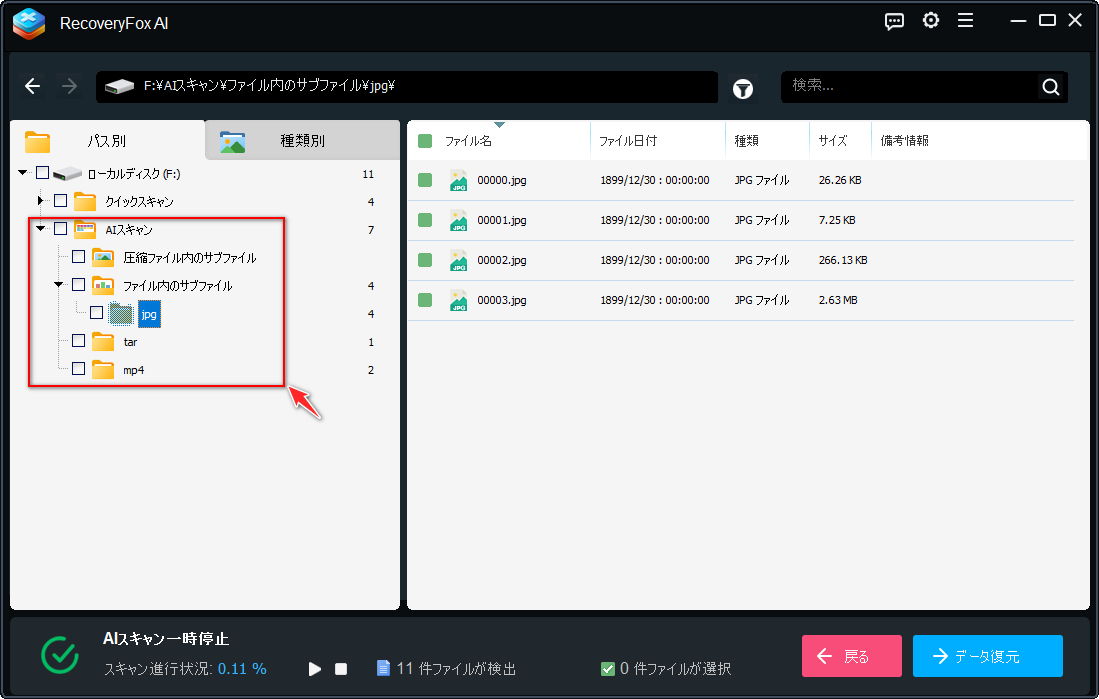
①RecoveryFox AIを開き、最初の画面でSDカードのドライブをクリックしてデータスキャンを開始します。RecoveryFox AIは読み取り専用モードでSDカードをスキャンするため、このプロセスはSDカード内のデータに対して影響が一切ありません。
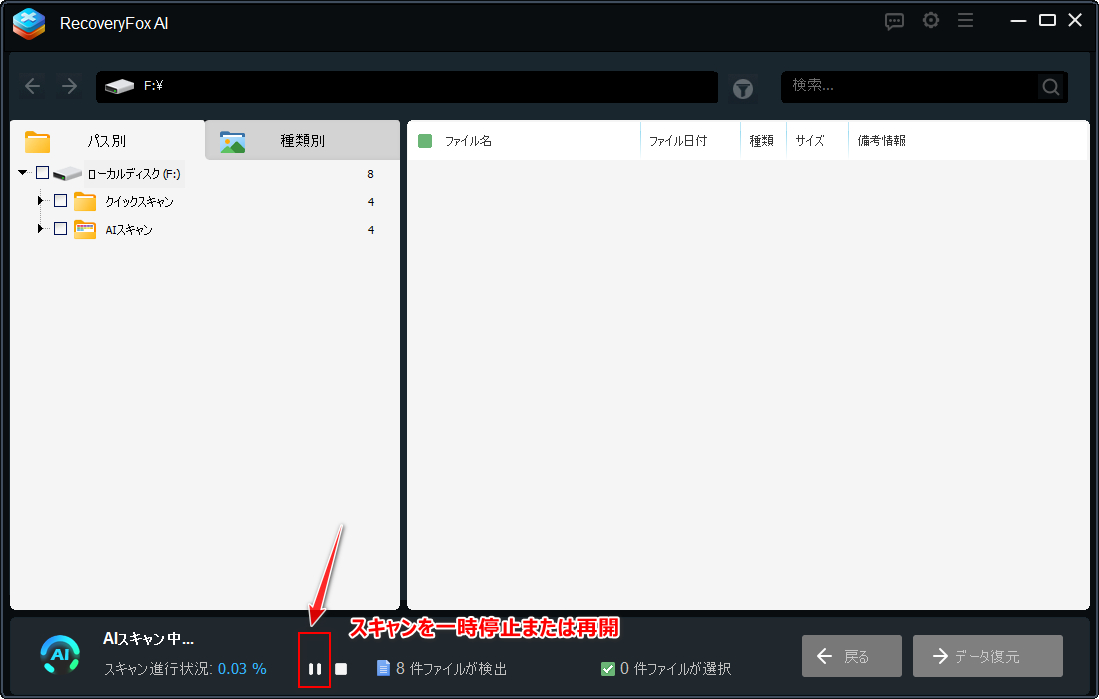
②通常の削除や切り取りによって削除されて、まだ上書きされていないファイルはクイックスキャンだけですぐに検出できるので、クイックスキャンが終わったら、スキャンプロセスを一時停止して復元したいファイルが検出されたかを確認するのをおすすめします。
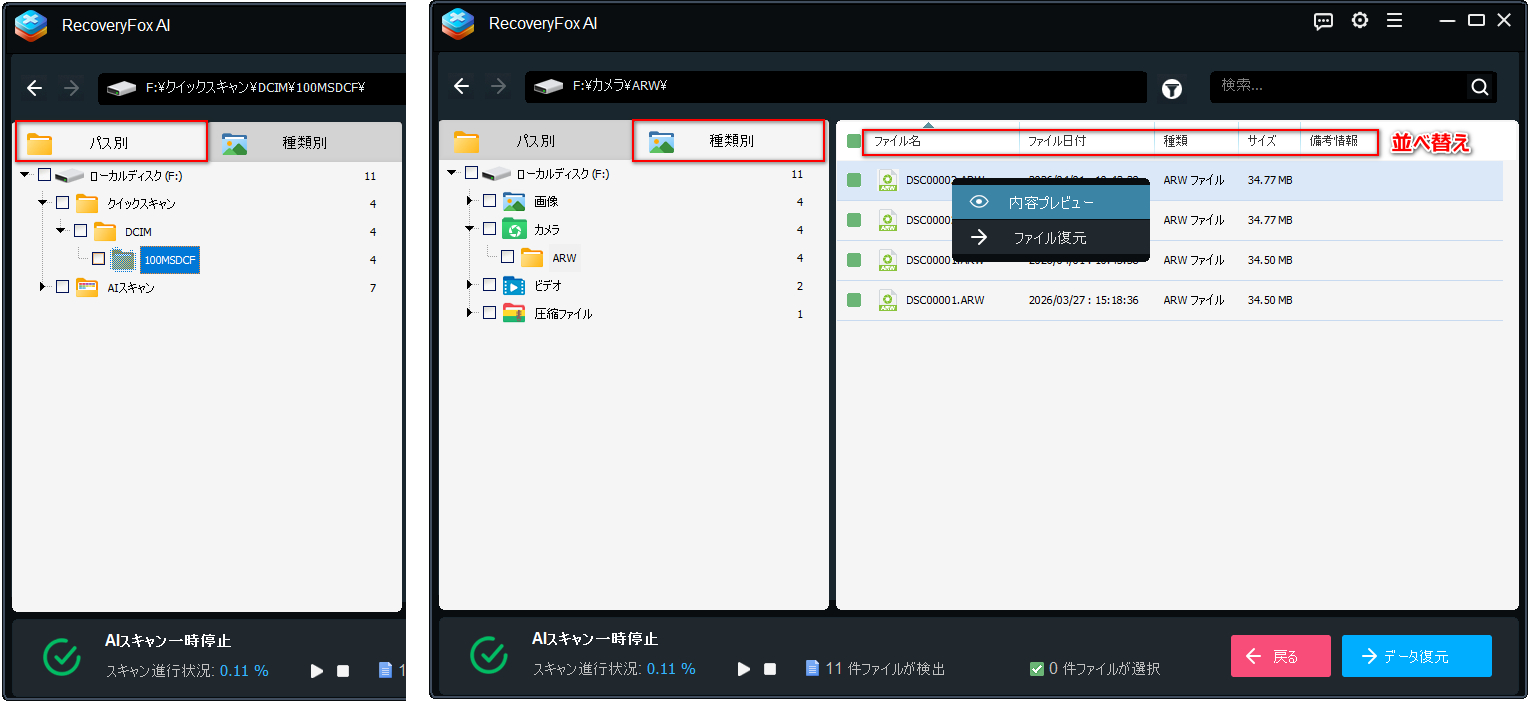
③「パス別」タブの「クイックスキャン」フォルダでパスによってファイルを探すか、「種類別」タブでビデオや写真など特定種類のファイルを確認します。ファイルリストを並べ替えたり、ファイル名を検索したり、写真などを右クリックしてプレビューしたりできます。正常にプレビュー確認できれば、100%復元可能です。
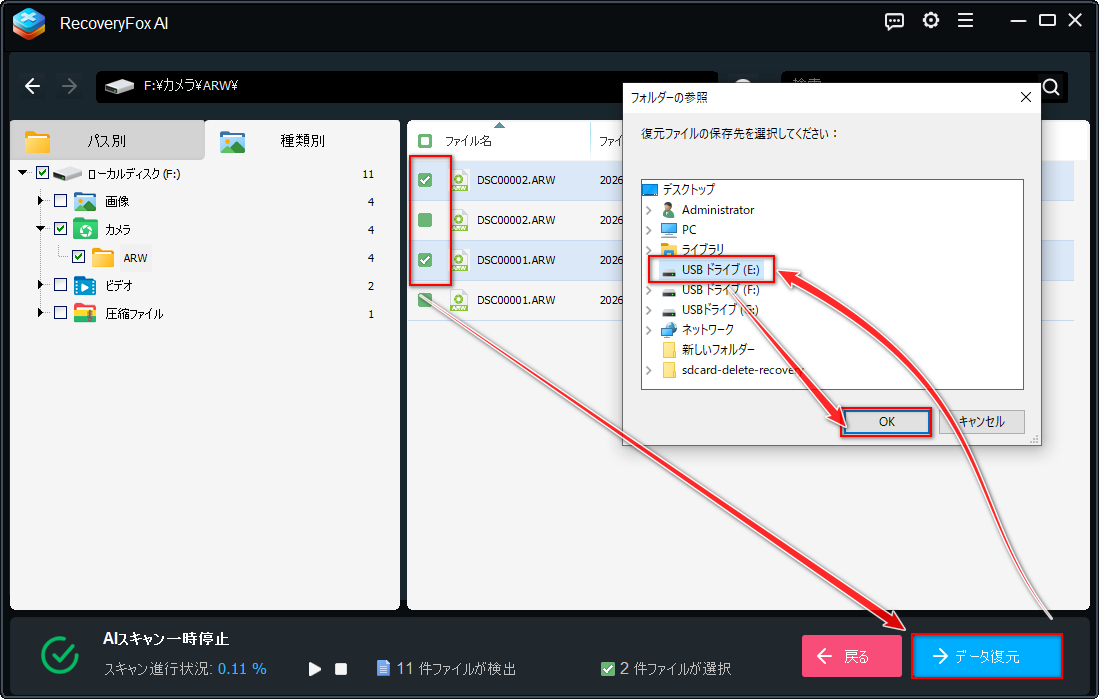
④復元したいファイルを選択し、「データ復元」ボタンをクリックします。保存先を別のドライブに設定し、SDカードから削除したデータを復元します。
⑤クイックスキャンで復元したいファイルが検出されなかった場合はスキャンを再開し、AIスキャンが終わったら、再度「パス別」タブの「AIスキャン」フォルダから形式とサイズ、プレビューを参考してファイルを探してみてください。AIスキャンは削除後に既に部分的に上書きされたファイルやSDカードのフォーマットによって一括で削除されたファイルでも高度なAI技術で復元できますが、ファイル名や日付などファイル情報が確認できません。
【無料・CMD】Windows File Recoveryを使ってSDカードの削除データを復元する
SDカードから削除したデータを無料で復元したい場合は、Windows File RecoveryというMicrosoft社提供のフリーソフトをご利用頂けます。コマンドライン(CMD)ツールであるため、一般的なユーザーにとってはハードルが高く、ファイルのプレビューにも対応していません。利用手順は下記をご参考頂けます。
SDカードの削除済みデータを無料で復元する手順
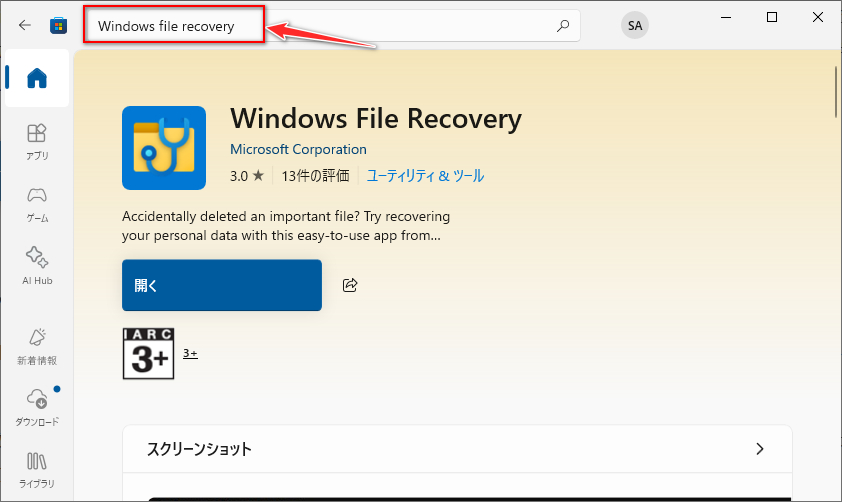
①まずはMicrosoft Storeを開き、「Windows File Recovery」と検索してソフトをインストールします。
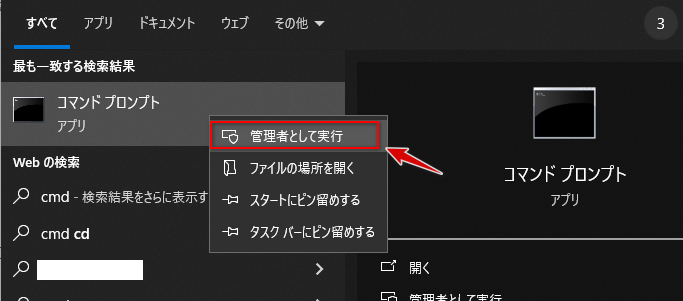
②パソコンの検索欄に「CMD」と入力し、検索結果のコマンドプロンプトを管理者として実行します。
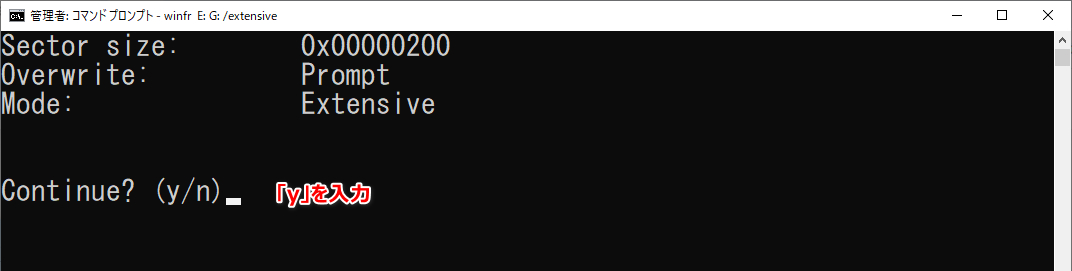
③ winfr [SDカードのドライブ] [復元先ドライブ] /extensive のコマンドを入力して「Enter」キーを押します。例えば、SDカード(Eドライブ)の削除済みデータをGドライブへ復元したい場合のコマンドは winfr E: G: /extensive になります。データの上書きを防ぐために、復元先ドライブは必ずSDカード以外のドライブに指定してください。

④「Continue? (y/n)」の確認メッセージが表示されたら、「y」を入力します。
⑤SDカードのスキャンが始まり、削除済みのデータは自動的に指定したドライブへ復元されます。
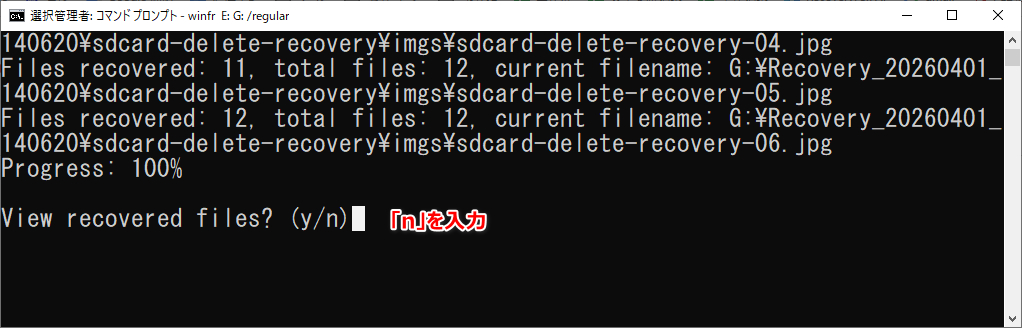
⑥復元完了後は「View recovered files? (y/n)」の確認メッセージが表示されますので、「n」を入力します。後はコマンドプロンプトを閉じていいです。
まとめ
SDカードから失われた動画や写真等の様々なデータは、上書きされていなければ、復元できる可能性が高いです。最も重要かつ不可欠なのは、直ちにSDカードの使用を停止することです。
PCの操作にあまり自信がない方や復元前にファイルの中身を確認して確実に作業を行いたい方はRecoveryFox AIを使い、コマンドライン操作に慣れており完全無料で試してみたい方Windows File Recoveryを使ってみましょう。
また、いずれの方法を選ぶ場合でも、まずはRecoveryFox AIのスキャン&プレビュー機能を利用して、消えたファイルがまだ残っているかどうかを無料で確認することをお勧めします。
SDカード削除済みデータの復元に関してよくある質問
カメラでSDカードから削除したデータは復元できますか?
はい、できます。カメラでSDカード内の写真やビデオを削除した場合は、SDカードをパソコンに接続してデータ復元ツールを使って削除済みのデータを復元できる可能性が高いです。
ドライブレコーダーでSDカードからデータを削除した場合は復元できますか?
手動でドライブレコーダー用のSDカードからデータを削除した場合は消えたデータを復元できます。ただし、ドライブレコーダーのループ録画機能は、SDカードの容量がいっぱいになると、自動で古いファイルを削除してすぐにその領域に新規データを書き込みますから、この場合の復元は不可能です。従って、ドライブレコーダーでデータを削除した後や事故発生後は、直ちにSDカードを抜いてください!
合わせて読みたい:ドライブレコーダーの削除されたデータを復元する
パソコンなしでSDカードの削除済みデータを復元できますか?
はい、できます。カードリーダーを使ってSDカードをスマホに接続し、スマホ用のデータ復元アプリを使って削除済みのデータを取り戻すことができます。

どうも、ニンサンです。データ復元に関する情報を発信しています。環境はWindowsです。主に、SDカード、SSD、HDD、USBメモリ、デジカメなどの記録媒体を対象に、削除データ復元、フォーマット復旧などを検証しています。復元ソフトの詳しい使い方だけでなく、「復元率を下げないための注意点」や「安全な対処方法」も重視して解説しています。
この記事に関する一言:カメラで撮影した動画や写真をSDカードからパソコンに取り込んだあとは、直ぐにSDカード内のデータを全て削除して次回撮影のためのスペースを空ける習慣があります。撮影の途中に容量不足のせいで二度と撮れない瞬間を逃してしまうリスクを防げるよい習慣だと思いますが、万が一パソコンに取り込んだデータが使えなくなった場合は、SDカードの復旧作業をしなければなりません。メリットにはいつもデメリットが伴うということですね。





 日本語 ^
日本語 ^


