






 無料ダウンロード

 Windows対応

共有フォルダから削除したファイルがゴミ箱にない場合は、データ復元ソフトを利用して共有フォルダの作成されたドライブをスキャンしてファイルを復元できる可能性があります。下記のYouTube動画では詳しい手順を解説していますので、ご参考ください。
Windowsパソコンでは、フォルダを共有フォルダに設定して、中のファイルをネットワーク(LAN)を通じて他のパソコンと共有することができます。
この機能を活用して、社内ネットワークでExcelなど業務用資料のやり取りを行い、仕事の効率化を図ることができますが、うっかり共有フォルダからファイルを削除してしまったら、業務に支障をきたすリスクもあります。
ここでは、Windowsパソコンで共有フォルダから重要なファイルを削除してしまった場合の復元方法をシェアしたいと思います。お気軽に読んでみてください。
ご注意:データの上書きを防ぐために、誤削除後は共有フォルダの作成されたドライブへデータを一切書き込まないでください。
共有フォルダから削除したファイルの復元方法
共有フォルダから削除したファイルはWindows標準のゴミ箱機能とファイル履歴機能、専用のデータ復元ソフトを利用して取り戻せる可能性があります。また、すべての復元作業は共有フォルダの作成されたパソコンで行う必要があります。
方法1、共有フォルダ作成者のゴミ箱から削除済みファイルを復元する
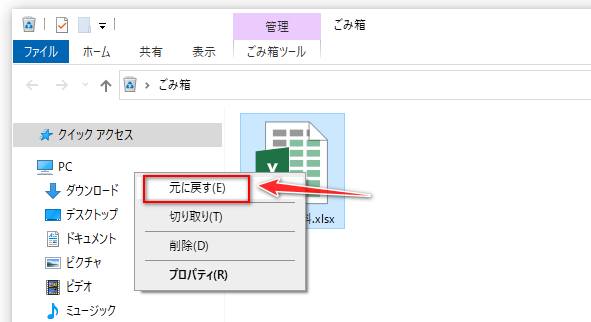
共有フォルダの作成者がファイルを削除してしまった場合、そのファイルは通常の削除と同じようにゴミ箱に入りますから、ゴミ箱を開き、ファイルが見つかったらそれを右クリックして「元に戻す」を選択するか、直接ファイルをデスクトップなど他の保存先へドラッグするだけで復元できます。
方法2、共有フォルダの「以前のバージョン」から削除済みファイルを復元する
作成者以外の利用者が共有フォルダからファイルを削除した場合、そのファイルは利用者のゴミ箱にも、作成者のゴミ箱にも入らずに、完全に削除されます。
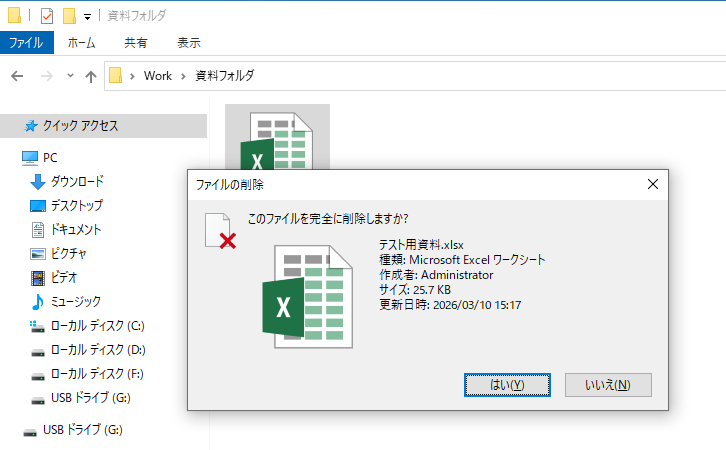
しかし、作成者のパソコンでファイル履歴機能が有効な場合は、共有フォルダの「以前のバージョン」から削除済みファイルを復元できる可能性があります。
以前のバージョンから削除済みファイルを復元する手順
①削除済みファイルの入っていたフォルダ(共有フォルダそのもの又は中のサブフォルダ)を右クリックして「プロパティ」を開きます。
②「以前のバージョン」タブに移動します。
③復元したいファイルがまだ削除されていないバージョンを、更新日時を参考して特定し、選択します。「復元」ボタンの右側にある「▼」アイコンをクリックして「復元先」をクリックし、保存先を選択してファイルの親フォルダを以前のバージョンに戻します。
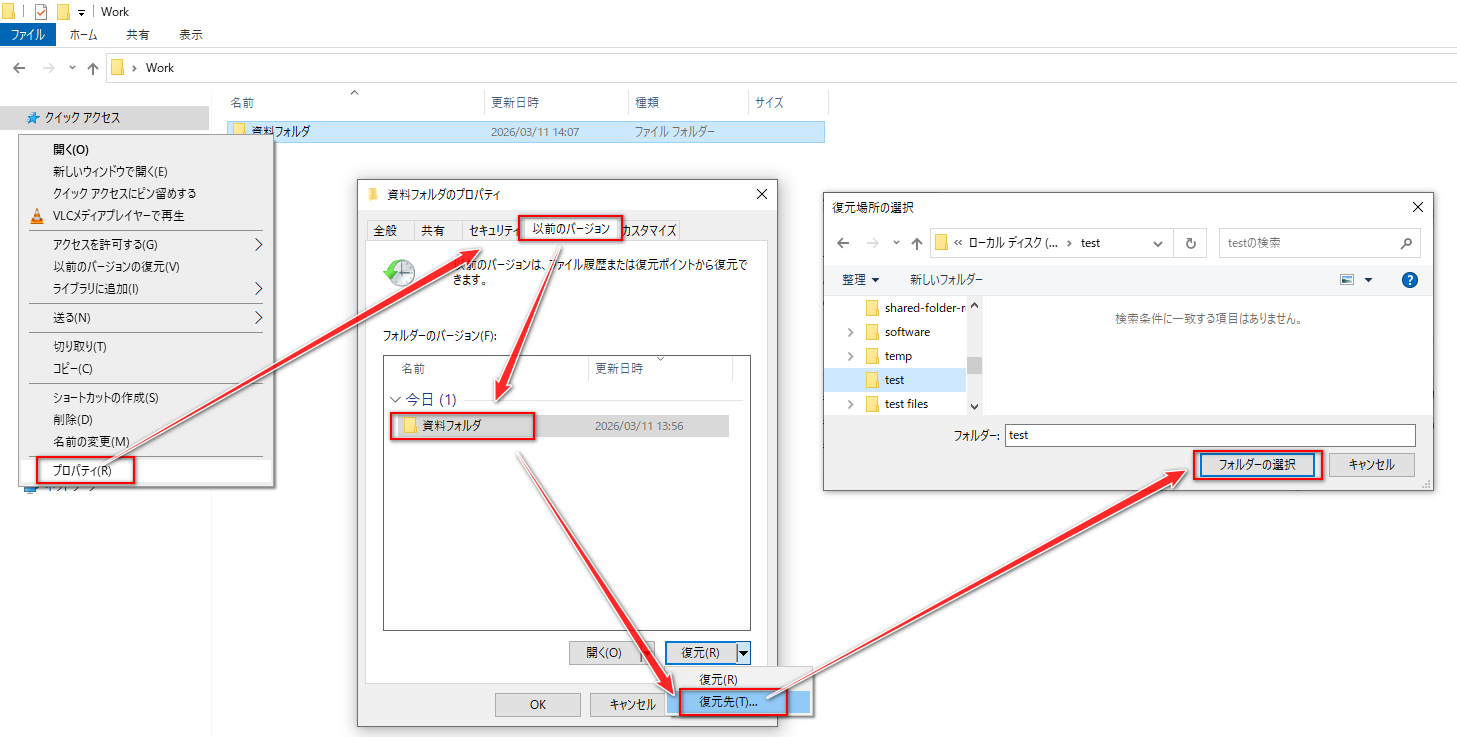
④復元した親フォルダを開き、中にあるターゲットのファイルを現バージョンの共有フォルダに入れるか、別の安全なフォルダに保存します。
共有フォルダがファイル履歴機能のバックアップ対象じゃない場合はもちろん、この方法を利用できません。今後のデータ安全を図る為に、共有フォルダをバックアップ対象に追加することをおすすめします。具体的な方法は下記の記事をご参考ください。
方法3、データ復元ソフトを使って共有フォルダの削除済みファイルを取り戻す
共有フォルダから削除したファイルがゴミ箱にない、またファイル履歴機能も使えない場合は、専用のデータ復元ソフトを使って共有フォルダの作成されたドライブをスキャンして削除済みファイルを取り戻せる可能性があります。
次にRecoveryFox AIというWindows用のデータ復元ソフトを使って共有フォルダから削除したファイルを復元する手順を説明します。有料ソフトですが、ファイルを探すまでは完全無料ですので、実際に試してみたい方は下のボタンをクリックしてソフトをゲットしてください。
Step1、ドライブをスキャンする
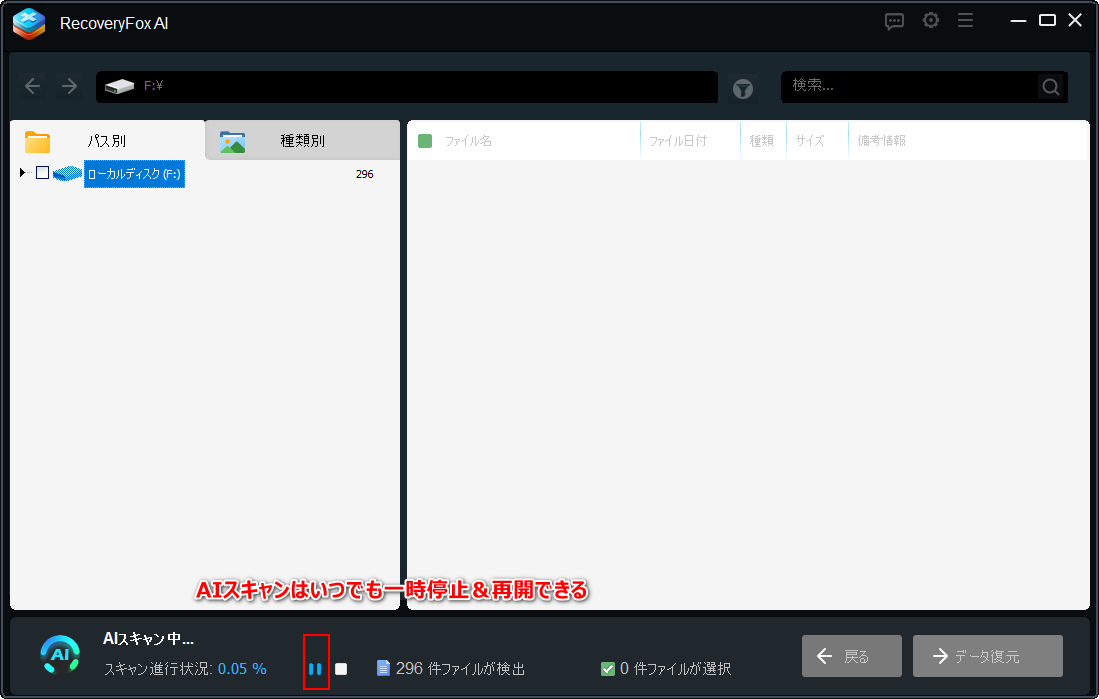
RecoveryFox AIを開き、トップ画面で共有フォルダの作成されたドライブをクリックしてデータスキャンを行います。*このソフトは読み取り専用モードでドライブをスキャンするため、復元したいファイルが上書きされてしまうのを心配する必要がありません。
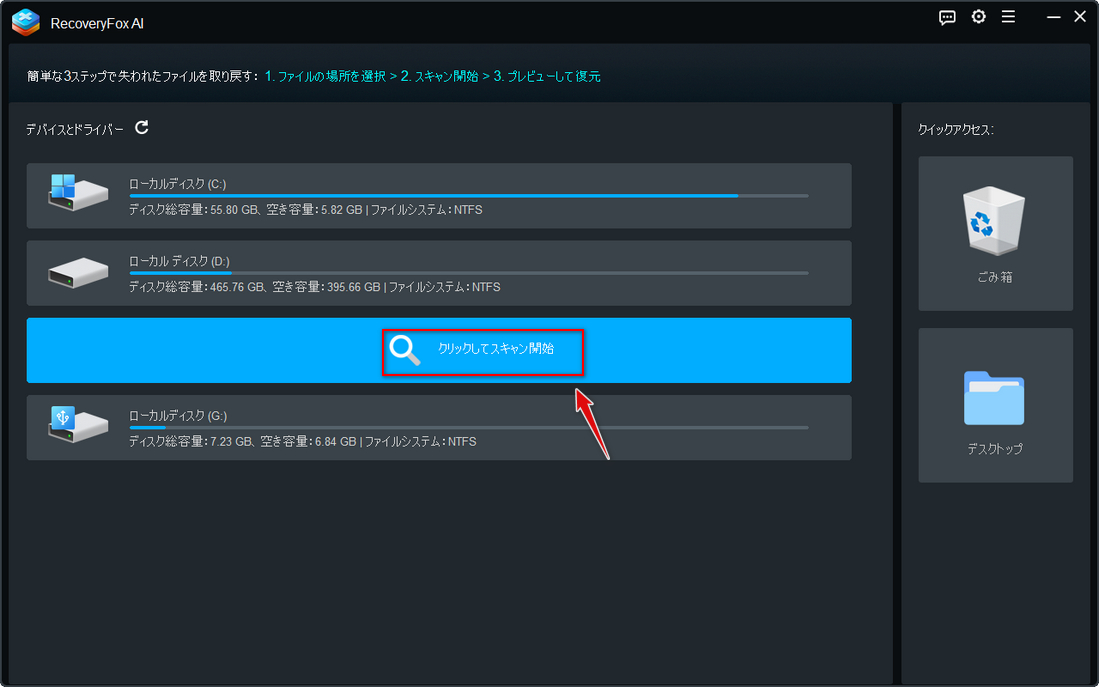
スキャンプロセスはクイックスキャンとAIスキャンから構成されます。クイックスキャンは削除したばかりのファイルを、種類や形式を問わず、最高98%の成功率で復元できます。その後に自動で始まるAIスキャンは最先端のAI技術によって、既に部分的に上書きされたファイルでも復元の可能性が高いです。
AIスキャンは場合によって数時間もかかる可能性がありますが、いつでも一時停止して既に検出したファイルを確認できます。
Step2、復元したいファイルを探す
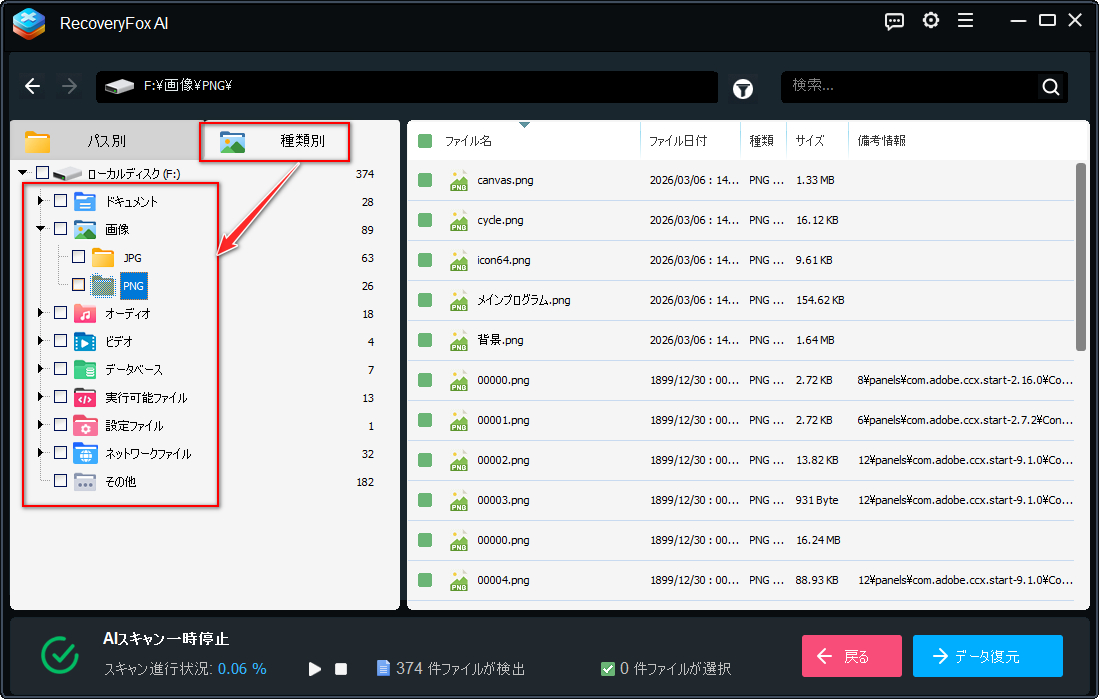
クイックスキャンで検出したファイルは「パス別」タブの「クイックスキャン」フォルダからパスによって探すか、「種類別」タブで形式によって探すことができます。
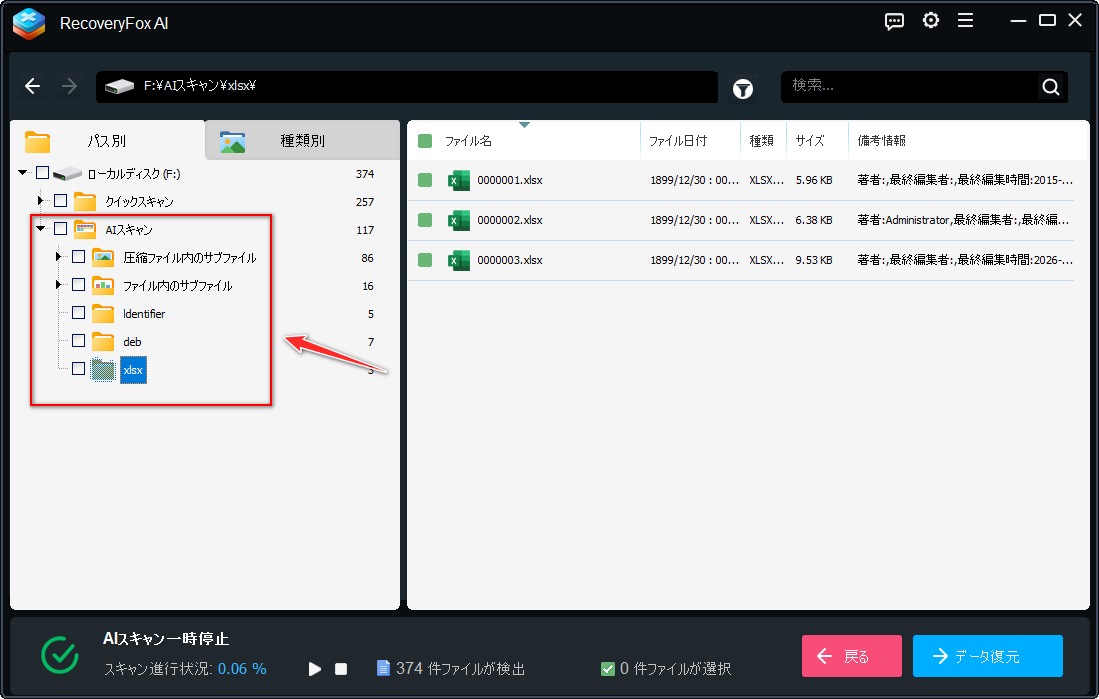
AIスキャンで検出したファイルは名前や日付など情報が確認できないため、「パス別」タブの「AIスキャン」フォルダから形式及びサイズ、プレビューによって探してください。
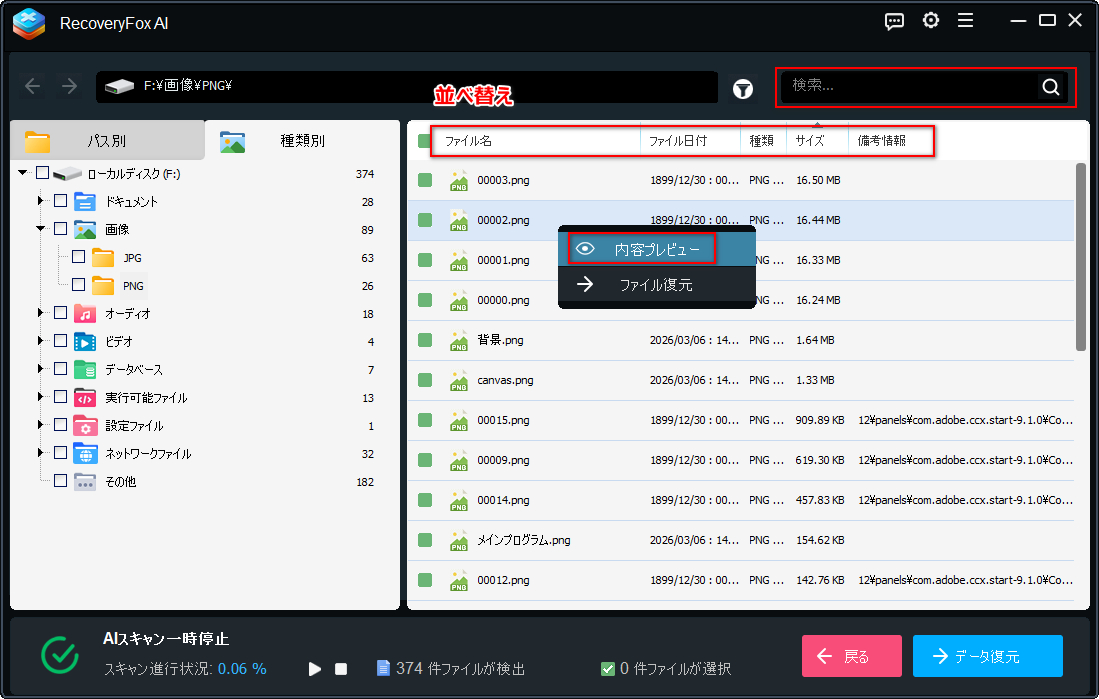
ファイルリストの並べ替えやファイル名の検索、画像やドキュメントなど一部ファイルのプレビューをサポートします。
Step3、共有フォルダの削除済みファイルを復元する
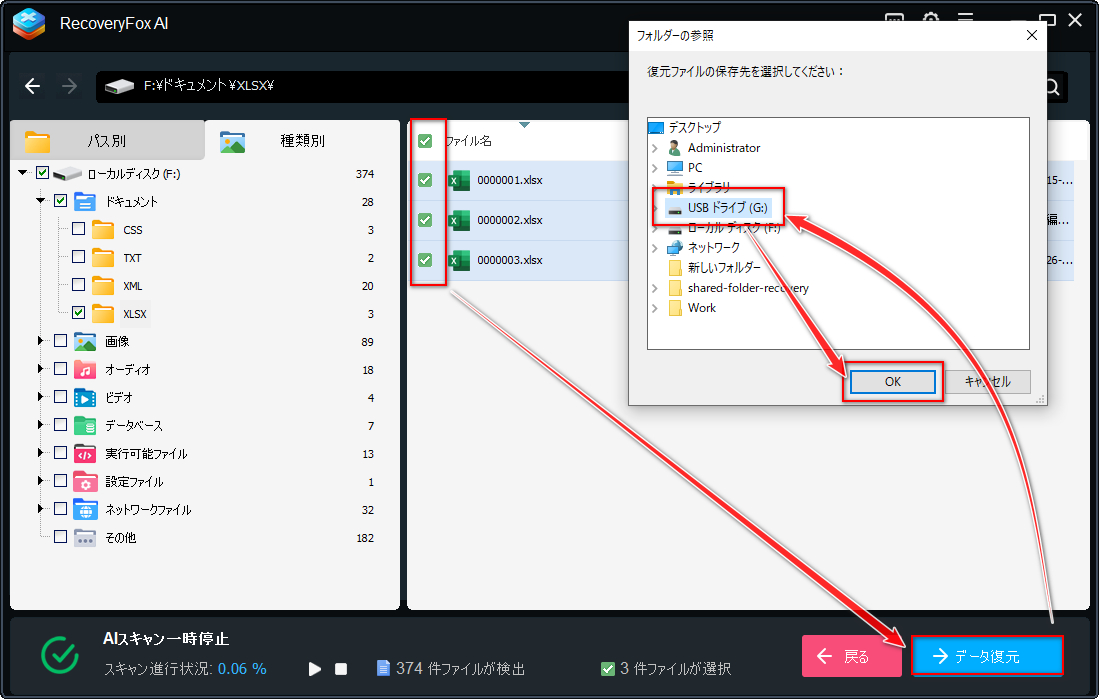
復元したいファイルが見つかったら、そのチェックを付け、画面右下のデータ復元ボタンをクリックします。
保存先を別のドライブに設定し、Windows共有フォルダから削除したファイルを復元します。
共有フォルダ削除済みファイルの復元に関してよくある質問
①Windowsの共有フォルダから削除したファイルはどこに行った?
共有フォルダの作成者によって削除されたファイルは作成者のゴミ箱に入ります。他の利用者によって削除されたファイルはゴミ箱を経由せずに、作成者のパソコンから完全に削除されます。ただし、ここで言う「完全削除」はあくまでファイルのインデックス情報が削除され、ファイルにアクセスできなくなる意味です。実際のファイルデータは物理的にドライブ上に保存され続けます。これは、データ復元ソフトを使って共有フォルダから完全に削除したファイルを取り戻せる理由でもあります。
②社内共有フォルダを丸ごと削除してしまった場合は復元できるか?
はい、できます。本文で利用したデータ復元ソフトRecoveryFox AIを使って共有フォルダの入っていたドライブをスキャンすれば、フォルダ構造を保持してフォルダ及び中のファイルを丸ごと復元することができます。詳細については『ゴミ箱にない?!完全に削除したフォルダとその中のファイルを一括で復元する』という記事をご参考頂けます。ただし、削除後に時間が経つほど復元率は低くなりますので、できるだけ早めに行動してください。
③共有フォルダはどうやって作成できるか?
共有したいフォルダを右クリックして「プロパティ」を開き、「共有」タブにある「共有」ボタンをクリックします。共有する相手を選択して「追加」をクリックし、下の「共有」ボタンをクリックします。後は共有フォルダのパスを相手に送ればいいです。
④共有フォルダから削除したファイルを無料で復元できるか?
はい、できます。Windowsストアから「Windows File Recovery」というフリーソフトをインストールすれば、共有フォルダから完全に削除したファイルでも無料で復元できる可能性があります。ただし、このソフトはコマンドラインで動作するため、関連知識が必要です。利用手順は『Windows file recoveryの使い方~完全削除したファイルの復元方法』という記事をご参考ください。
後書き
以上は、Windowsパソコンの共有フォルダから削除したファイルを復元する3つの方法でした。ご参考になれたら幸いです。
共有フォルダ内のファイルは通常、多くの人が利用する共通ファイルですから、それを誤って削除してしまうと、上司や同僚の信頼を損なう事態になる恐れがあります。しかし、こういう場合こそ焦ってはいけません。まずは冷静にゴミ箱やファイル履歴を確認してください。ファイルが見つからなかった場合はRecoveryFox AIなど専門的なツールを利用してドライブをスキャンしてみましょう!

どうも、ニンサンです。データ復元に関する情報を発信しています。環境はWindowsです。主に、SDカード、SSD、HDD、USBメモリ、デジカメなどの記録媒体を対象に、削除データ復元、フォーマット復旧などを検証しています。復元ソフトの詳しい使い方だけでなく、「復元率を下げないための注意点」や「安全な対処方法」も重視して解説しています。
この記事に関する一言:インターンシップを始めたばかりの頃、先輩社員の一人が共有フォルダから誤ってExcelファイルを削除してしまったことがありました。そのファイルはチーム全員が必要としていたため、全員の作業が中断されてしまいました。あの先輩はひどく動揺して泣いていたのを覚えています。それ以来、自分も、共有フォルダを使う際にはいつも以上に気を付けるようになりました。自分のミスが他の同僚に影響を与えてしまうとしたら、それは大変ですね。





 日本語 ^
日本語 ^


