






 無料ダウンロード

 Windows対応

下記のYouTube動画では、データ復元ソフトRecoveryFox AIを使ってShift+Deleteで完全削除したファイルを復元する方法を解説していますので、合わせてご参考ください。
Windowsパソコンでファイルを選択してShiftキーとDeleteキーを同時に押せば、そのファイルを完全に削除することができます。
このように削除したファイルはゴミ箱に入りませんし、Ctrl+Zで削除操作を取り消すこともできませんから、削除済みのファイルを取り戻したい場合はデータ復元ツールを使う必要があります。
ここでは、Shift+Deleteで完全削除したファイルを復元する方法を解説したいと思います。
⚠️ ご注意:復元の成功率を保証する為に、ファイルが入っていたドライブへデータの書き込みをできるだけ避けてください。
Shift+Deleteで完全削除したファイルを復元できる理由と条件
Shift+Deleteで完全削除したファイルはすぐに物理的に消えるわけではありませんから、上書きされていない限り、データ復元ソフトを使って取り戻せる可能性が高いです。
理由:削除済みファイルはすぐに物理的に消えない
Shift+Deleteキーでファイルを完全に削除したとしても、削除されたのはファイルシステムに登録されている対象ファイルの管理情報だけです。ファイルは論理的にアクセスできなくなりますが、本体のデータはそのままストレージ上に物理的に残っていますから、データ復元ソフトを使えば、そのファイルの本体を取り戻すことができます。
条件:ファイルが上書きされていない
ただし、ファイルシステムに登録されている管理情報が削除されると、システムはファイル本体のエリアに新規データを書き込めるようになりますから、一旦これが発生しますと、ファイルが上書きされ、復元できなくなるか、復元できても壊れたファイルになります。
また、SSDには不要になったデータを自動でゼロで上書きする機能があるため、他のストレージに比べて復元の成功率が低いです。
ですから、Shift+Deleteで完全削除したファイルの復元成功率を保証したいなら、⚠️ 誤削除に気づいたら直ぐにファイルの入っていたドライブの使用を停止してください。
Shift+Deleteで完全削除したファイルを復元する
Shift+Deleteで完全削除したファイルはデータ復元ソフトを使って取り戻したり、ファイル履歴機能が有効な場合は以前のバージョンから復元したりできる可能性があります。
データ復元ソフトを使ってShift+Deleteで完全削除したファイルを復元する
RecoveryFox AIはWindowsで使えるデータ復元ソフトです。Shift+Deleteによる完全削除、ゴミ箱からの削除、ストレージの初期化など様々な原因で消えたファイルを最高98%の成功率で復元できます。高度なAI技術により、既に部分的に上書きされたファイルでも残りの部分を復元し、修復できる可能性があります。
RecoveryFox AIを使ってShift+Deleteで完全削除したファイルを復元する手順は下記をご参考頂けます。ファイルを探すまでは完全無料ですので、実際に試してみたい方は下のボタンをクリックしてソフトをインストールしてください。
ステップ1、ドライブをスキャンする
RecoveryFox AIを開き、最初の画面で対象ファイルが入っていたドライブをクリックしてデータスキャンを始めます。*RecoveryFox AIは読み取り専用モードでドライブをスキャンするため、このプロセスによって対象ファイルが上書きされることはありません。
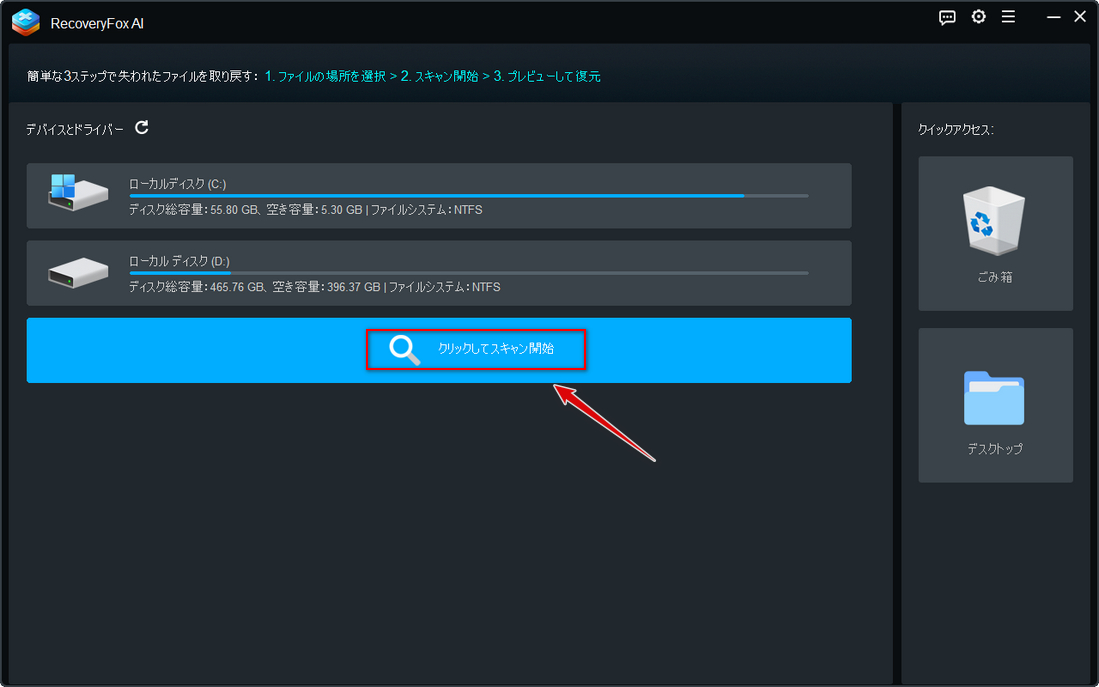
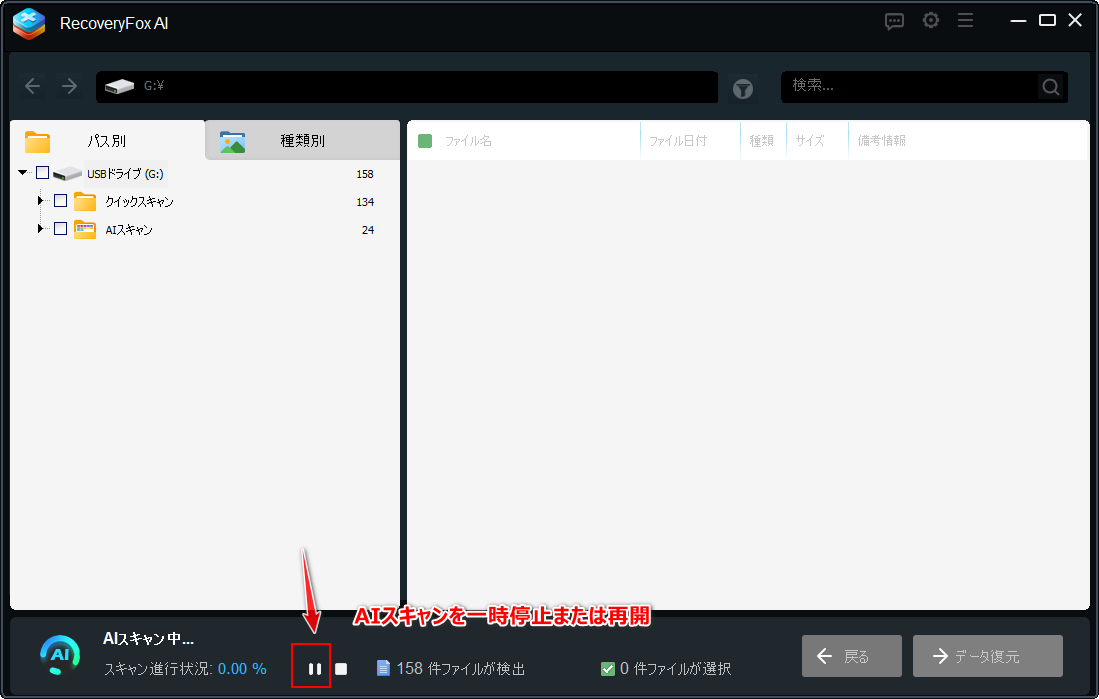
スキャンプロセスはクイックスキャンとAIスキャンから構成されます。クイックスキャンは上書きされていないファイルを高速で検出でき、AIスキャンは既に部分的に上書きされたファイルやストレージの初期化によって消えたファイルを検出できます。
AIスキャンは場合によってかなり長い時間がかかる可能性がありますので、クイックスキャンが終わったら、スキャンプロセスを一時停止し、既に検出したファイルを確認するのをおすすめします。
ステップ2、対象ファイルを探す
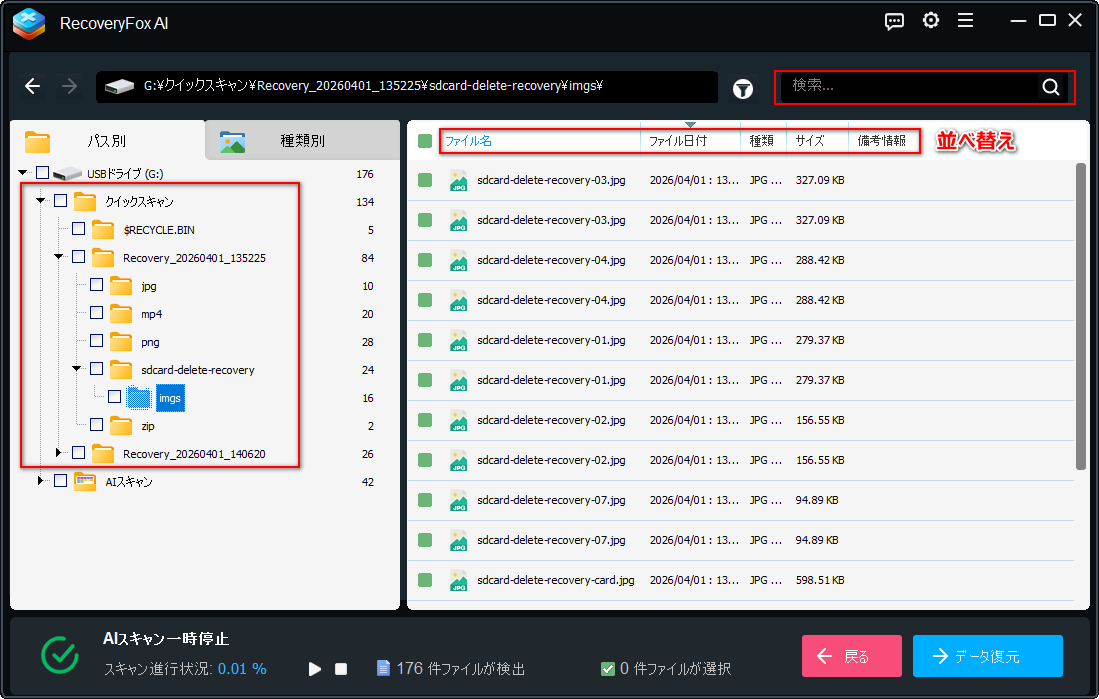
クイックスキャンで検出したファイルは「パス別」タブの「クイックスキャン」フォルダからパスによって探してください。ファイルリストを名前や日付、サイズなどによって並べ替えたり、特定ファイル名を検索したりできます。
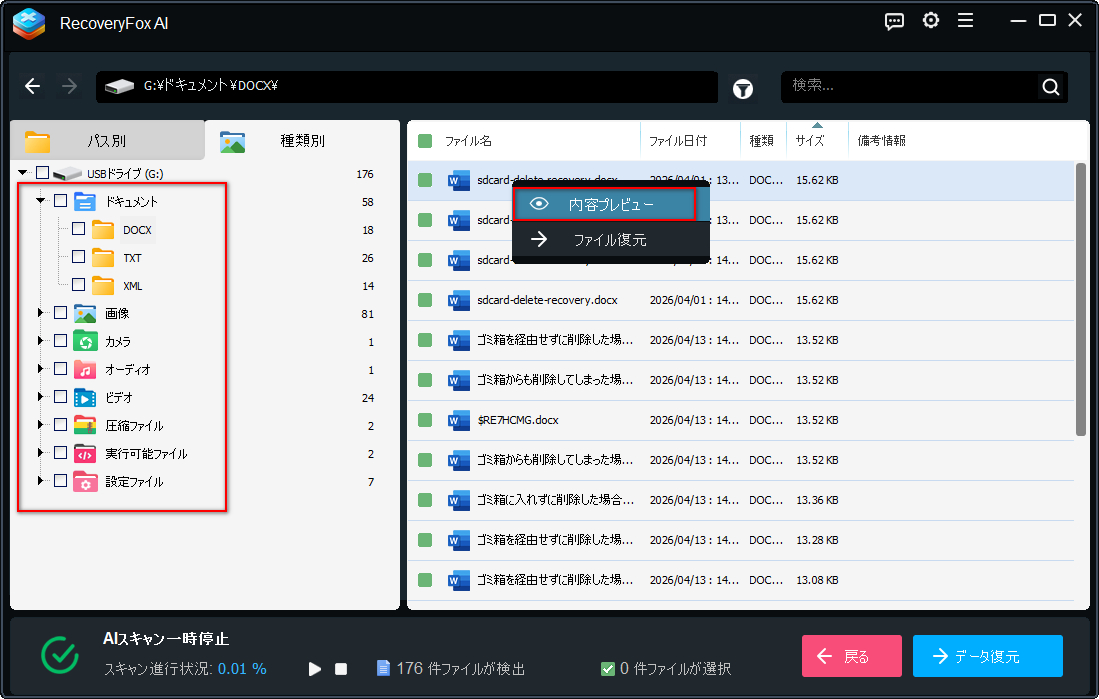
また、「種類別」タブでファイル形式によって対象ファイルを探すこともできます。ドキュメントや画像など一部ファイルは右クリックして「内容プレビュー」を選択すれば、その中身が確認できます。
ステップ3、ファイルを復元する
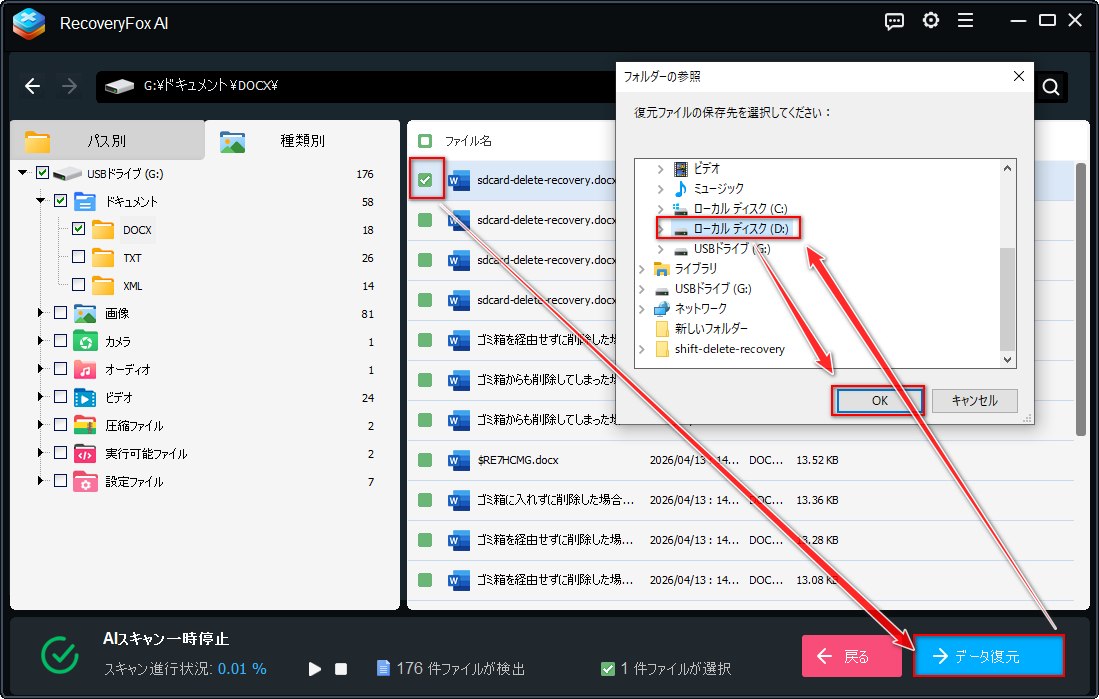
対象ファイルが見つかったら、そのチェックを付け、画面右下にある「データ復元」ボタンをクリックします。⚠️ 保存先を別のドライブに設定し、Shift+Deleteで完全削除したファイルを復元します。
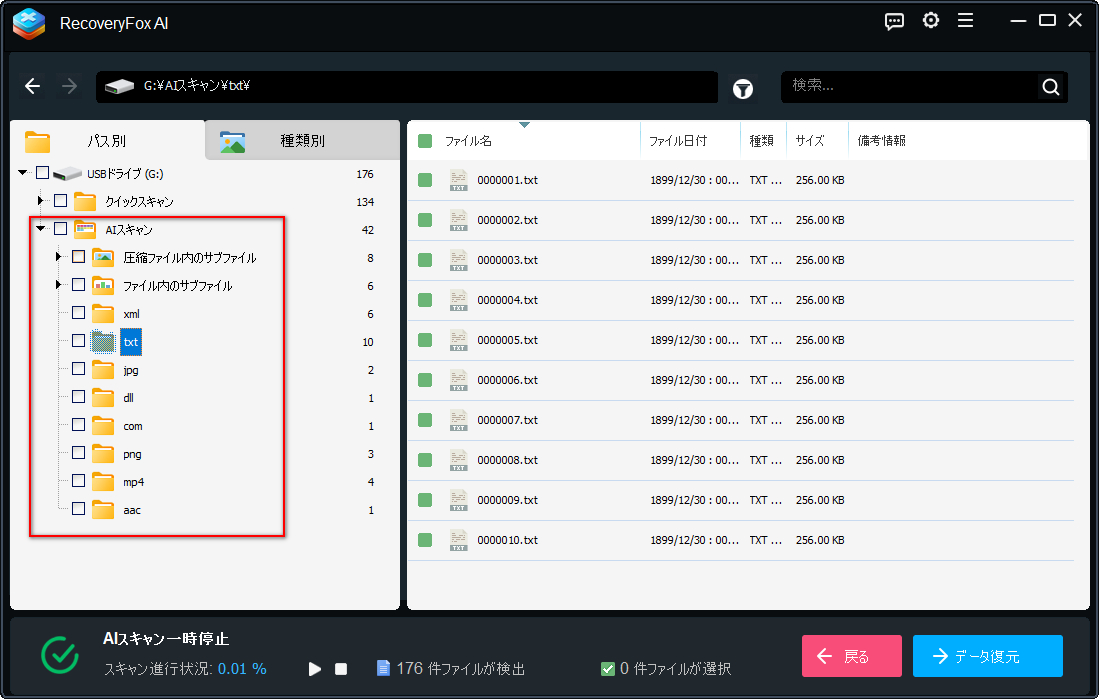
クイックスキャンで対象ファイルを検出できなかった場合は、スキャンを再開し、AIスキャンが終わったら再度ファイルを探してみてください。AIスキャンで検出したファイルはパスやファイル名、日付など情報が確認できないため、「パス別」タブの「AIスキャン」フォルダで形式とサイズ、プレビューを参照してください。
ファイル履歴機能を使ってShift+Deleteで完全削除したファイルを復元する
ファイル履歴機能はWindows標準のバックアップ機能です。有効な場合は、編集後のファイルを以前のバージョンに戻したり、完全に削除したファイルの古いバージョンを復元したりできます。手順は下記をご参考頂けます。
Shift+Deleteで完全削除したファイルの古いバージョンを復元する手順
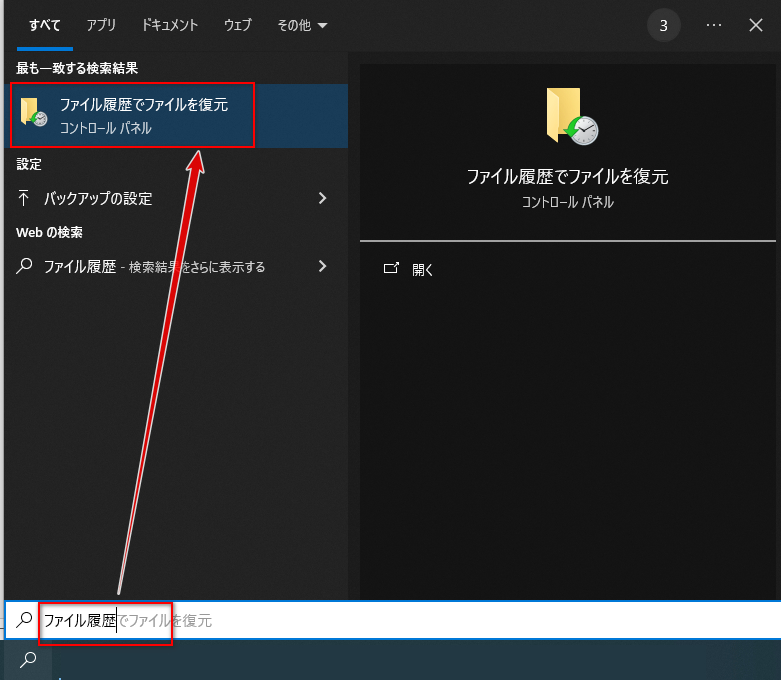
Step1:パソコンの検索欄に「ファイル履歴」と入力し、検索結果の「ファイル履歴でファイルを復元」を開きます。
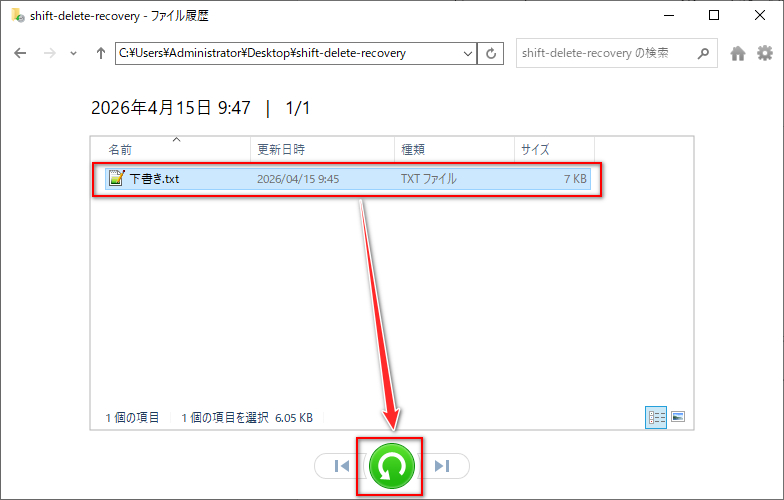
Step2:パスによって対象ファイルを見つけ、それを選択して下の復元ボタンをクリックすれば、対象ファイルの古いバージョンを元の場所に復元できます。
もちろん、ファイル履歴機能が有効じゃない場合はこの方法が利用できません。ただし、今後の対策としてこの機能を活用することができます。詳しい設定方法に関して下記のページをご参考頂けます。
関連記事:Windowsファイル履歴を使ったデータ復元のやり方及びできない場合の代替手段、Windows11でファイル履歴の対象を追加するやり方
Shift+Delete削除済みファイルの復元に関してよくある質問
Q1:Shift+Deleteで完全削除したフォルダは復元できますか?
A1:できます。フォルダもその本質は一種のファイルですから、通常のファイルと同じように復元できます。ちなみに、本文で利用したRecoveryFox AIでは、Shift+Deleteで完全削除したフォルダ及びその中のファイルを、フォルダ構造を保持して丸ごと復元することもできます。
Q2:Shift+Deleteによる完全削除とゴミ箱からの完全削除の違いは何ですか?
A2:Shift+Deleteはファイルを元の場所から完全に削除するのに対して、ゴミ箱からの削除はファイルを一度ゴミ箱に移動してから完全削除します。つまり、ゴミ箱から削除した場合は、ファイルの保存場所が既に変わったということです。データ復元ソフトを使う際に、Shift+Deleteは元のフォルダから対象ファイルを探し、ゴミ箱削除はゴミ箱フォルダから対象ファイルを探す必要があります。
Q3:Shift+Deleteでデスクトップから完全削除したファイルは復元できますか?
A3:できますが、他の場所に比べて難易度が高いです。というのは、デスクトップはシステムドライブの一部であるため、ユーザー自らデータの書き込みを停止したとしても、システムを維持するためのデータ書き込みは停止しませんから、完全削除したファイルの上書きは発生しやすいです。
まとめ
以上は、WindowsパソコンでShift+Deleteで完全削除したファイルを復元する方法でした。このガイドがご参考になれたら幸いです。
完全削除と言っても、Shift+Deleteはあくまでファイルを論理的に抹消するから、データ復元ソフトの力を借りて、行動が早いほど、復元の成功率が高いです。
ちなみに、エクスプローラーで「完全に削除」を選択した場合や、ファイルを右クリックしてShiftキーを押すと同時に「削除」を選択した場合は、操作の本質はShift+Deleteと同じですから、同じく本文で紹介した方法で復元できます。さっそくWindows用のデータ復元ソフトRecoveryFox AIをインストールして、消えたファイルを無料で探してみましょう!

どうも、ニンサンです。データ復元に関する情報を発信しています。環境はWindowsです。主に、SDカード、SSD、HDD、USBメモリ、デジカメなどの記録媒体を対象に、削除データ復元、フォーマット復旧などを検証しています。復元ソフトの詳しい使い方だけでなく、「復元率を下げないための注意点」や「安全な対処方法」も重視して解説しています。
この記事に関する一言:毎回「Shift+Delete」を押すのが面倒な場合は、ゴミ箱のプロパティを開いてファイルを削除する際にゴミ箱に移動しないように設定することができます。ただし、この方法で削除したファイルは復元ツールを使わないと復旧が非常に難しいため、ファイルを削除するときには十分気をつけてくださいね。





 日本語 ^
日本語 ^


