






 無料ダウンロード


Windowsパソコンには「ファイル履歴」という機能が標準搭載されており、それを活用すれば、何らかの原因で紛失したファイルを復元したり、ドキュメントなどを編集前のバージョンに戻すことができます。
しかし、実際にファイルを復元しようとすると、「利用可能な以前のバージョンはありません」が表示されたりして、以前のバージョンの復元ができない場合もあります。
ここでは、以前のバージョンの復元ができない場合の原因をまとめてみました。また、ファイル履歴機能を使わなくても手軽にデータを復元できる方法もシェアしますので、ぜひ、ご参考ください。
💡注意:本文で言及されている「以前のバージョンの復元」とは、Windowsのシステム復元ポイントによって作成されたシャドウコピーを復元することではなく、「ファイル履歴」機能を使用してファイルの以前のバージョンを復元することを指します。
以前のバージョンの復元ができない原因まとめ
以下の表を参考して「ファイル履歴」機能が利用できない原因を特定しましょう。
◆ファイル履歴機能が有効になっていない
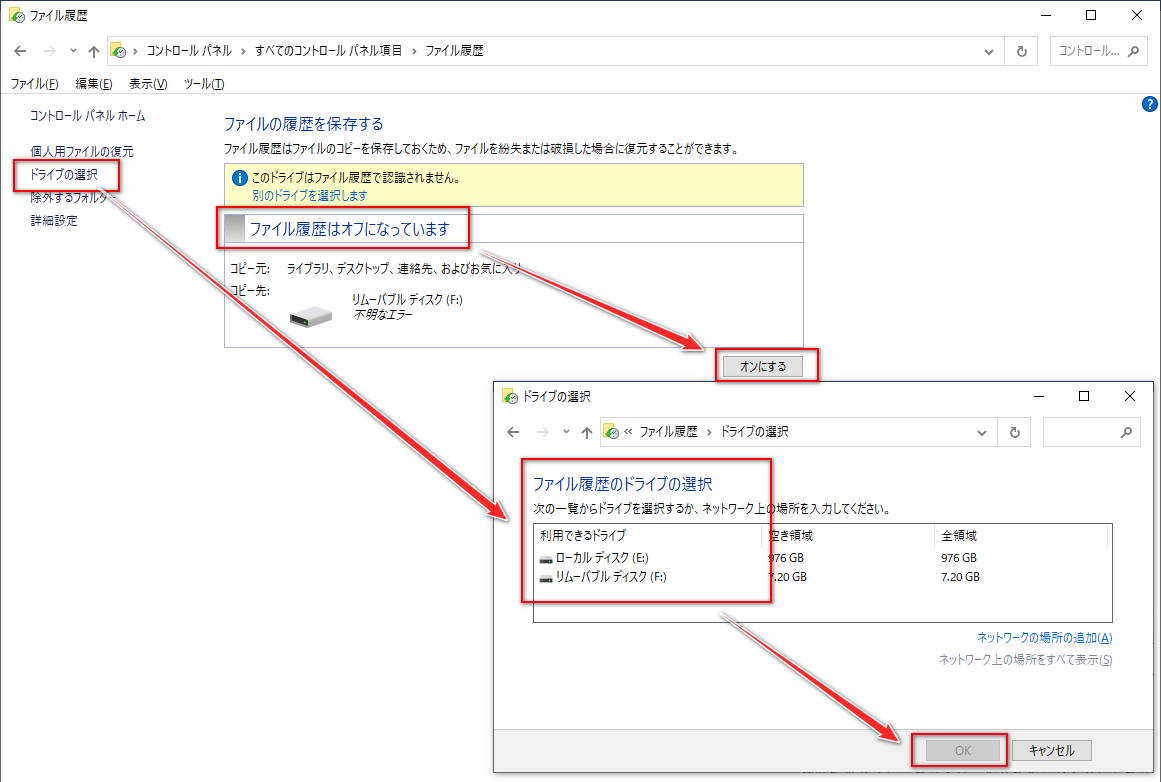
Windowsのファイル履歴機能はデフォルトでオフに設定されているため、以前のバージョンからファイルを復元できない場合はまずこの機能が有効になっているかをご確認ください。
検索ボックスに「コントロールパネル」を入力してコントロールパネルを開き、「ファイル履歴」機能を選択すれば、ファイル履歴機能が有効になっているかを確認できます。「ファイル履歴はオフになっています」が表示される場合は下の「オンにする」ボタンをクリックしてください。その後は左側の「ドライブの選択」をクリックしてバックアップファイルを保存するドライブを選択すれば、以降はファイル履歴機能が利用できるようになります。
◆バックアップの対象じゃない
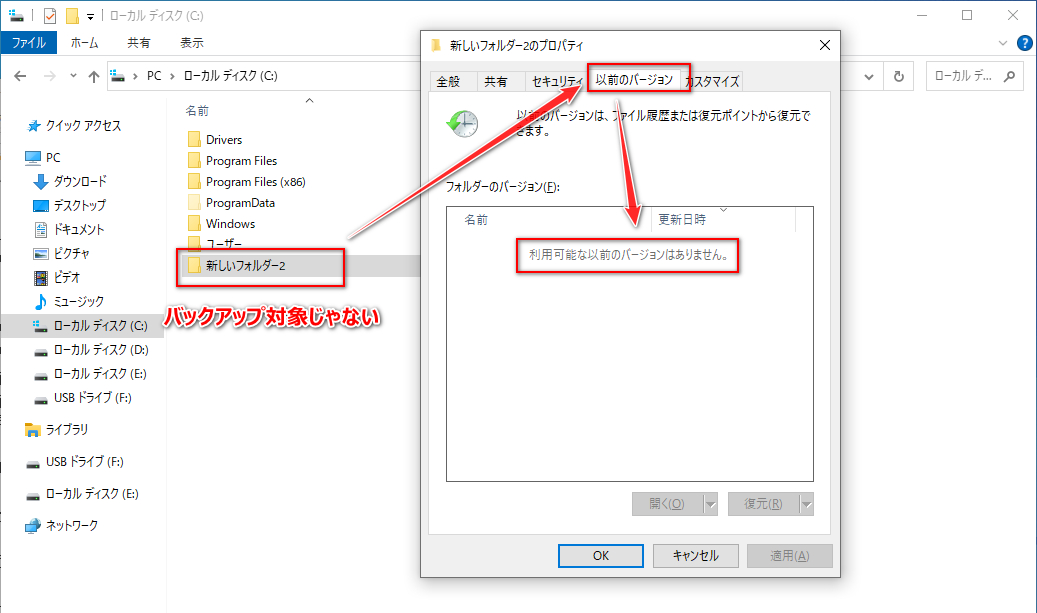
ファイル履歴機能はデフォルトでライブラリフォルダとデスクトップ、アドレス帳、お気に入り、オフラインのOneDriveファイルをバックアップの対象とします。また、ユーザーが手動で対象を追加もしくは除外することができます。
復元したいファイルがバックアップの対象じゃない場合は「利用可能な以前のバージョンはありません」が表示されてファイルを復元できません。
◆ファイルがまだバックアップされていない
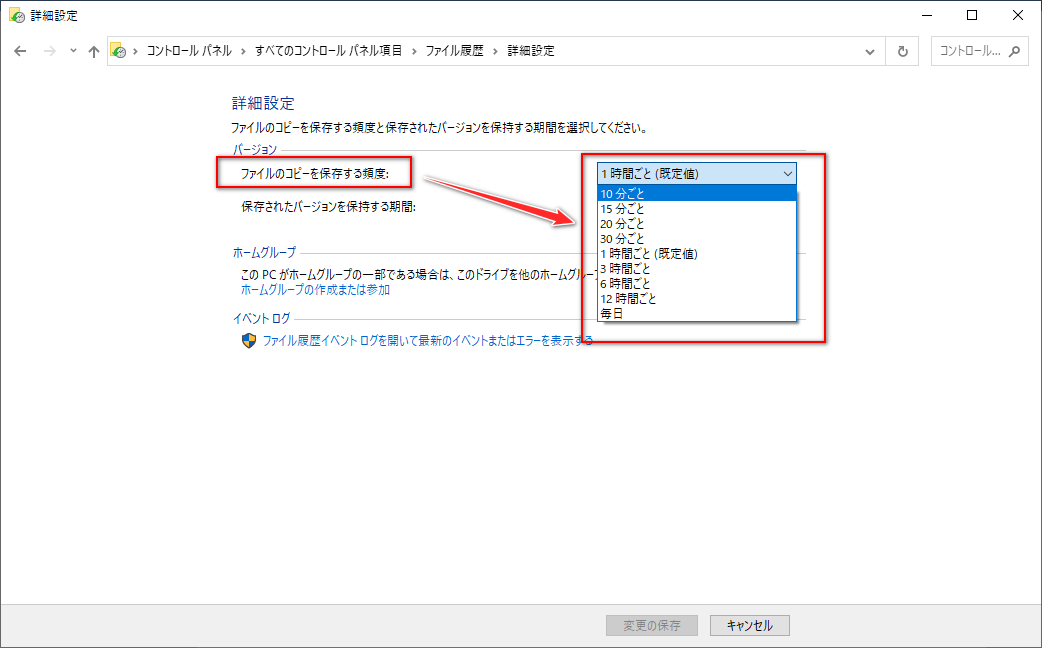
ファイル履歴機能はファイルの作成や変更が発生した時にすぐにそれをバックアップするのではなく、一時間ごと、三時間ごとのように、一定の時間を置いてバックアップするのです。それで、作成されたばかりのファイルはまだバックアップされていない可能性もあります。
◆ネットワークの場所にアクセスできない
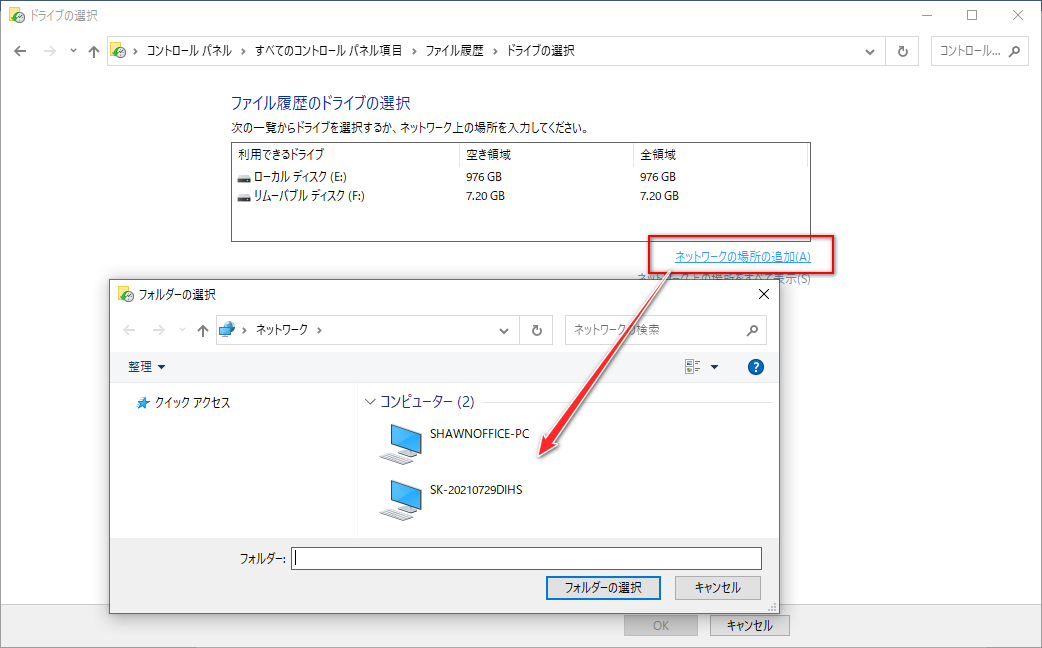
「ドライブの選択」ではバックアップファイルを保存する場所を同じネットワークに接続しているほかのPCに設定することができ、シャットダウンなどにより、そのPCにアクセスできない場合は自分のPCで以前のバージョンを利用してファイルを復元することはできません。
◆バックアップ先のドライブにアクセスできない
外付けデバイスの接続問題やドライブ自体の障害によって、ファイル履歴機能がバックアップファイルを保存するドライブにアクセスできなくなった場合、ファイルの「プロパティ」から以前のバージョンが確認できるにも関わらず、ファイルを復元しようとすると、「ドライブは切断されています」のエラーメッセージが表示されて以前のバージョンの復元はできません。
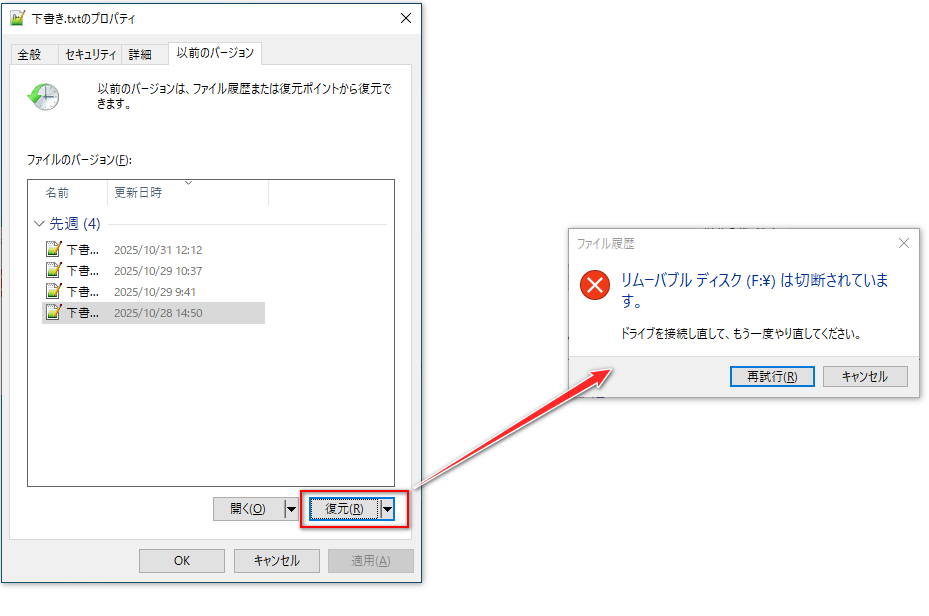
◆バックアップファイルが失われた
バックアップファイルは設定されているドライブに普通のファイルとして保存されますから、それを編集したり削除することは簡単にできます。そこで、ユーザーの操作によってバックアップファイルが消える可能性も高いです。その場合は上記原因と同様、「プロパティ」から以前のバージョン情報が確認できるものの、「項目が見つかりません」のエラーメッセージが表示されて、実際には復元できません。
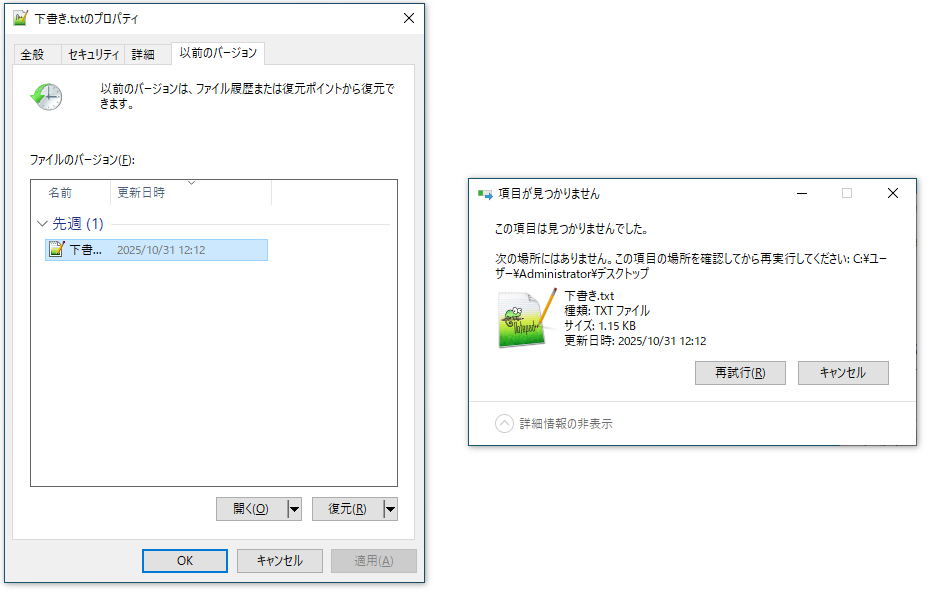
◆ドライブの容量不足
ファイル履歴機能は設定によっては、バックアップ対象の違うバージョンを無制限に作成できる上、それを無期限に保存することもできますから、自然的に莫大なスペースを必要とします。バックアップファイルを保存するドライブの容量が不足しますと、以前のバージョンが削除されたり、新しいバージョンが作成されなくなります。それで、ファイルをターゲットのバージョンに復元できない可能性があります。
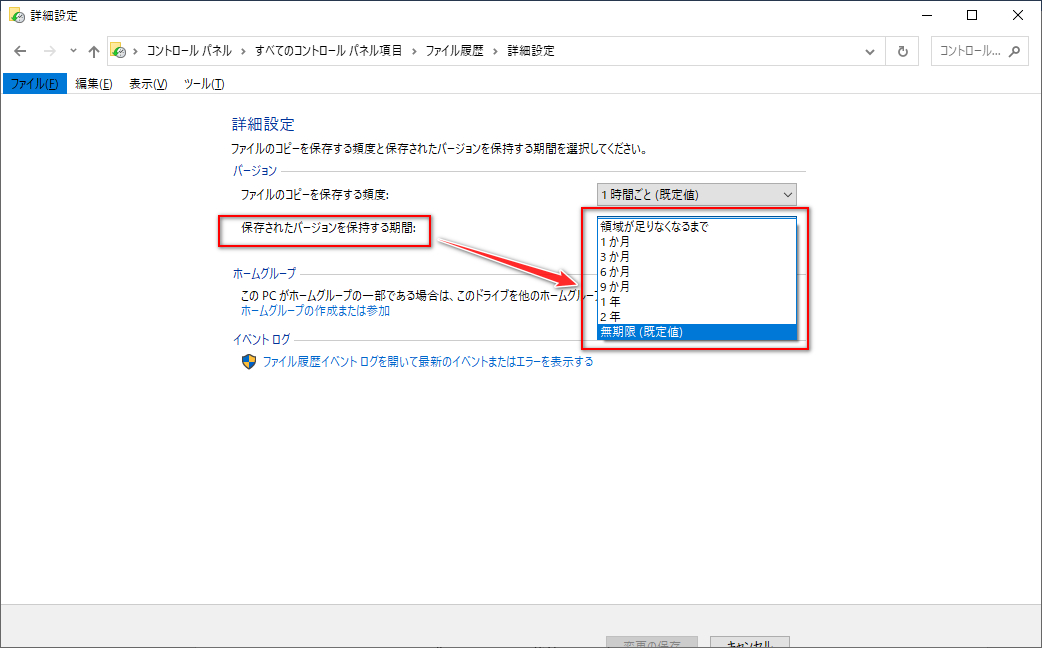
単に設定の問題であれば、表の中に記載された手順に従って確認・修復してください。しかし、以前のバージョンのファイルが上書きまたは削除された場合は、システムの標準機能では復元できないので、そのときはデータ復元ツールの使用をお勧めします。
以前のバージョンの復元ができない時の代替策
以上はWindowsのファイル履歴機能で以前のバージョンの復元ができない原因でしたが、多くの場合は機能自体を復旧できても、消えたバージョンは依然として復元できません。その時は代替策としてデータ復元ソフトを使って消えたファイルを取り戻すことができます。具体的には、以下の3つの状況で復元ソフトが役立ちます。
- ファイル履歴を有効にする前に消えてしまったデータ
- バックアップファイル自体を誤って削除してしまった場合
- バックアップ先のドライブがフォーマットされた場合
RecoveryFox AIはWindowsパソコンで使えるデータ復元ソフトです。ストレージデバイスを高速でスキャンして、パソコンのファイルシステムから消えたファイルを簡単に復元できます。そして高度なAIスキャン機能を使えば、既に部分的に上書きされた、ずっと以前のファイルでも復元の成功率が高いです。有料ソフトですが、データのスキャンとプレビューは完全無料でできますので、実際に試してみたい方は下のボタンをクリックしてソフトをインストールしてください。
 Windows対応
ファイル履歴で復元できないファイルを復元する手順
RecoveryFox AIを開き、最初の画面でファイルが入っていたドライブをクリックし、データスキャンを始めます。
*ファイル履歴で復元できないファイルを復元できるだけでなく、ファイル履歴機能が作成したバックアップファイルが消えた場合は、スキャン先をバックアップ用のドライブに設定して、バックアップファイルを復元することも可能です。
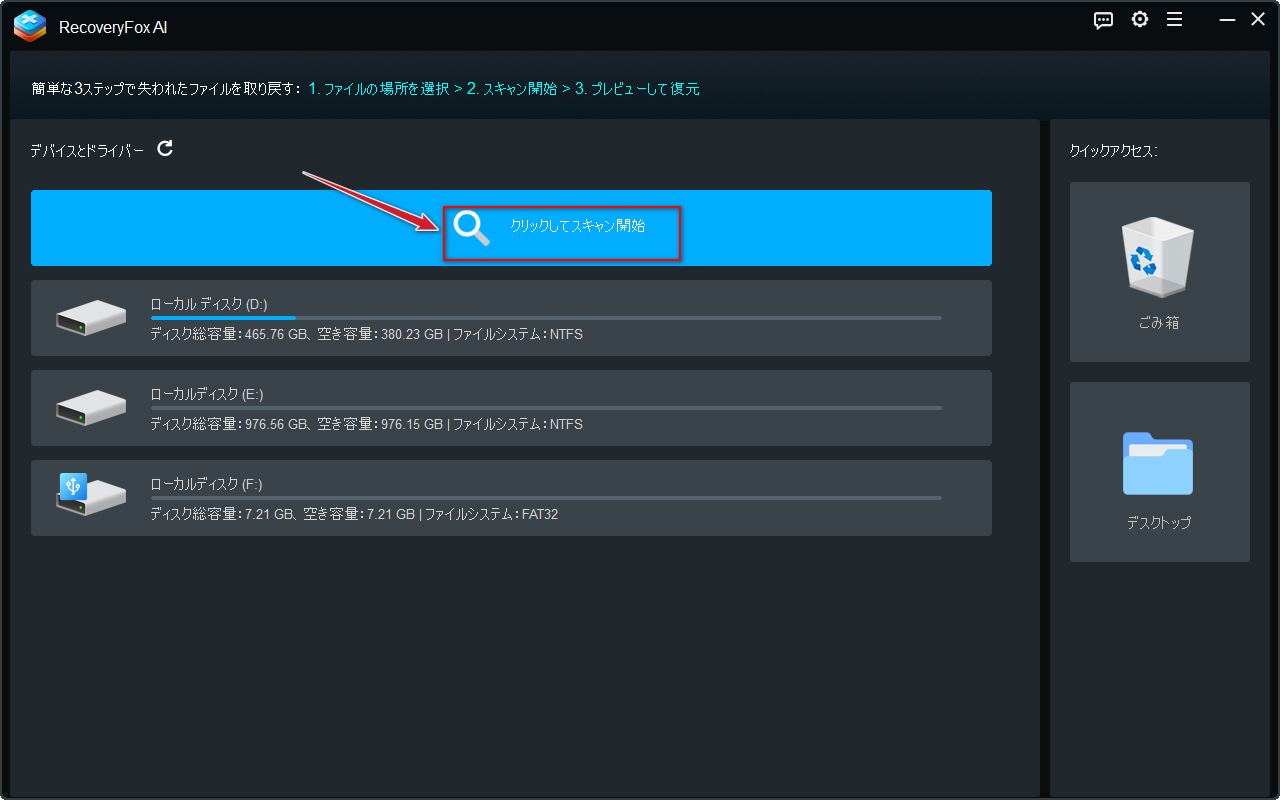
データスキャンのプロセスはまだ上書きされていないファイルを検出できるクイックスキャンと既に部分的に上書きされたファイルでも復元できるAIスキャンから構成されます。AIスキャンはドライブの容量などによりかなり長い時間がかかる場合がありますので、クイックスキャンが終わったら、スキャンを一時停止して、復元したいファイルが既に検出されたかを確認するのをおすすめします。
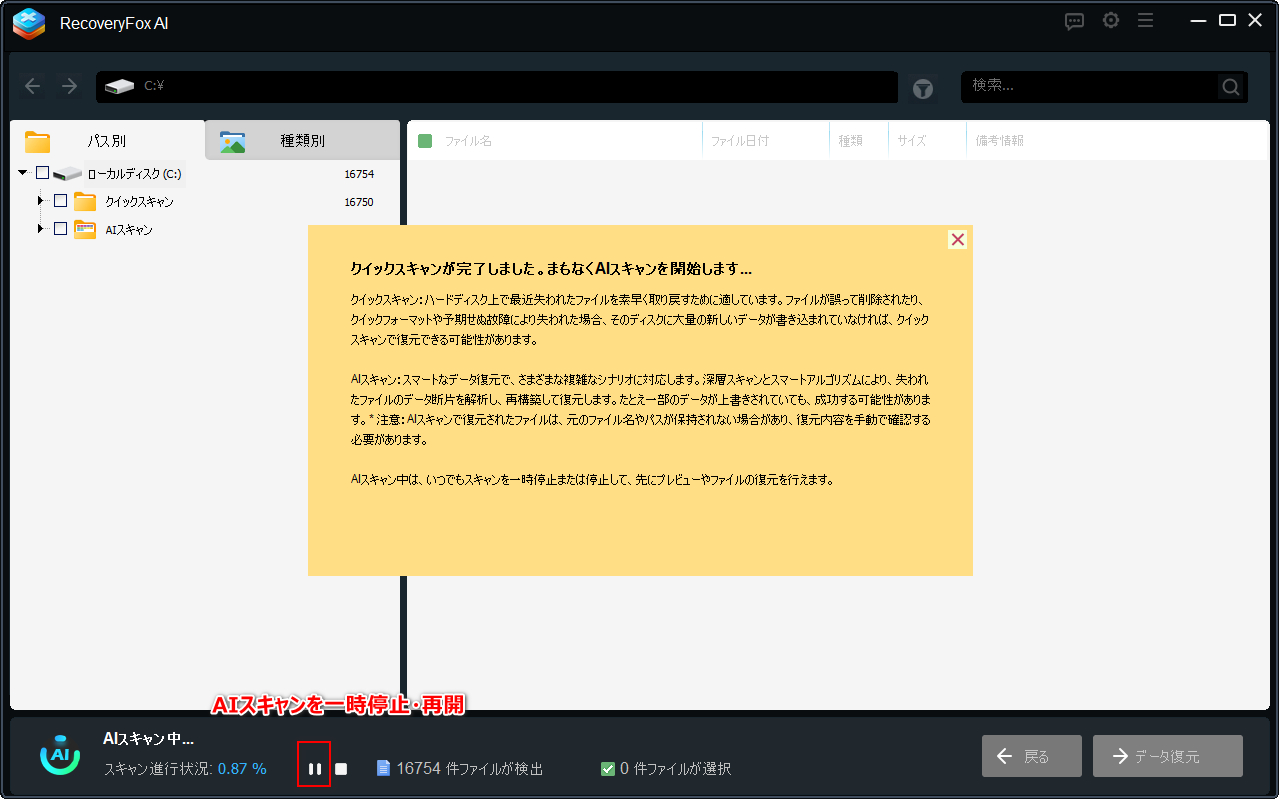
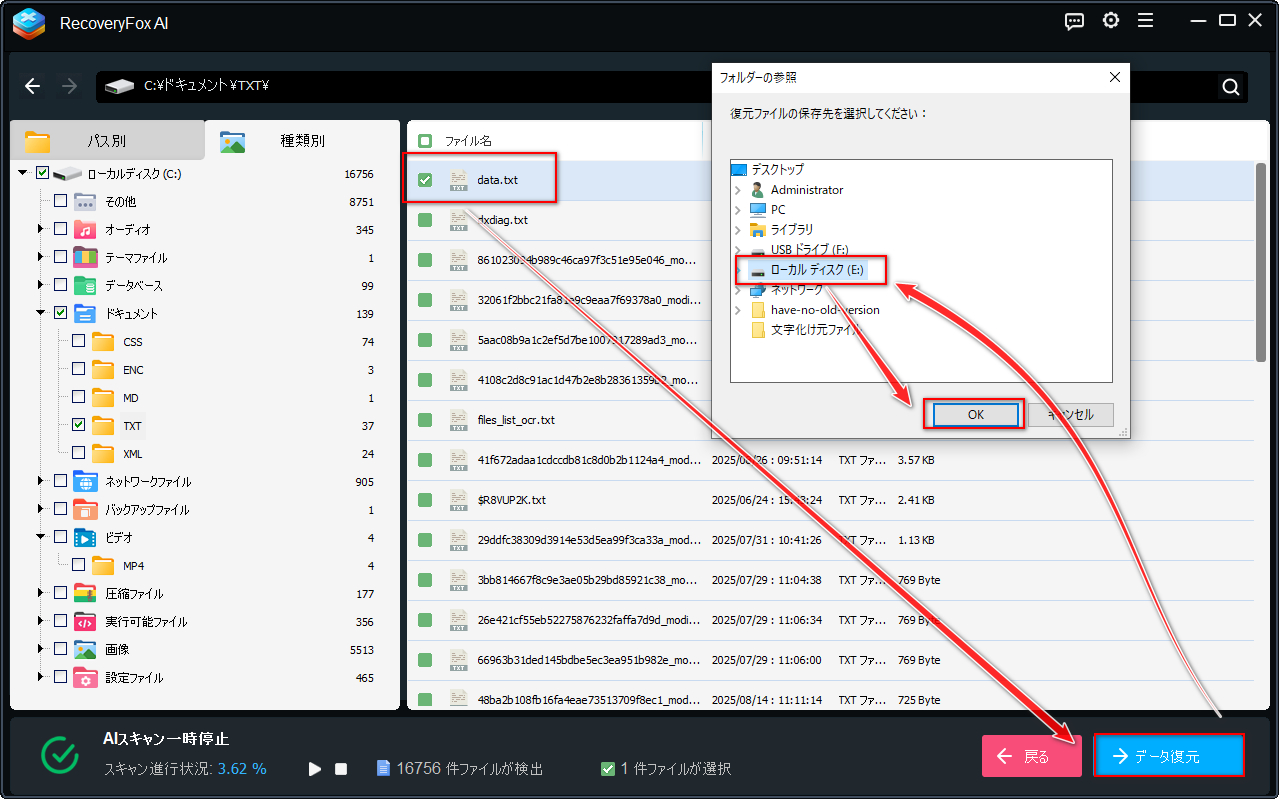
クイックスキャンで検出したファイルは「パス別」タブの「クイックスキャン」フォルダからパスを参照して探すことができます。
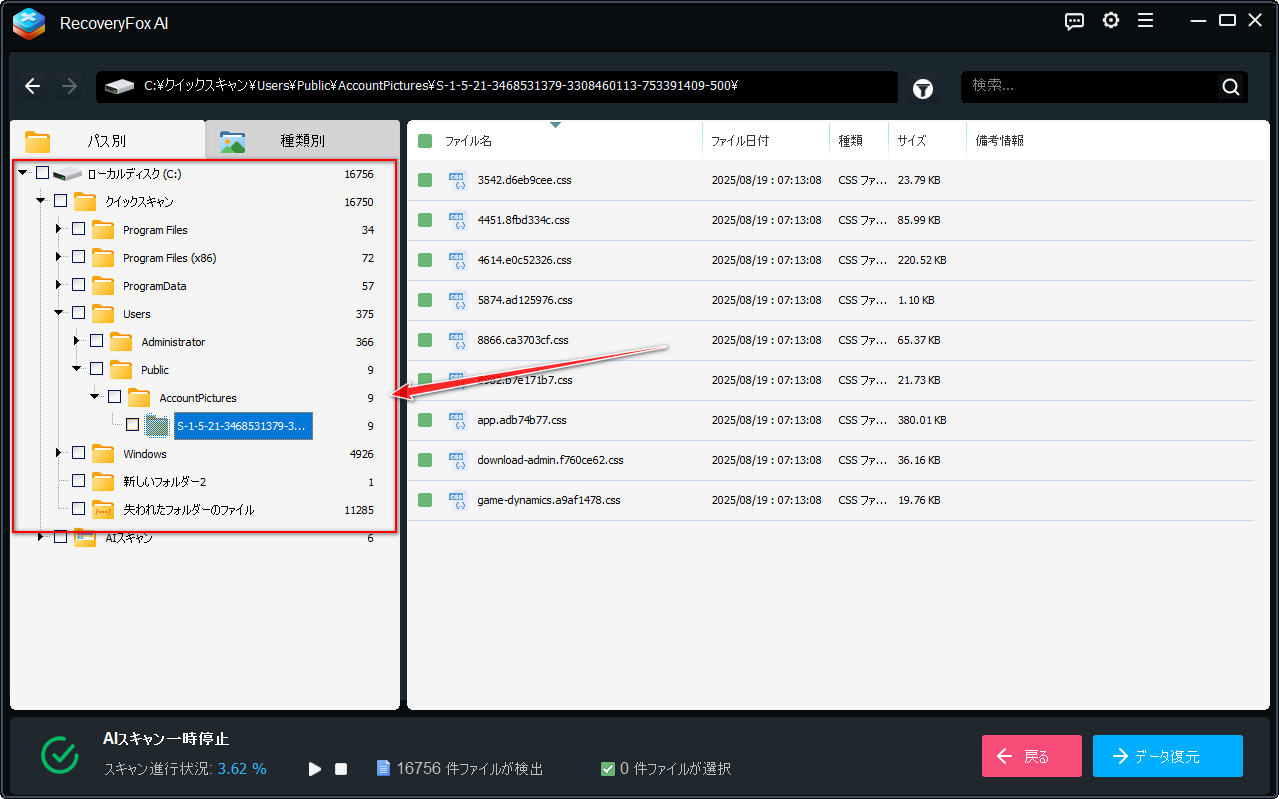
「種類別」タブから種類及び具体的なフォーマットによってファイルを探すことも可能です。
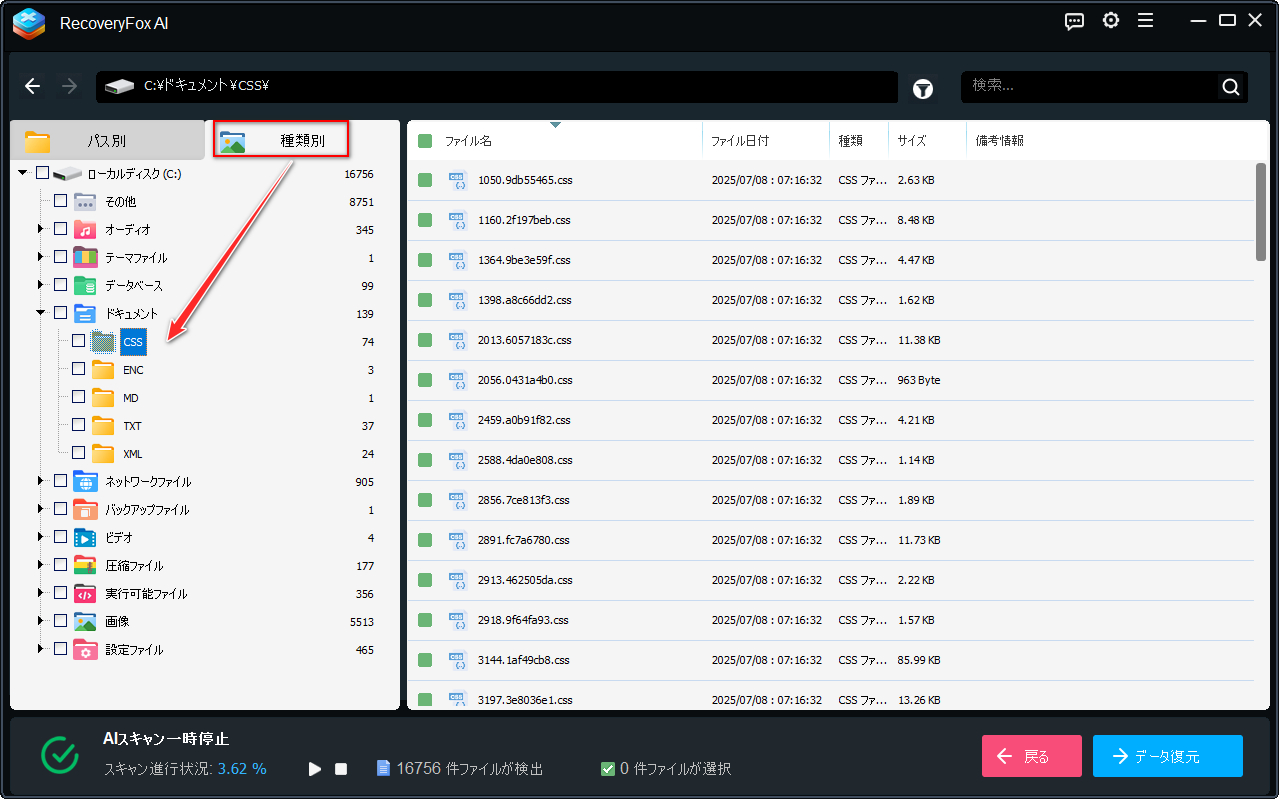
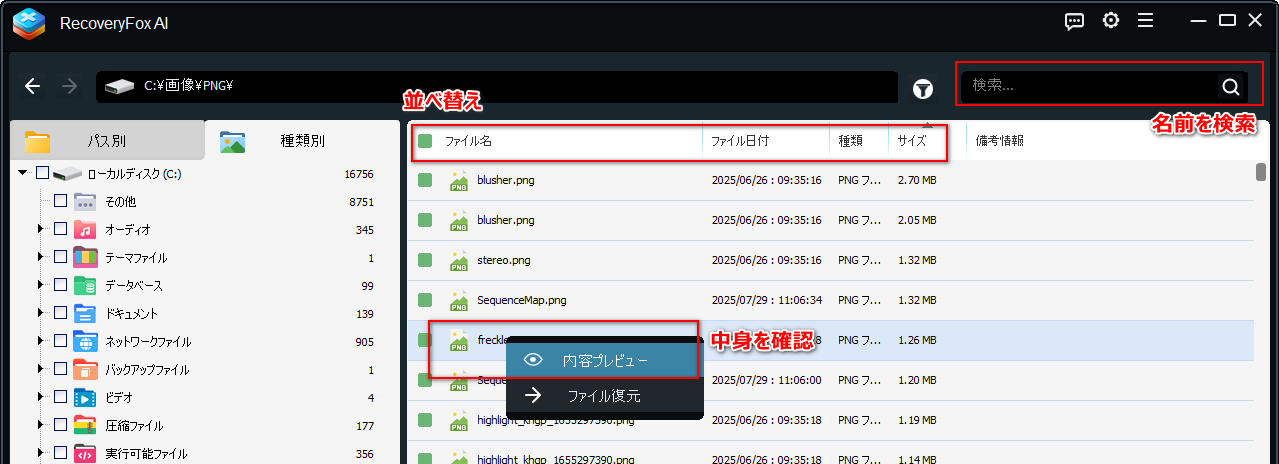
ファイル数が多い場合は右側のファイルリストを名前や日付、種類、サイズによって並べ替えることができます。ファイル名を覚えている場合は直接ファイルを検索できます。また、画像やドキュメントなど一部のファイルは右クリックして「内容プレビュー」を選択すれば、ファイルの中身が確認できます。
復元したいファイルが見つかったら、そのチェックを付け、画面右下の「データ復元」ボタンをクリックします。データの上書きを防ぐために、復元先は必ず別のドライブに設定してください。
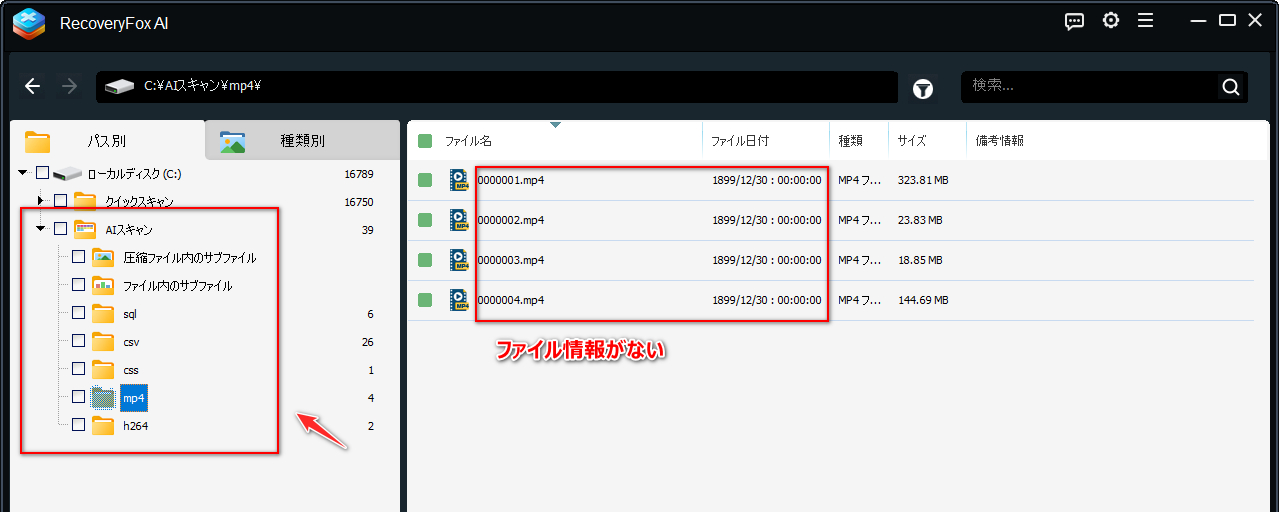
クイックスキャンでターゲットのファイルが検出されなかった場合はスキャンプロセスを再開し、AIスキャンが終わってから再度ファイルを探してください。ちなみに、AIスキャンで検出したファイルは名前や保存先、日付などの情報が既に失われたため、ファイルを探すには、「パス別」タブの「AIスキャン」フォルダまたは「種類別」タブからファイルの形式及びサイズ、プレビューを参照してください。
後書き
以上はWindowsパソコン標準のファイル履歴機能を使って以前のバージョンの復元ができないトラブルの発生原因及びその効果的な代替策でした。このガイドがご参考になれたら幸いです。
RecoveryFox AIは最高98%の成功率でドキュメントや画像、動画、音声、プログラムなどさまざまなファイルを復元できますし、データのスキャンとプレビューは完全無料でできますので、ファイル履歴が正常に機能しない場合は、とりあえずRecoveryFox AIを使って消えたファイルを探してみましょう!
よくある質問(FAQ)
①USBメモリで以前のバージョンが利用できない理由は何ですか?
ファイル履歴機能はパソコンの内蔵ドライブだけを対象とするため、USBメモリでは利用できません。ただし、USBメモリから削除したファイルでも、復元ソフトを利用して取り戻せる可能性があります。詳しくは『以前のバージョンがない?USBメモリから消したファイルを復元する方法!』をご参考ください。
②Windows11のファイル履歴機能はどこから開きますか?
まずは、検索バーを利用して「コントロールパネル」を開きます。Windows10の場合は直接「コントロール」パネルからファイル履歴を開けますが、Windows11の場合は、画面右上の表示方法を「カテゴリ」に設定してから「システムとセキュリティ」を開き、その画面から「ファイル履歴」または「ファイル履歴でファイルのバックアップコピーを保存」を開く必要があります。
③バックアップ先のドライブがフォーマットされてしまった場合でも復元できますか?
本文で紹介されているRecoveryFox AIを使えば、ドライブがフォーマットされた場合でも、高度なAI技術とファイルカービング技術によって失われたファイルを98%の成功率で復元できます。まずはソフトをインストールしてドライブをスキャンし、ファイルがまだ残っているかを無料で検証しましょう。

どうも、ニンサンです。データ復元に関する情報を発信しています。環境はWindowsです。主に、SDカード、SSD、HDD、USBメモリ、デジカメなどの記録媒体を対象に、削除データ復元、フォーマット復旧などを検証しています。復元ソフトの詳しい使い方だけでなく、「復元率を下げないための注意点」や「安全な対処方法」も重視して解説しています。
この記事に関する一言:特定のフォルダをライブラリに追加することでファイル履歴機能のバックアップ対象に設定することができます。ただし、この方法は内蔵ドライブ内のフォルダにのみ有効です。USBメモリなどの外付けデバイス内にある貴重なデータは定期的に手動でバックアップしましょう。





 日本語 ^
日本語 ^


