






 無料ダウンロード

 Windows対応

Windows内蔵ドライブのファイルのように、ファイル履歴機能を使ってUSBメモリからファイルを復元しようとしたら、そもそも「以前のバージョン」がない!?なぜでしょう?誤って削除したデータはどうすれば取り戻せるのでしょう?
ここでは、USBメモリで以前のバージョンがない理由をご説明します。また、誤ってUSBメモリから消したファイルの復元方法もシェアしますので、ぜひ、ご参考ください。
なぜUSBメモリで以前のバージョンがない?
Windows標準のファイル履歴機能を使えば、ExcelやWordなど各種のファイルを編集前のバージョンに戻したり、親フォルダを以前のバージョンに戻すことで中から削除したファイルを復元することができます。
しかし、USBメモリではこの機能が利用できません。なぜなら、ファイル履歴機能はパソコンの内蔵ドライブでしか利用できないからです。
ファイル履歴機能はデフォルトでライブラリとデスクトップ、アドレス帳、お気に入り、およびオフラインのOneDriveファイルをバックアップの対象とします。また、内蔵ドライブにある他のフォルダをライブラリに追加することで、バックアップの対象に設定することも可能ですが、この手段はUSBメモリやSDカードなど外付けのストレージデバイスで利用できません。USBメモリを右クリックしてその「プロパティ」を開けば分かるように、そもそもUSBメモリには「以前のバージョン」のタブが存在しません。
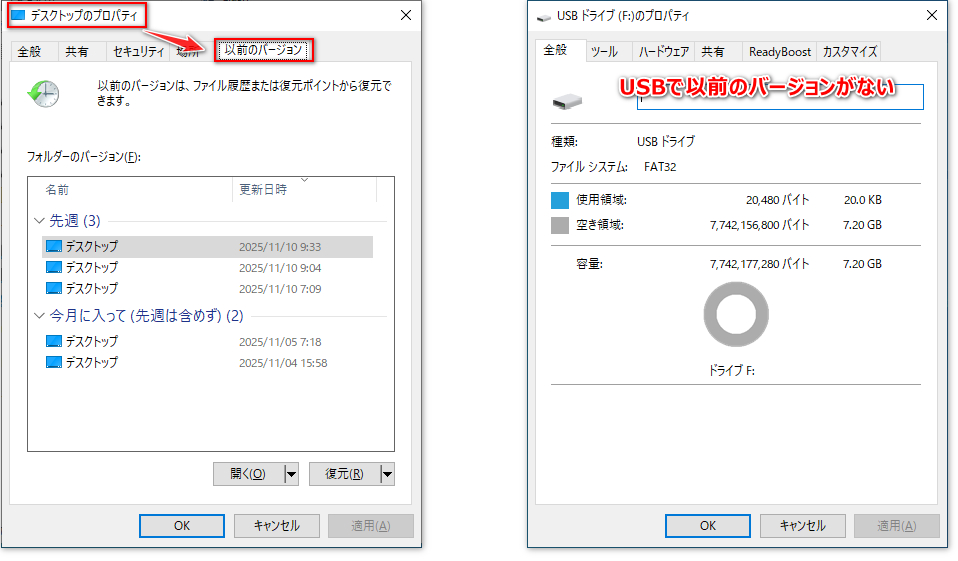
一方、以前のバージョンがなくても、USBメモリから誤って消したファイルを復元できる可能性が高いです。その理由及び具体的な復元方法は次のパートをご参考ください。
以前のバージョンがないUSBメモリでも消したファイルは復元できるかも!
データ復元の分野でよく出る話ですが、ハードディスクやUSBメモリなどストレージデバイスからファイルを削除したとしても、そのファイルは物理的に抹消されたわけではなく、あくまでインデックス情報が消去され、ファイルシステムからそのファイルを確認できなくなっただけです。他のデータがそのファイルの保存領域に書き込まない限り、ファイルはちゃんとデバイスに存在し続けますから、データ復元ソフトを使えば、それをファイルシステムに復帰させ、ユーザーが確認&操作できるようにする可能性が十分高いです。
RecoveryFox AIはWindowsパソコンで利用できるデータ復元ソフトです。搭載されているクイックスキャン機能はストレージデバイスに実在するファイルを高速で検出し、ファイルシステムと比較することで、ユーザーが誤って削除したファイル、もしくはファイルシステムの論理障害などにより消えたファイルを見つけ出すことができます。AIスキャン機能はファイルシステムを参照せず、高度なAIアルゴリズムによりデータの断片から完全なファイルを再構築することで、クイックフォーマットによってファイルシステムがリセットされたストレージデバイスから以前のファイルを復元したり、既に部分的に上書きされたファイルでも復元できる可能性があります。
次にRecoveryFox AIを利用して以前のバージョンが利用できないUSBメモリから消したファイルを復元する手順を説明します。有料ソフトですが、データのスキャンとプレビューは完全無料ですので、とりあえず下のボタンをクリックしてソフトをインストールし、消えたファイルを無料で探してみましょう!
USBメモリから消したファイルの復元手順
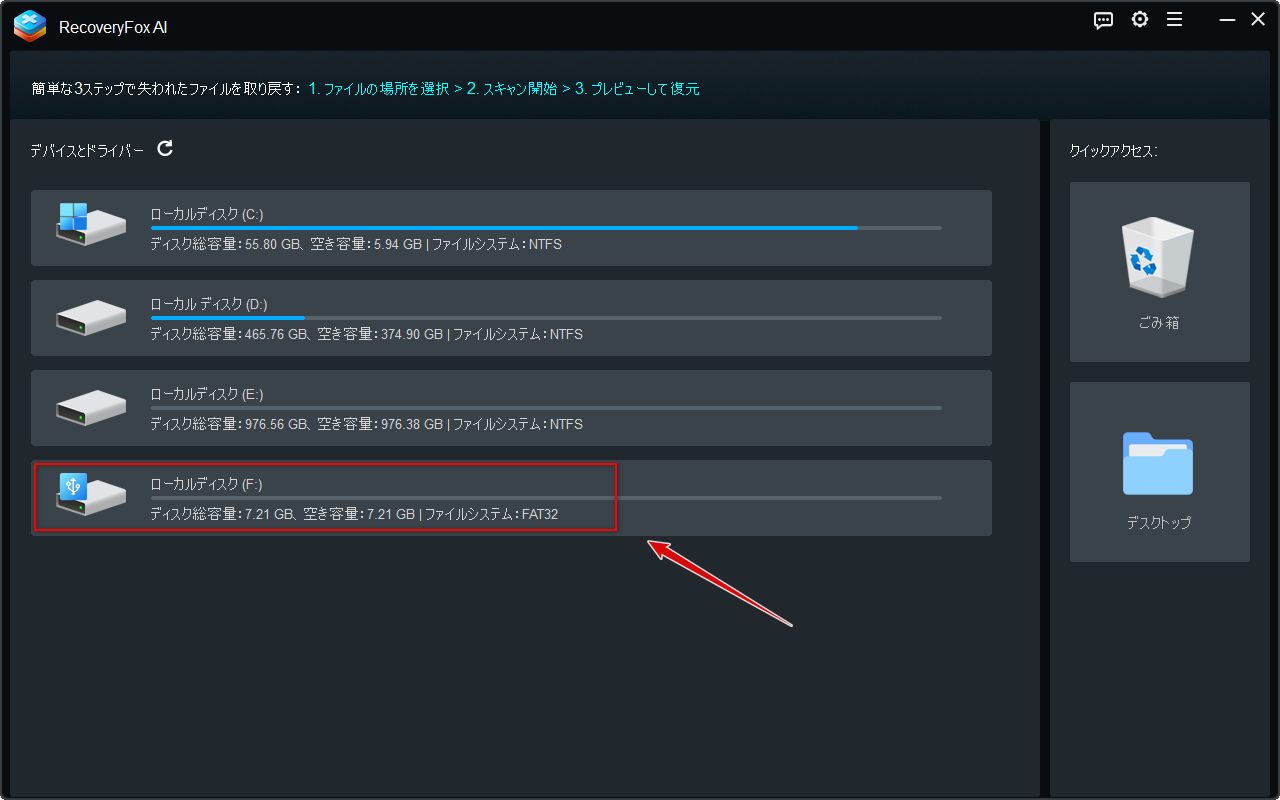
RecoveryFox AIを開き、最初の画面でUSBドライブをクリックしてデータスキャンを始めます。
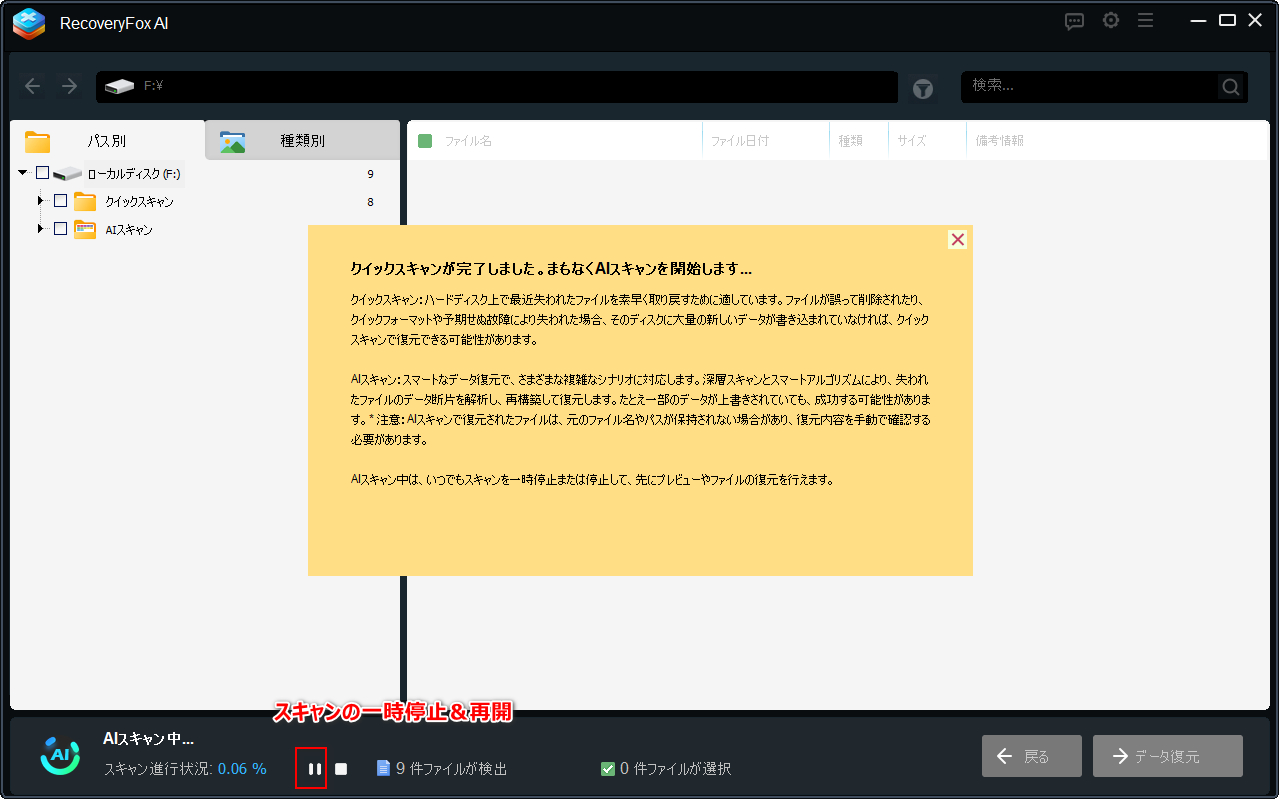
まずはクイックスキャンが行われ、その後はAIスキャンが自動で始まりますが、AIスキャンはかなり長い時間がかかる場合がありますので、クイックスキャンが終わったら、スキャンを一時停止して、復元したいファイルが既に検出されたかを確認するのをおすすめします。
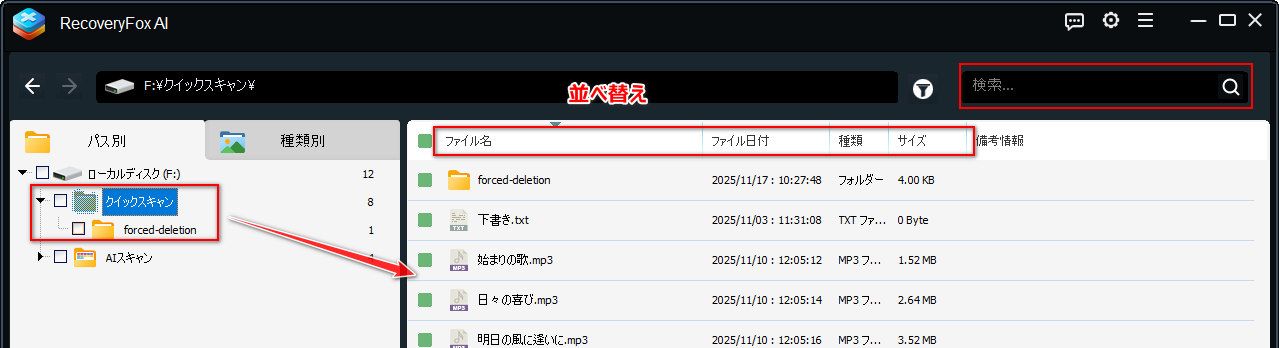
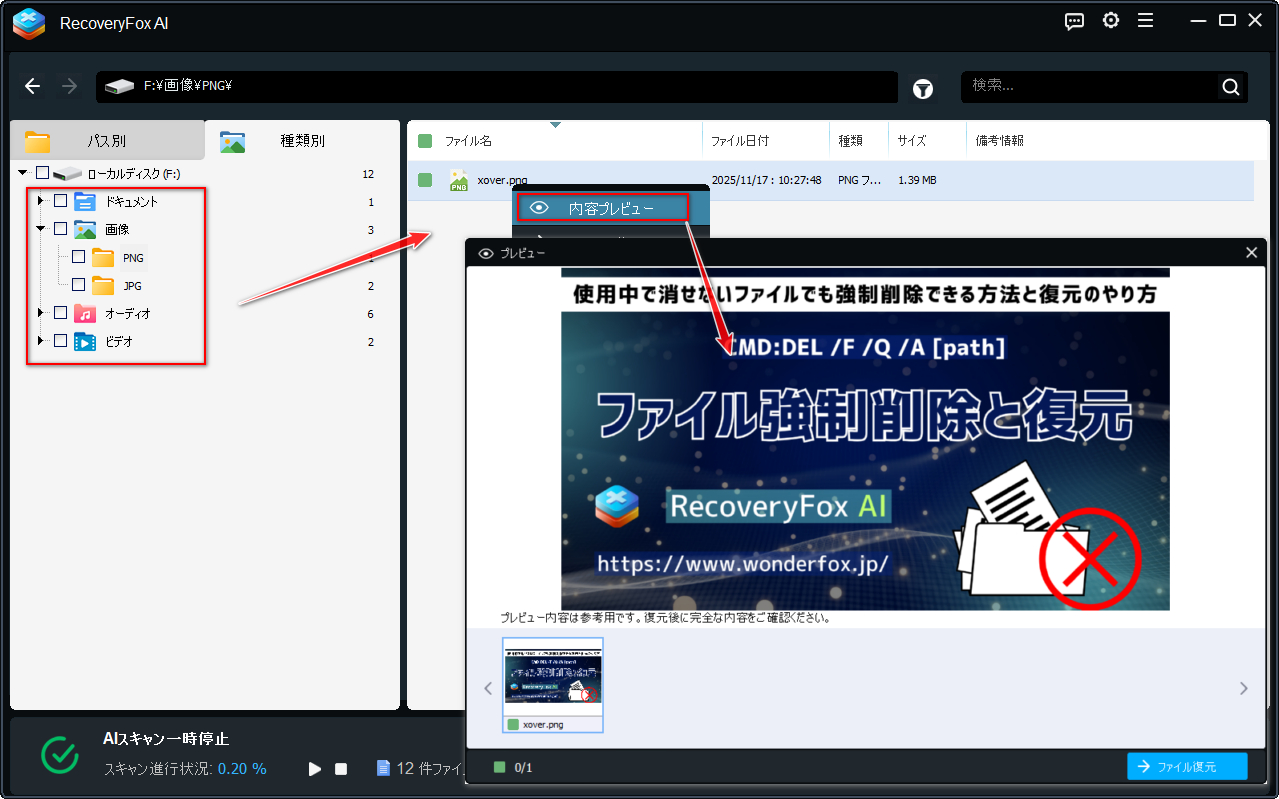
「パス別」タブの「クイックスキャン」フォルダからパスを参照してファイルを探してみてください。ファイル数が多い場合は右側のファイルリストを名前や日付、サイズなどにより並べ替えることができます。ファイル名を覚えている場合は直接ファイルを検索することも可能です。
また、「種類別」タブでフォーマットによりファイルを探すことも可能です。写真やドキュメントなど一部のファイルは右クリックして「内容プレビュー」を選択すればその中身が確認できます。
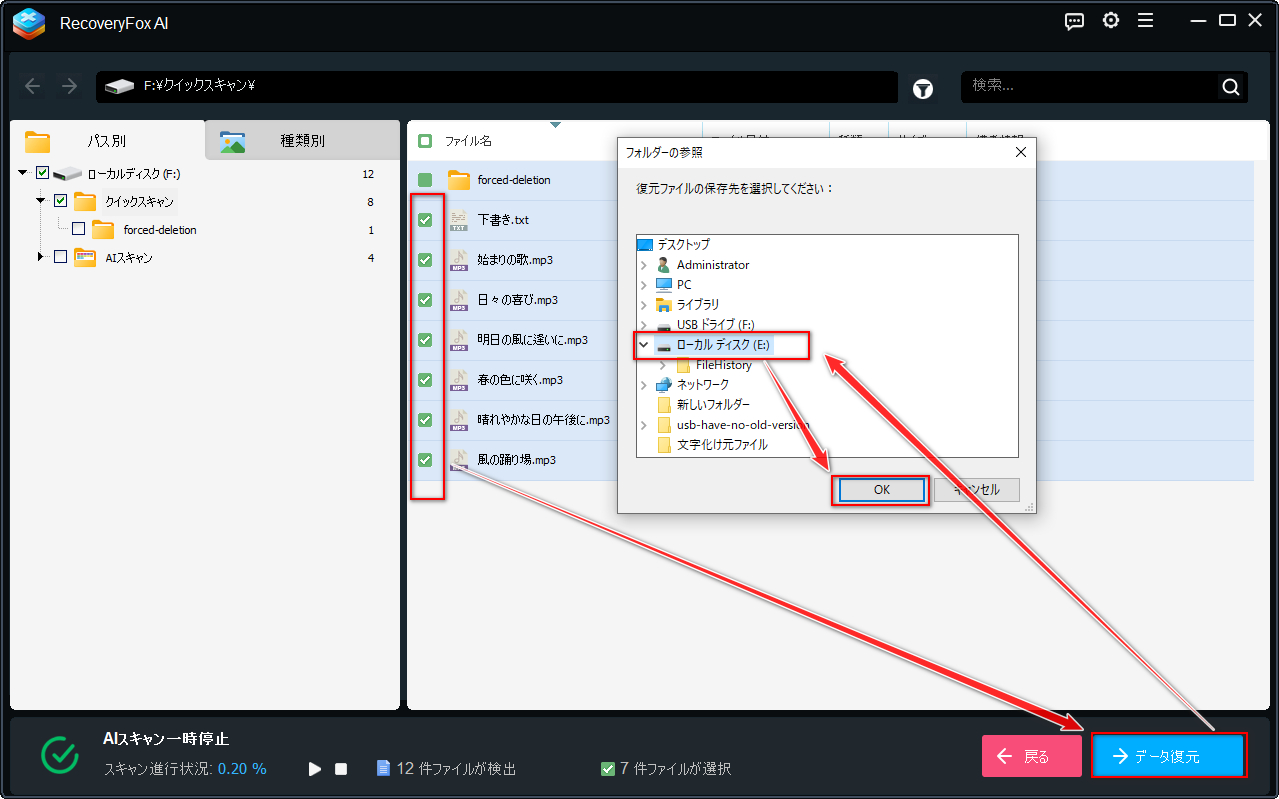
復元したいファイルを見つけたら、そのチェックを付け、画面右下の「データ復元」ボタンをクリックします。保存先を別のドライブに設定し、USBメモリから消したファイルを復元します。
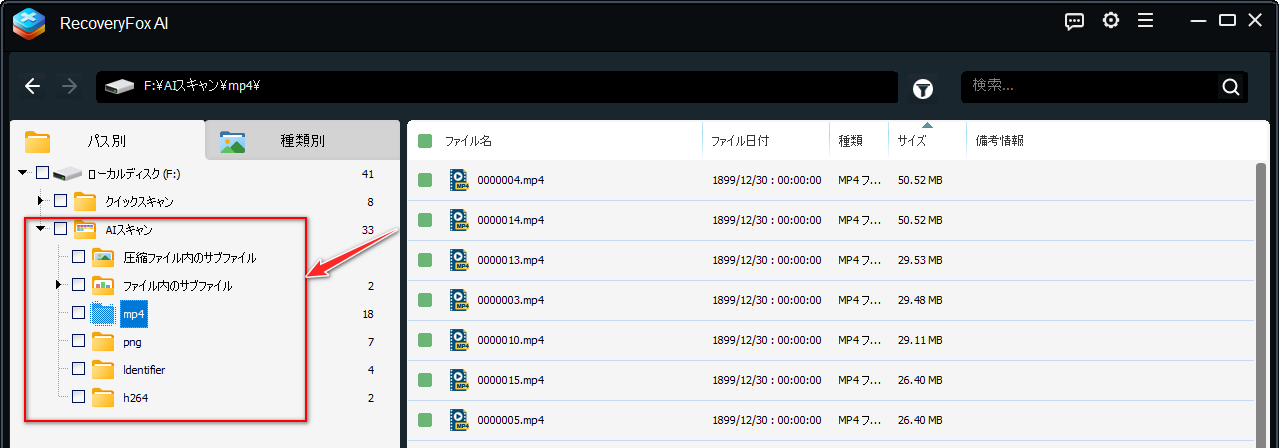
クイックスキャンで復元したいファイルが検出されなかったら、スキャンプロセスを再開し、AIスキャンが終わってから「パス別」タブの「AIスキャン」フォルダから再度ファイルを探してみてください。*AIスキャンで検出されたファイルは名前や日付、パスなどの情報が確認できないため、ファイルの形式及びサイズ、プレビューを参照してください。
後書き
以上はUSBメモリで以前のバージョンがない理由及びWindows用データ復元ソフトRecoveryFox AIを利用してUSBメモリから誤って消したファイルを取り戻す方法でした。この記事がご参考になれたら幸いです。
USBメモリだけでなく、SDカードやHDD、SSDなどから誤って消したファイル、もしくはフォーマットなどにより消えたファイルでもRecoveryFox AIを使って復元できますので、早速下のボタンをクリックしてソフトをインストールし、無料でファイルを探してみましょう!

どうも、ニンサンです。データ復元に関する情報を発信しています。環境はWindowsです。主に、SDカード、SSD、HDD、USBメモリ、デジカメなどの記録媒体を対象に、削除データ復元、フォーマット復旧などを検証しています。復元ソフトの詳しい使い方だけでなく、「復元率を下げないための注意点」や「安全な対処方法」も重視して解説しています。
この記事に関する一言:ファイル履歴機能を使ってUSBメモリ内のデータを自動的にバックアップできなくても、自分で手動でデータをバックアップすればいいです。もちろん、バックアップ先はほかのドライブにしたほうが安全です。特に重要なデータを編集する際には必ずバックアップを忘れないでね。





 日本語 ^
日本語 ^


