






 無料ダウンロード

 Windows対応

Windowsパソコンでドライブを跨る切り取り操作は元ファイルを削除し同じ中身のファイルを新しい場所に新規作成する仕組みですから、データ復元ソフトを使えば、元ファイルを取り戻せる可能性が高いです。
ここでは、Windowsパソコンでの切り取り操作によって消えたファイルの復元方法をシェアしたいと思います。
Windowsにおいて切り取り操作の仕組み
Windowsパソコンでファイルを右クリックして「切り取り」を選択し、別のフォルダに移動して「貼り付け」を選択すれば(若しくは「Ctrl+X」と「Ctrl+V」を使う)、ファイルの保存場所を変更することができます。
この時の移動はドライブを跨るかによってかかる時間が違います。同じドライブ内であれば、ファイルサイズに関わらず、操作があっという間に完了します。ドライブを跨る、例えば、Cドライブにあるファイルを切り取ってDドライブに貼り付ける場合は、ファイルサイズによって長い時間がかかる可能性があります。何故でしょう?
実は、同じドライブ内でファイルを切り取って貼り付ける場合、パソコンはあくまでそのファイルのパス情報を書き換えるだけです。ディスク上にあるファイルデータは全然動いていませんから、操作はすぐに完了します。一方、ドライブを跨る場合、ユーザーの視線では同一ファイルが移動されたように見えますが、実際には元ドライブから元ファイルが削除され、新しいドライブに同じ中身のファイルが新規作成される仕組みです。そのため、ファイルサイズが大きいほど、かかる時間が長くなります。
ドライブを跨る切り取りで消えたファイルは復元できる
上記で説明したように、ドライブを跨る切り取り操作は元ファイルを削除します。この時の削除はあくまで元ドライブのファイルシステムから元ファイルのインデックス情報を抹消し、ファイルデータは実質的にドライブに保存され続けますから、その保存領域に新しいデータが書き込まれていない限り、データ復元ソフトを使ってファイルを取り戻せる可能性は十分高いです。
例えば、USBメモリ内の仕事用資料或いはSDカード内の動画や写真など、ファイルを切り取りでパソコンに取り込んで、いろいろ編集し保存した後に最初のバージョンのファイルを取り戻したい場合は、データ復元ソフトを使って元ドライブをスキャンし、元ファイルを復元することができます。
次に、RecoveryFox AIというWindows用のデータ復元ソフトを使って、ドライブを跨る切り取り操作で消えたファイルを復元する手順を説明します。有料ソフトですが、ファイルのスキャンとプレビュー機能はライセンスを登録しなくても無料で利用できますので、実際に試してみたい方は下のボタンをクリックしてソフトをゲットしてください。
切り取りで消えたファイルを復元する手順
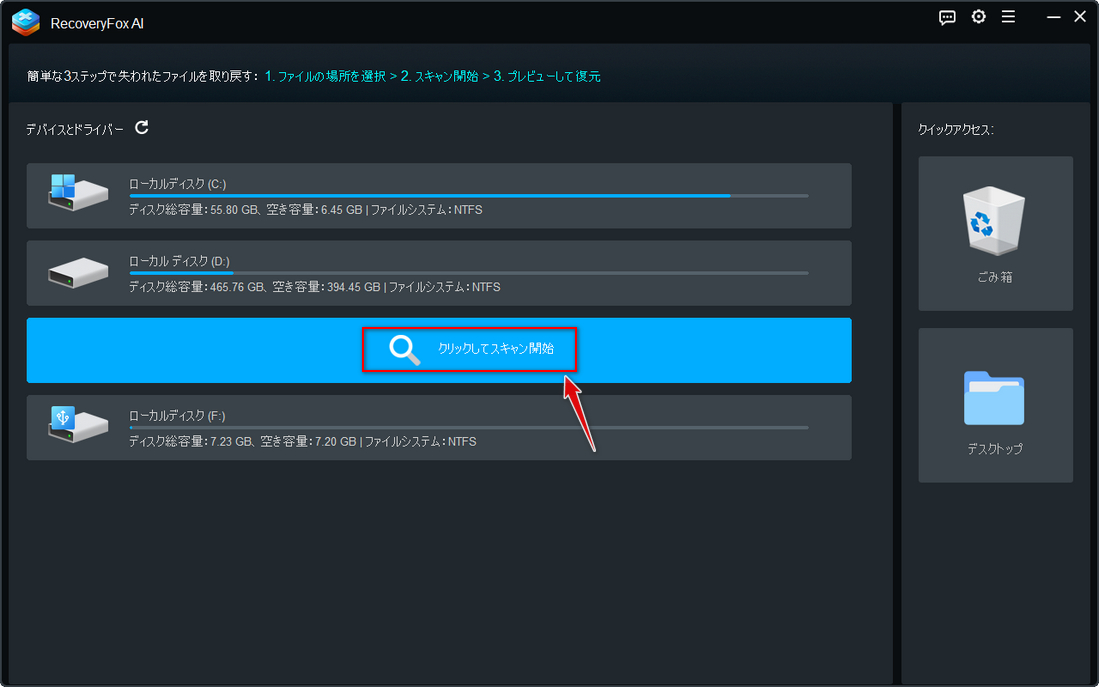
RecoveryFox AIを開き、最初の画面で元ドライブをクリックしてデータスキャンを始めます。
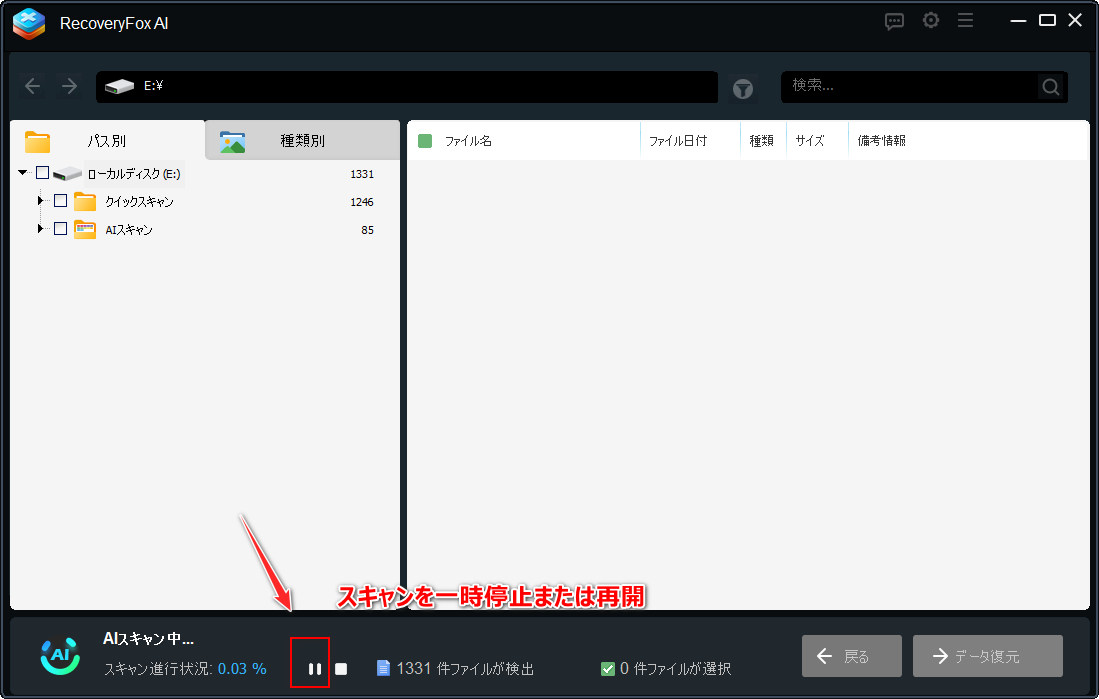
クイックスキャンが終わったら、スキャンプロセスを一時停止し、既に検出したファイルを確認します。
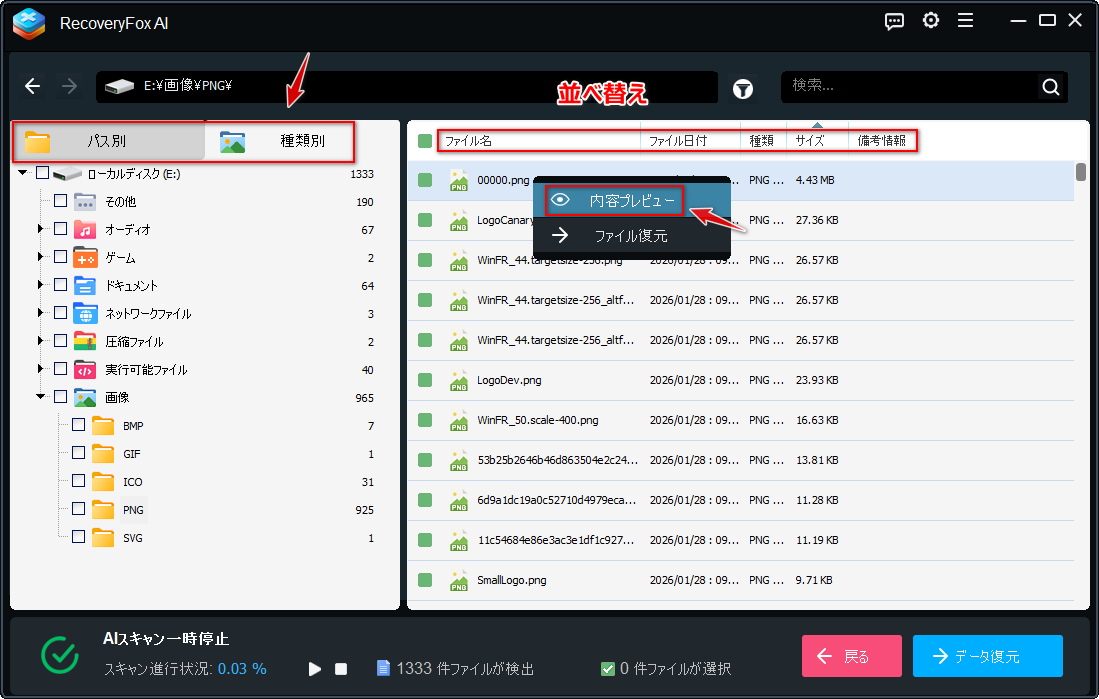
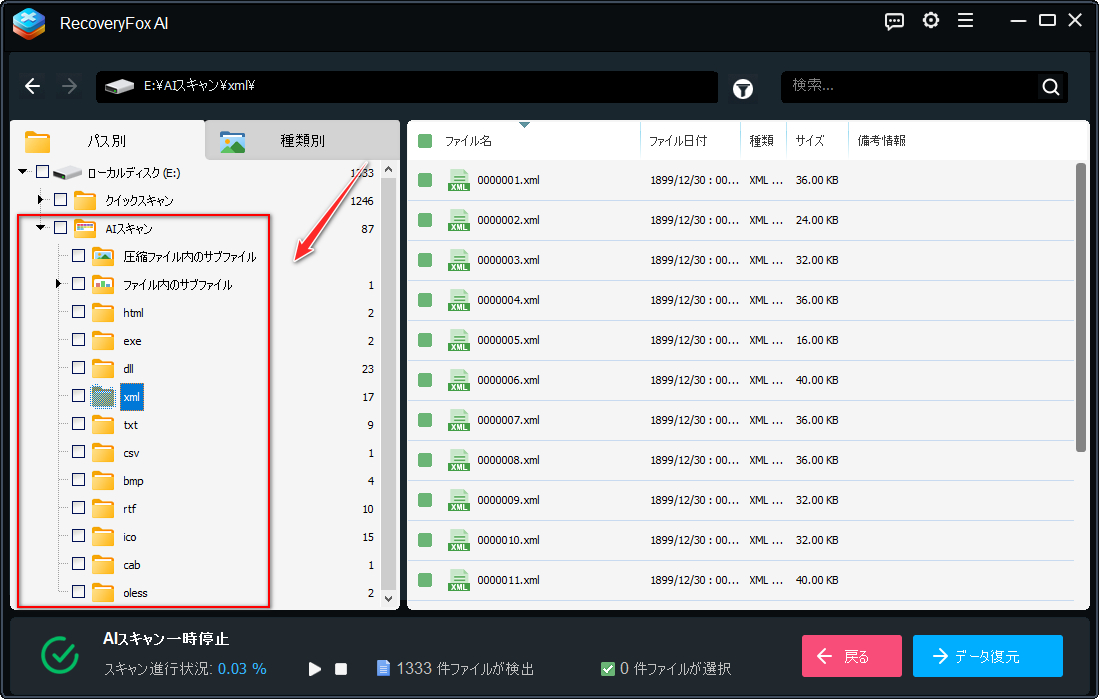
「パス別」タブで元ファイルの入っていたフォルダを探すか、「種類別」タブでフォーマットによってファイルを探します。ファイル数が多い場合は右側のファイルリストを名前、日付、サイズなどによって並べ替えることができます。また、画像やドキュメントなど一部のファイルは右クリックして「内容プレビュー」を選択すればその中身が確認できます。
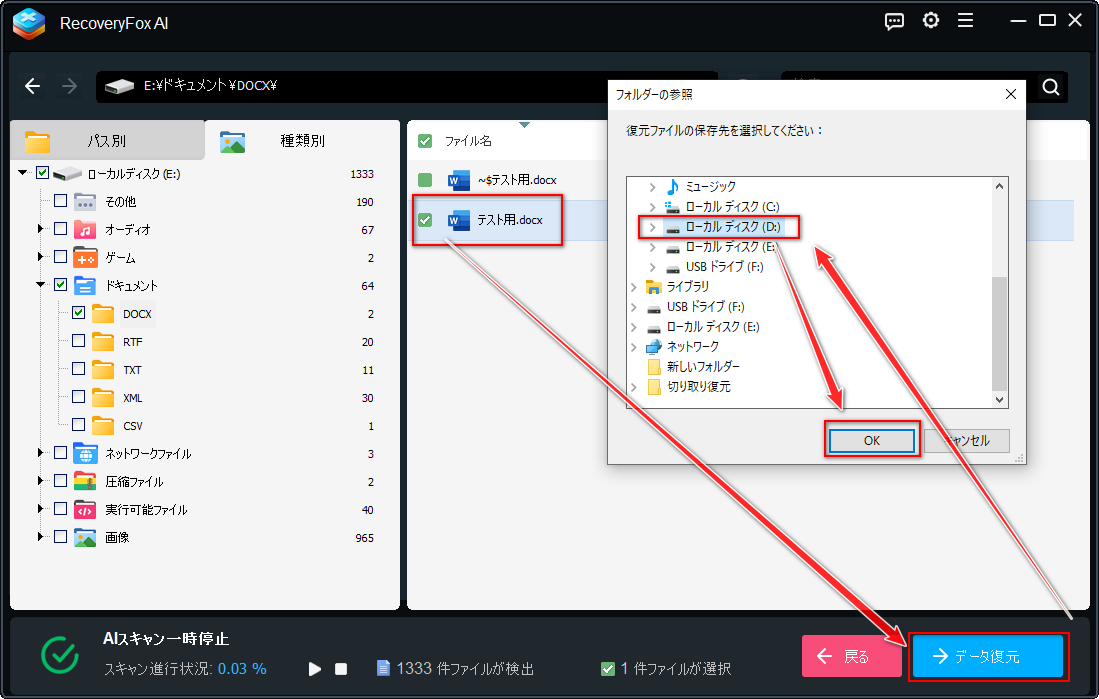
復元したいファイルを選択し、画面右下の「データ復元」ボタンをクリックします。保存先を別のドライブに設定し、切り取りで消えたファイルを復元します。
切り取り操作後に元ドライブに新しいデータを書き込んでいない場合は、通常クイックスキャンだけでファイルをすぐに復元できます。ファイルが既に部分的に上書きされてしまった場合はスキャンを再開し、AIスキャンが終わってから再度「パス別」タブの「AIスキャン」フォルダからフォーマット及びサイズ、プレビューによってファイルを探してみてください。
後書き
以上はWindowsパソコンでドライブを跨る切り取り操作によって消えたファイルを復元する方法でした。このガイドがご参考になれたら幸いです。
ちなみに、ファイルエクスプローラーの「移動先」機能でファイルを移動する際に、その本質は切り取りと貼り付けの組み合わせですから、ドライブを跨る場合は同じようにRecoveryFox AIを使って元ファイルを復元できます。早速下のボタンをクリックしてソフトをインストールし、消えたファイルを無料で探してみましょう!

どうも、ニンサンです。データ復元に関する情報を発信しています。環境はWindowsです。主に、SDカード、SSD、HDD、USBメモリ、デジカメなどの記録媒体を対象に、削除データ復元、フォーマット復旧などを検証しています。復元ソフトの詳しい使い方だけでなく、「復元率を下げないための注意点」や「安全な対処方法」も重視して解説しています。
この記事に関する一言:この前、USBドライブからパソコンのローカルフォルダにデータをコピーしたのですが、後でUSBドライブを開いてみると、元のデータが消えてしまいました。重要なデータだったので、驚きました。思い返せば、当時は「Ctrl+C」を押すべきだったのに、誤って「Ctrl+X」を押したようです。キーボードショートカットには自信があるのですが、こんな初歩的なミスをしてしまうとは思いもしませんでした。





 日本語 ^
日本語 ^


