






 無料ダウンロード

 Windows対応

パソコンで削除したファイルは普通ゴミ箱に移動されますから、ゴミ箱を開いて「元に戻す」を選択するか、ファイルを外へドラッグするだけで、簡単に削除したファイルを復元できます。
しかし、時々ゴミ箱を開いたら、削除したファイルがゴミ箱にないことに気付くこともあります。その原因はなんでしょう?また、どうすれば誤って削除したファイルを復元できるのでしょう?
ここではWindows10/11のパソコンから削除したファイルがゴミ箱にない問題の発生原因及び効果的な復元方法を解説しますので、ぜひ、ご参考ください。
Windows10/11パソコンで削除したファイルがゴミ箱にない原因
削除したファイルがゴミ箱にない時は、ゴミ箱の設定と削除の方法、デバイスなどから原因を考えることができます。
原因1:ゴミ箱からも削除した
ゴミ箱からファイルを削除する時に誤って別のファイルも選択して一緒に削除してしまった場合、若しくはうっかりゴミ箱を空にした後にこの操作を忘れてしまった場合は、削除したファイルがゴミ箱にない、といったような錯覚を起こしてもおかしくないでしょう。
原因2:ゴミ箱の設定
ゴミ箱の設定によっては、削除したファイルがゴミ箱に入らず完全削除される場合があります。
①容量オーバー:ゴミ箱の「プロパティ」を開き、「カスタムサイズ」オプションではゴミ箱に保存できる最大のファイルサイズを設定できます。既存のファイルサイズがこのサイズに近づくと、新規削除したファイルはゴミ箱に入らずに完全に削除されます。
②入れずに削除:「ゴミ箱にファイルを移動しないで、削除と同時にファイルを消去する」オプションが選択されている場合も、容量に関わず、ファイルをゴミ箱に入れずに完全削除することができます。
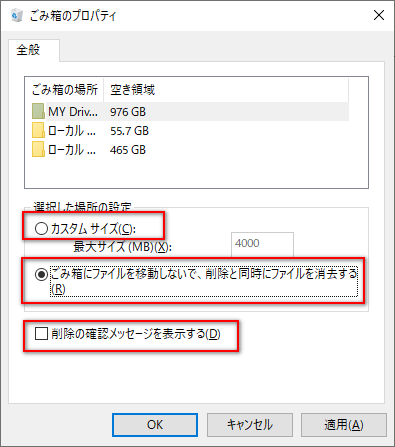
この二つのオプションが適用される場合は、ファイルを削除してもゴミ箱から確認できません。
また、「削除の確認メッセージを表示する」オプションのチェックが外された場合は完全削除の注意メッセージが表示されないから、知らずにファイルを紛失する問題に繋がります。
原因3:完全削除
ゴミ箱のプロパティを設定する以外にも、ファイルをゴミ箱に入れずに削除する方法があります。
①「Shift+Delete」コマンドでファイルを削除する
②「Shift」を押しながらファイルを右クリックして「削除」を選択する
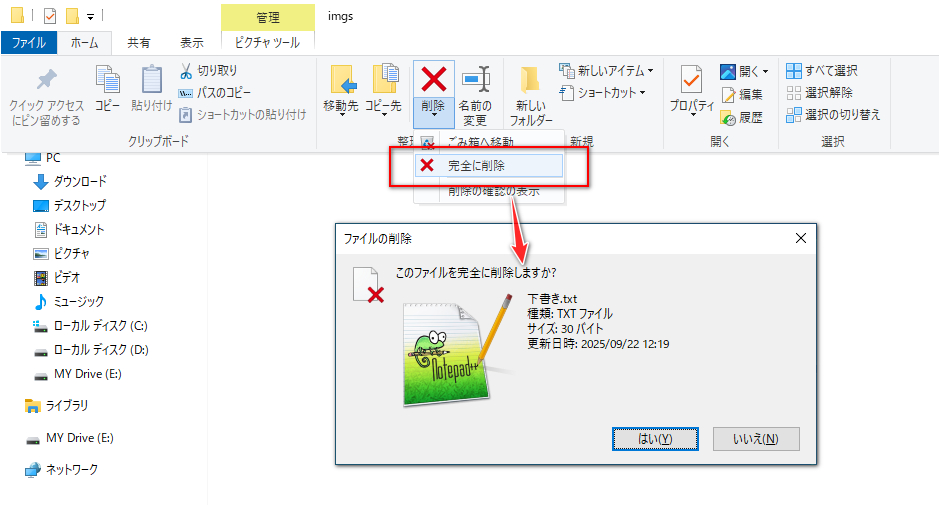
③「エクスプローラー」の「ホーム」タブで「完全に削除」を選択する
この三つの方法で完全に削除したファイルはゴミ箱から確認したり、復元したりできません。
原因4:外部デバイスからの削除
ファイルがHDDやSSDに保存されている場合、内蔵か外付けを問わず、削除したファイルはゴミ箱に移動されますから、デスクトップのゴミ箱を開いてファイルを確認したり復元したりできます。
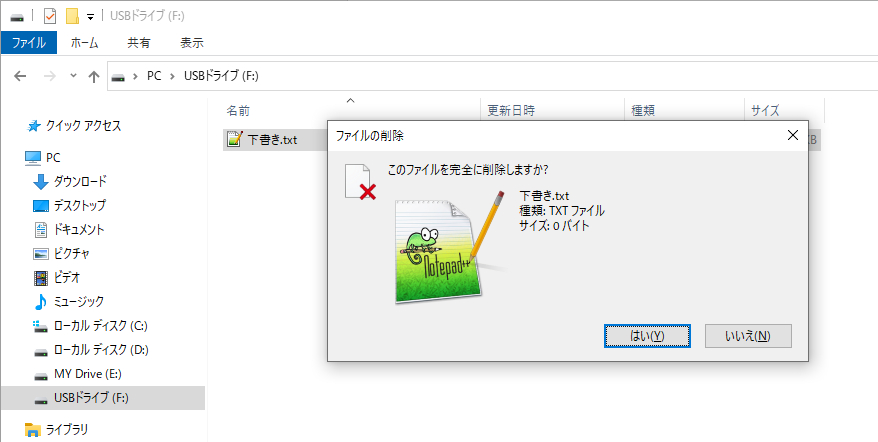
しかし、USBメモリとSDカードにはゴミ箱の機能がありませんから、パソコンに接続してファイルを削除したとしても、パソコンのゴミ箱からファイルの確認と復元ができません。
原因5:共有フォルダからの削除
共有フォルダは特に職場で広く使わており、ホストのパソコンでフォルダを作成して、同じネットワークのPCがその中のファイルを確認、編集することができます。共有フォルダから削除したファイルはホストのゴミ箱に入りますから、ほかのメンバーのゴミ箱からファイルを確認できません。
Windows10/11で削除したファイルがゴミ箱にない時の復元方法
削除したファイルがゴミ箱にない時はWindows用データ復元ソフトRecoveryFox AIを使ってファイルを取り戻すことができます。
パソコンのHDDやSSD、または外付けのUSBメモリ、SDカードなどを高速でスキャンし、ドキュメントや動画、画像、音声、プログラムファイルなど、様々なファイルを復元できます。
最先端のAI技術を駆使してデータの断片から完全なファイルを再構築することができます。これにより、既に部分的に上書きされたファイルでも復元の成功率が高いです。
データのスキャンとプレビューは完全無料でできますので、実際に試してみたい方は下のボタンをクリックしてソフトをインストールしてください。では、早速具体的な復元手順に入りましょう。
ステップ1、データスキャンを行う
RecoveryFox AIを開きますと、最初の画面ではパソコンの内蔵、外付けドライブのリストが表示されていますから、ファイルが保存されていたドライブをクリックし、データスキャンを始めます。
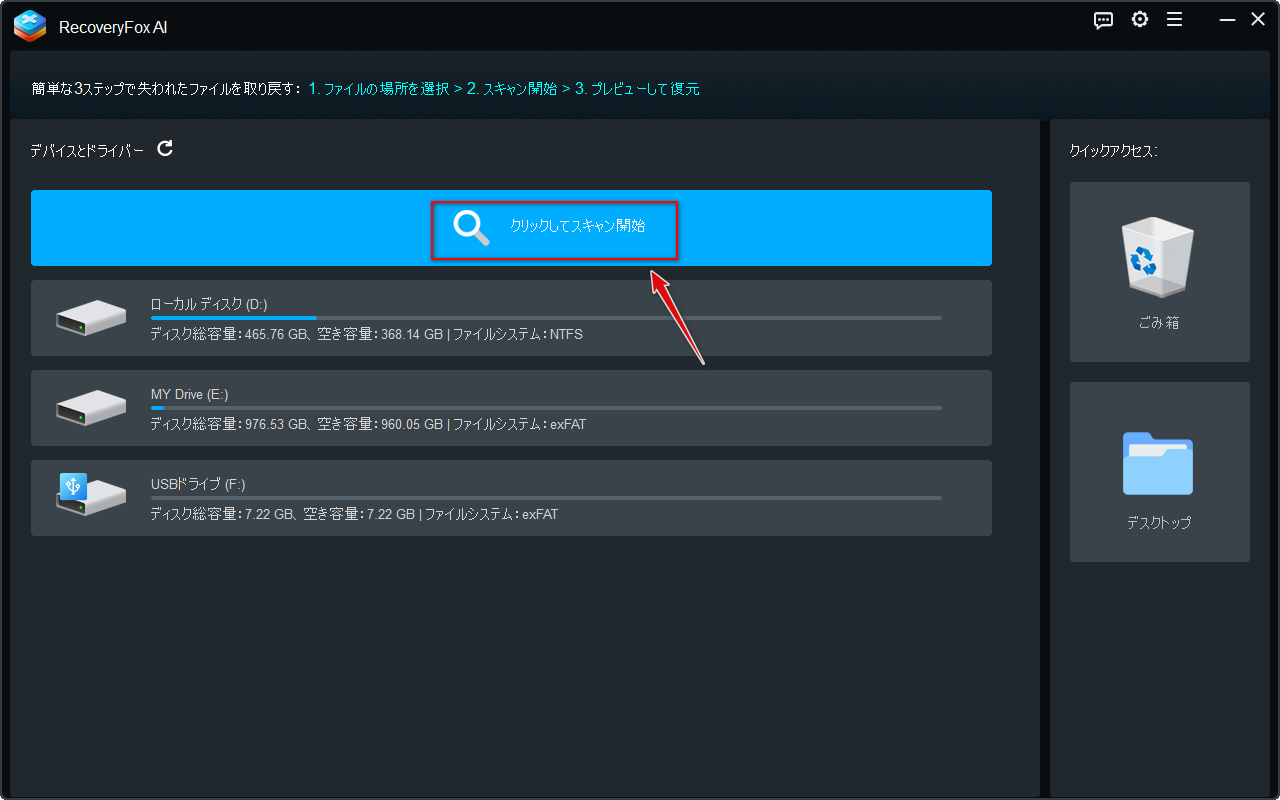
ドライブ全体をスキャンする他、RecoveryFox AIはゴミ箱とデスクトップだけをスキャンするオプションも提供しております。ゴミ箱やデスクトップからファイルを完全削除した場合は、スキャン先を指定することで、スキャンにかかる時間を大幅短縮することができます。
ステップ2、復元したいファイルを探す
データスキャンはクイックスキャンとAIスキャンのプロセスから構成され、クイックスキャンが終わったら、AIスキャンが自動で始まります。
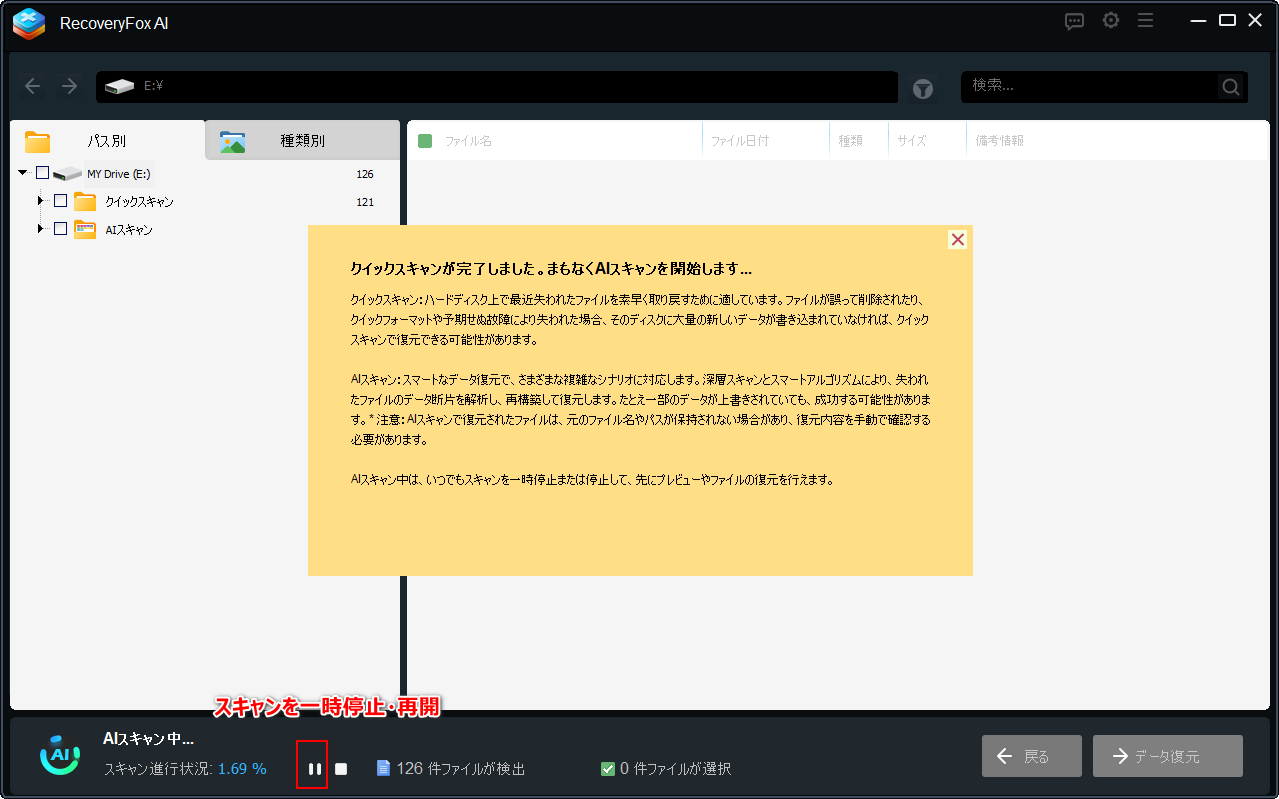
AIスキャンはドライブの容量やパソコンの性能などにより数十分から数時間かかる場合がありますから、クイックスキャンが終わったら、一度スキャンを一時停止し、既に検出したファイルを確認するのをおすすめします。
①クイックスキャン
クイックスキャンで検出したファイルは「パス別タブ」の「クイックスキャン」フォルダからファイルの元のパスを参照して探すことができます。
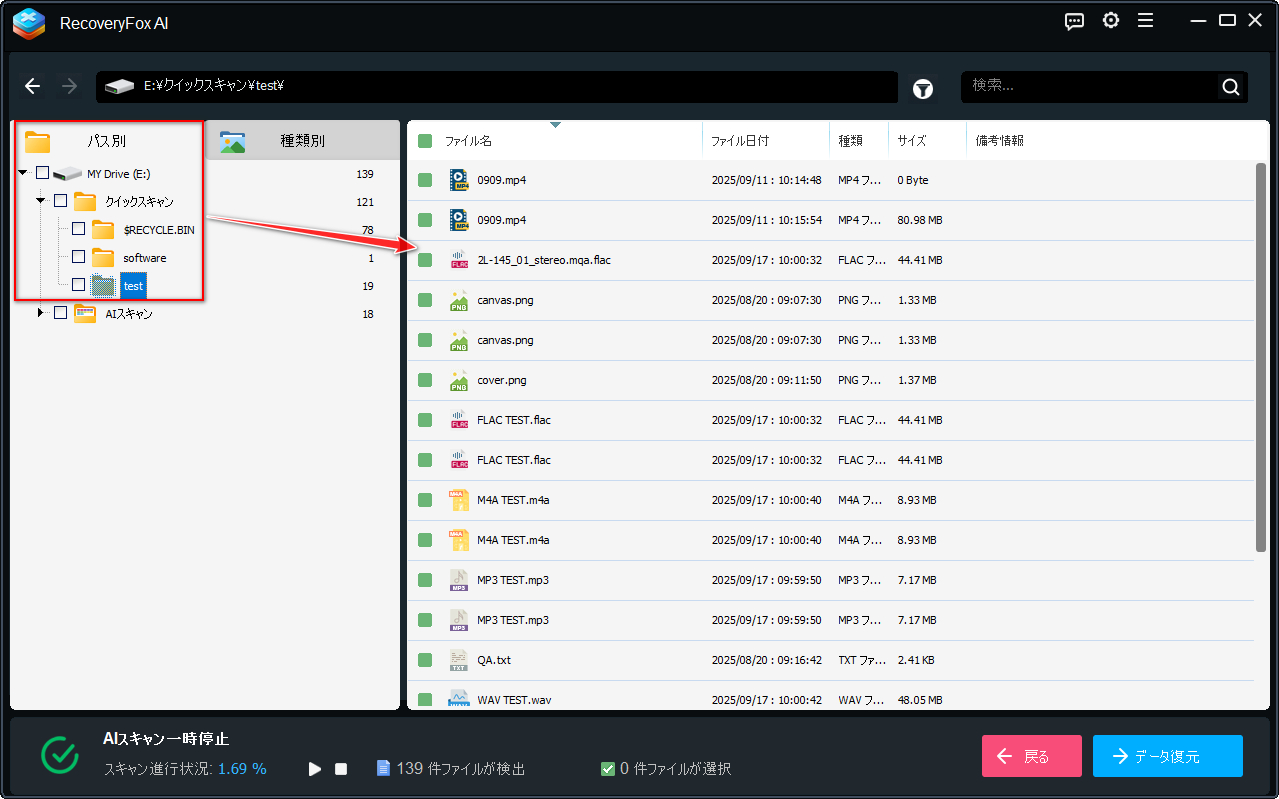
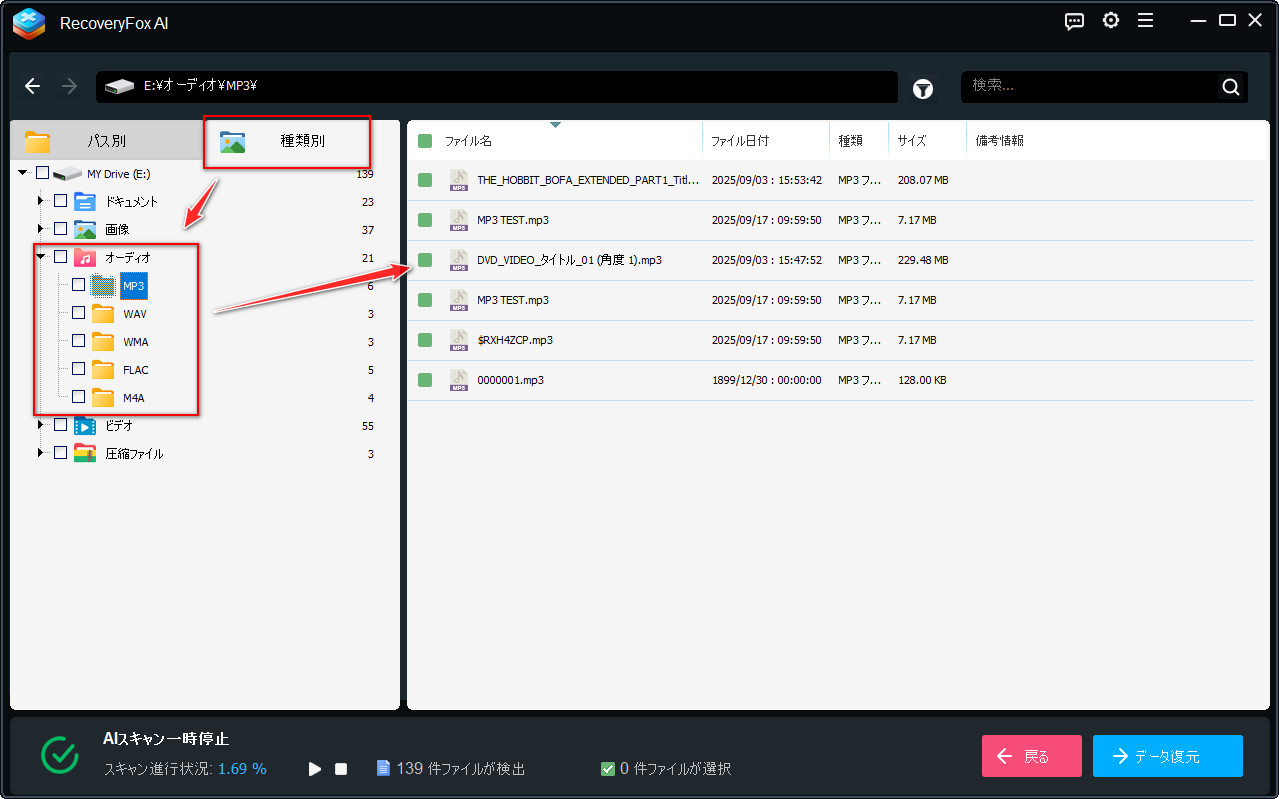
また、「種類別」タブからフォーマットによりファイルを探すことも可能です。
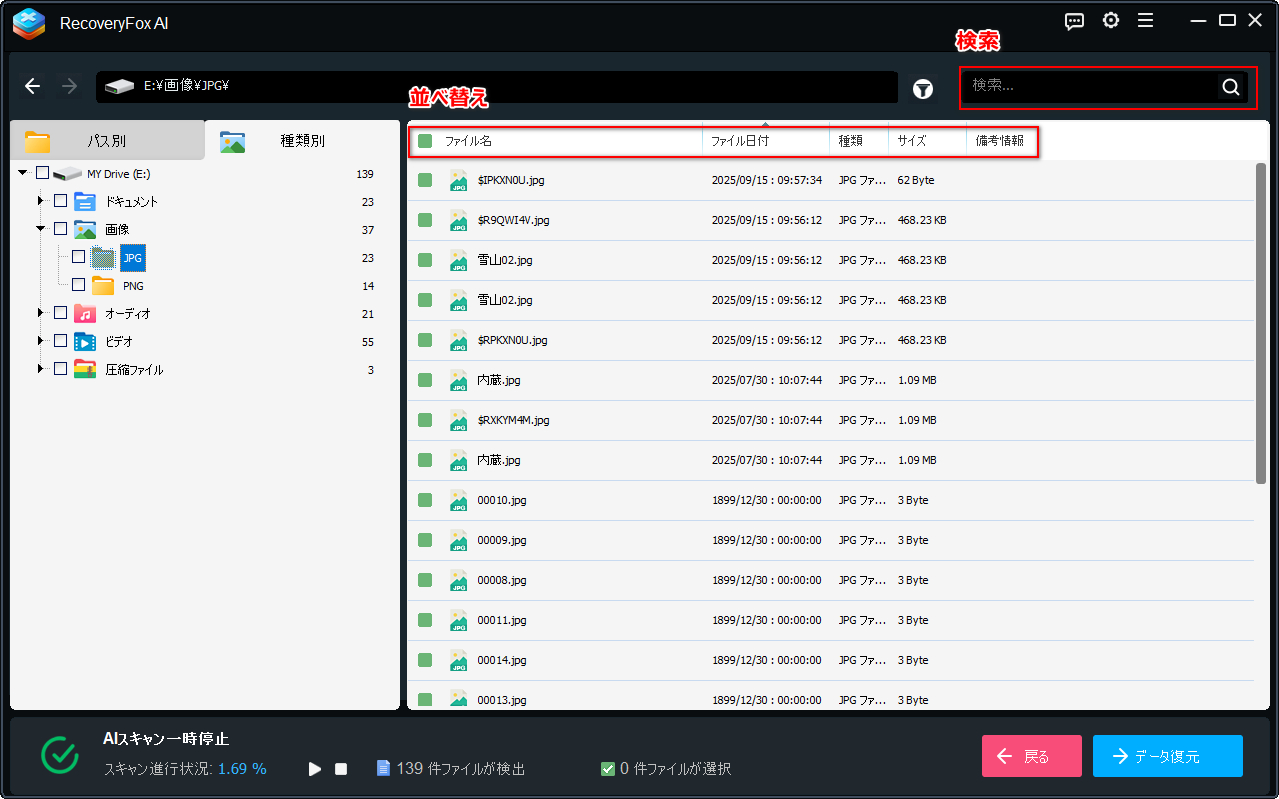
右側のファイルリストを名前、日付、サイズなどにより並べ替えることができます。ファイル名を覚えている場合は直接ファイルを検索することも可能です。
ドキュメントや画像など一部のファイルは右クリックして「内容プレビュー」を選択すれば、その中身を確認できます。
②AIスキャン
クイックスキャンで復元したいファイルを検出できなかった場合はスキャンを再開し、AIスキャンが終わってから再度ファイルを探してみてください。
AIスキャンで検出したファイルは名前や日付、保存パスなどの情報が失われたため、「種類別」タブでフォーマットとサイズを参照して探してください。
ステップ3、ファイルを復元する
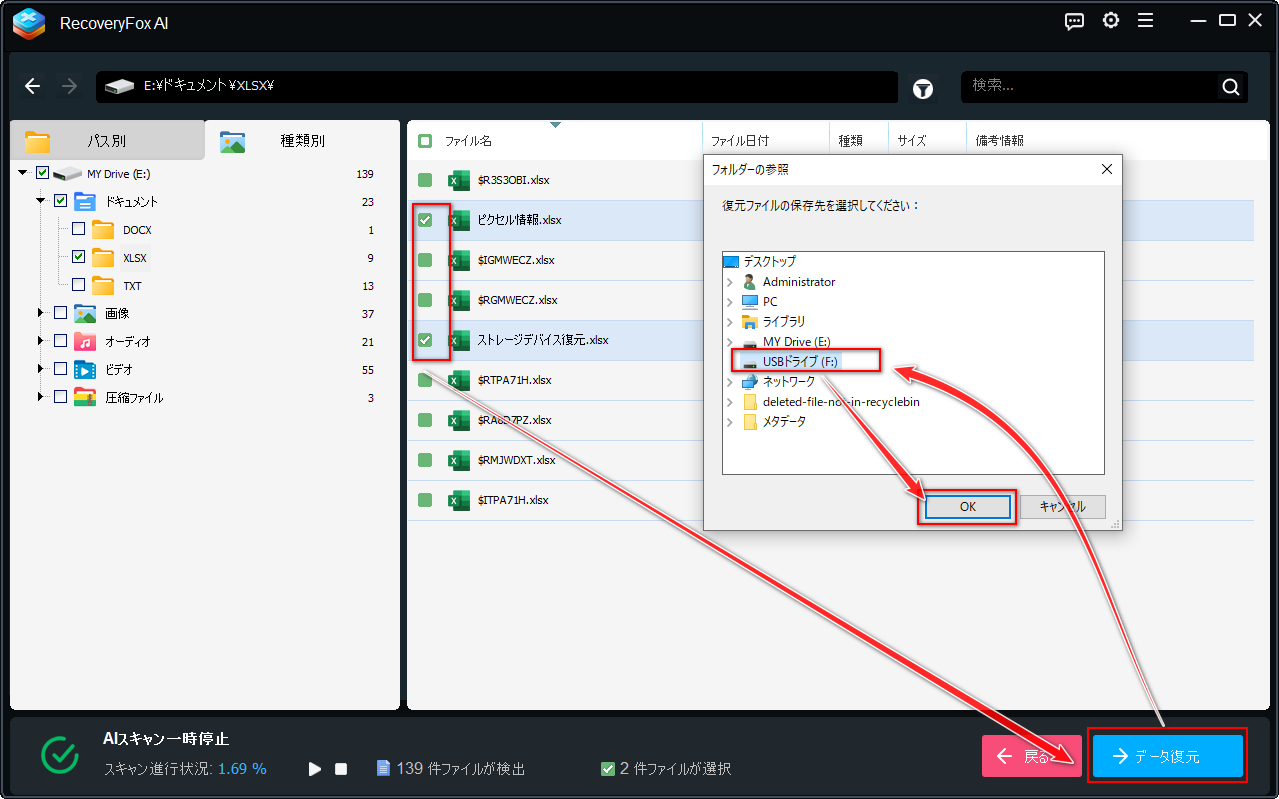
復元したいファイルを見つけたら、前のチェックを付けます。形式を問わず、複数のファイルを選択して一括で復元できます。
画面右下の「データ復元」ボタンをクリックし、上書きを防ぐ為に保存先を別のドライブに設定します。「OK」をクリックし、ゴミ箱にないファイルを復元します。
後書き
この文章ではWindows10/11のパソコンで削除したファイルがゴミ箱にない問題の発生原因及び効果的な復元方法について解説させていただきました。ご参考になれたら幸いです。
データ紛失の原因はさまざまですが、元々入っていたドライブさえ分かれば、RecoveryFox AIなどデータ復元ソフトを使ってファイルを取り戻せる可能性があります。
復元したいファイルをゴミ箱から確認できない場合は、まずRecoveryFox AIを使って無料でファイルを探してみましょう!

どうも、ニンサンです。データ復元に関する情報を発信しています。環境はWindowsです。主に、SDカード、SSD、HDD、USBメモリ、デジカメなどの記録媒体を対象に、削除データ復元、フォーマット復旧などを検証しています。復元ソフトの詳しい使い方だけでなく、「復元率を下げないための注意点」や「安全な対処方法」も重視して解説しています。
この記事に関する一言:以前、パソコンのゴミ箱で、ファイルが繰り返し出現したり消えたりする問題が発生していました。パソコンが故障したのかと思いましたが、調べてみると、原因は外付けハードディスクにありました。そのハードディスクが故障していて、接続と切断を繰り返していたため、削除済みファイルもそれに連れてゴミ箱に出現したり消えたりしていたのです。





 日本語 ^
日本語 ^


