






 無料ダウンロード


Windowsパソコンでファイルを削除しようとしたら、「使用中のファイル」が表示され、ファイルを消せない場合があります。
普通は関連プログラムを閉じれば、ファイルを削除できるようになりますが、タスクマネージャーを開いても関連プログラムが見つからない場合もあります。
その時はパソコンを再起動することで「使用中」を解除できる他、コマンドプロンプトを使って消せないファイルを強制削除することもできます。ここではその手順をシェアしたいと思います。
また、強制削除されたファイルはゴミ箱に入らないため、その時の復元方法も解説しますので、ぜひ、ご参考ください。
ご注意:強制削除されたファイルはWindows標準機能では復元できませんので、削除する前に、本当に不要になったかを慎重にご確認ください。
消せないファイルを強制削除する
方法1、BATファイルを使う
まずはより簡単な、BATファイルを使ったファイルの強制削除方法を説明します。
①新規のテキストファイルを作成して開きます。
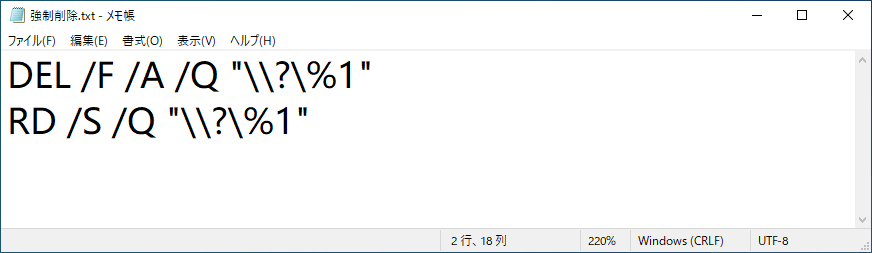
②下記コマンドをコピーして貼り付けます。
DEL /F /A /Q "\\?\%1"
RD /S /Q "\\?\%1"
③テキストファイルを保存します。
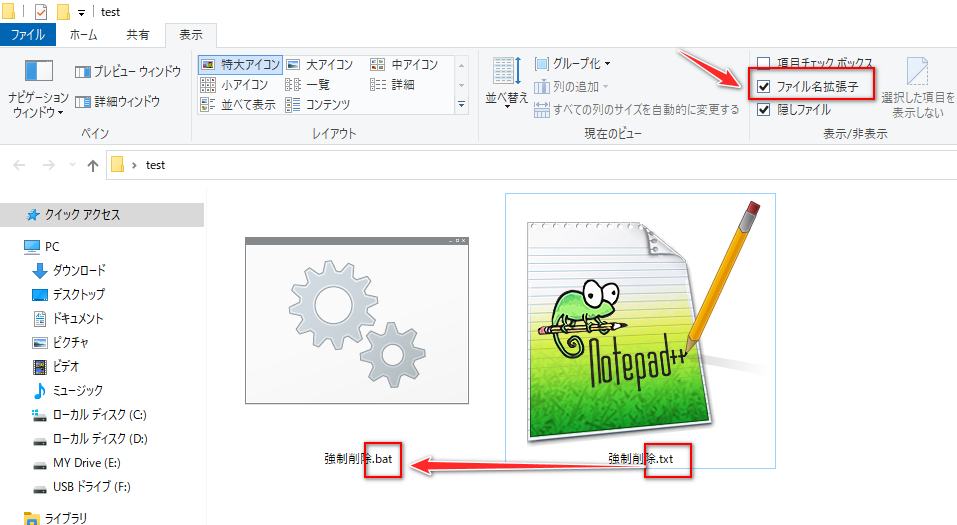
④テキストファイルの拡張子を「.txt」から「.bat」に書き換えます。拡張子が表示されていない場合はファイルエクスプローラーを開き、「表示」タブの「ファイル名拡張子」オプションのチェックを入れます。また、拡張子を書き換える際には注意メッセージが出るので、「はい」を選択してください。
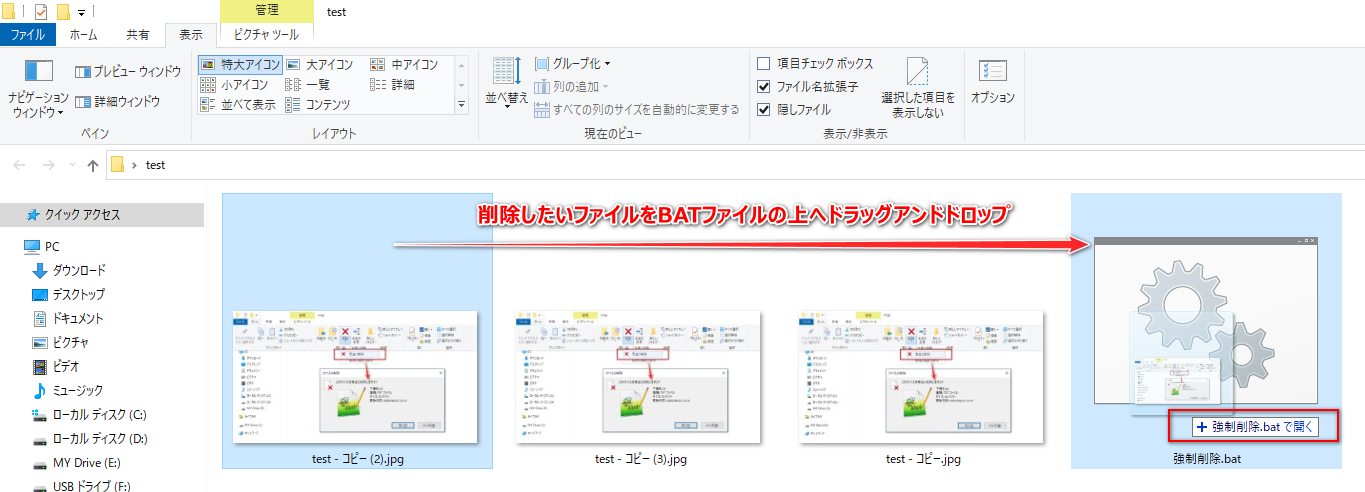
⑤消せないファイルを、作成したBATファイルの上にドラッグアンドドロップすれば、ファイルを強制削除することができます。
方法2、コマンドプロンプトを使う
コマンドプロンプトが使える場合は、BATファイルを使わずにコマンドを実行してファイルを強制削除することもできます。
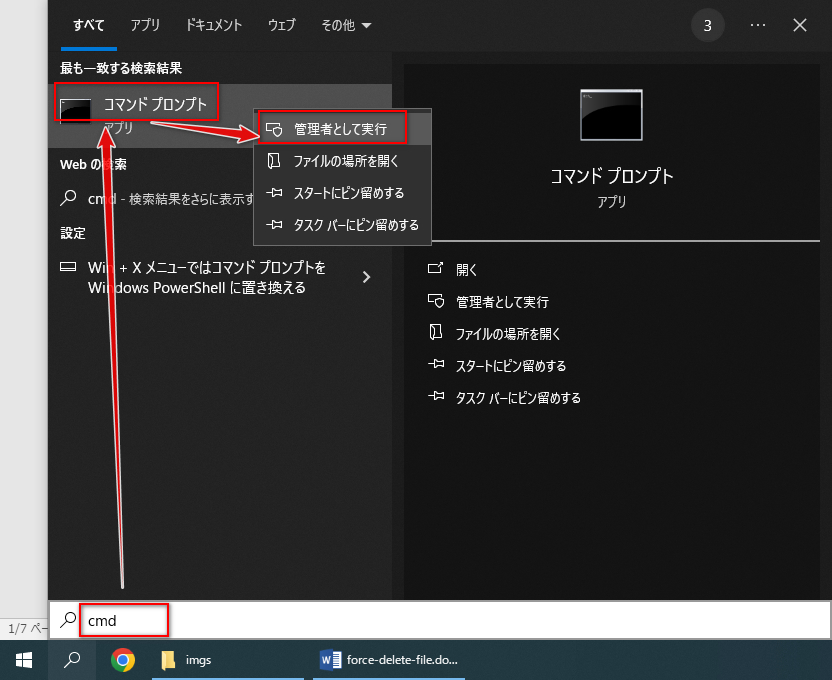
1検索ボックスに「cmd」を入力し、検索結果の「コマンドプロンプト」を右クリックして「管理者として実行」を選択します。
2「del /f /q /a ファイルのパス」を入力します。例えば、Fドライブ内の「test.jpg」ファイルを強制削除したい場合は「del /f /q /a f:\test.jpg」を入力します。*このコマンドをテキストファイルに入力してからコマンドプロンプトにコピーするのをおすすめします。
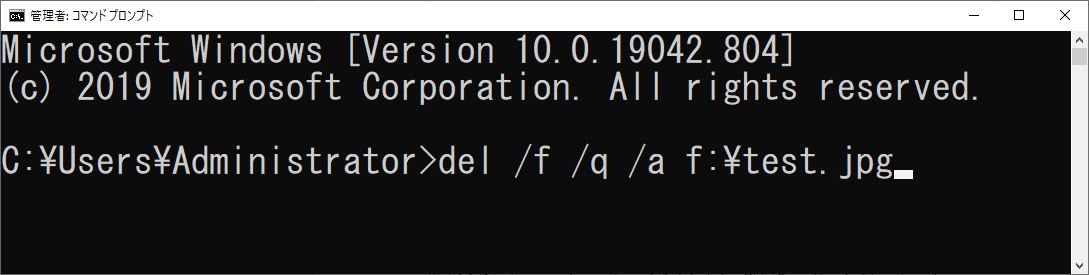
3「Enter」キーを押してコマンドを実行し、ファイルを強制削除します。
コマンドの解説:「del」はファイルを削除するコマンド、「/f」は読み取り専用ファイルでも強制削除できるオプション、「/q」は確認メッセージを表示させないオプション、「/a」はアーカイブされたファイルを削除するオプションです。
*Windowsで消せないフォルダ及び中のファイルを強制削除する
ファイルだけでなく、不要になったフォルダを削除しようとしても消せない場合があります。その時もコマンドプロンプトを使ってフォルダとその中のファイルを強制削除することができます。手順は下記になります。
①管理者としてコマンドプロンプトを実行します。
②「rmdir /s /q フォルダのパス」を入力します。例えば、「rmdir /s /q F:\test」コマンドではFドライブ内の「test」というフォルダを強制削除します。
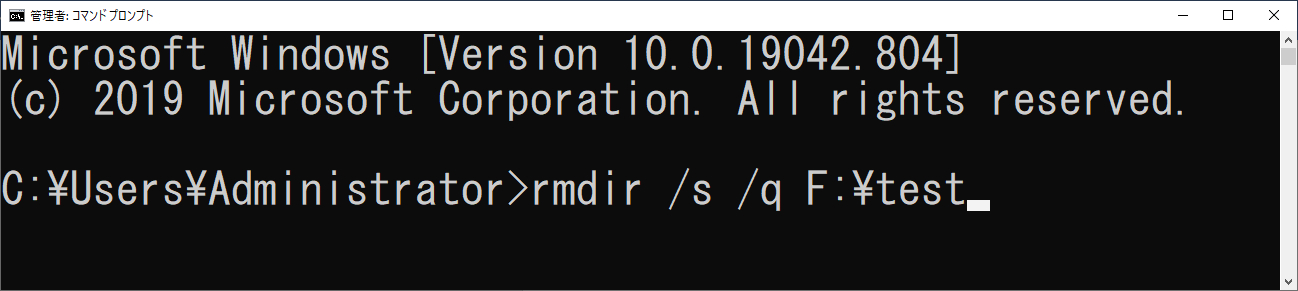
③「Enter」キーを押し、消せないフォルダ及び中のファイルを強制削除します。
コマンドの解説:「rmdir」はフォルダを削除するコマンド、「/q」は確認メッセージを表示させないオプション、「/s」はフォルダ内のサブフォルダやファイルを一緒に強制削除するオプションです。
強制削除されたファイルの復元方法
強制削除されたファイルはゴミ箱に入らないため、Windows標準機能では復元できません。誤って強制削除したファイルを取り戻すには、専用のデータ復元ソフトを使う必要があります。
RecoveryFox AIはWindowsパソコンで使えるデータ復元ソフトです。誤って削除したファイルやデバイスのフォーマット、ウイルス攻撃などによって消えたファイルを高速でスキャンし、復元できます。パソコンの内蔵ドライブはもちろん、外付けのHDDやSSD、USBメモリ、SDカードなどからデータを回復することも可能です。
次にRecoveryFox AIを利用してWindowsパソコンで強制削除したファイルを復元する手順を説明します。データのスキャンとプレビューは完全無料でできますので、実際に試してみたい方は下のボタンをクリックしてソフトをゲットしてください。
 Windows対応
強制削除されたファイルを復元する手順
RecoveryFox AIを開き、最初の画面でファイルが入っていたドライブをクリックし、データスキャンを始めます。
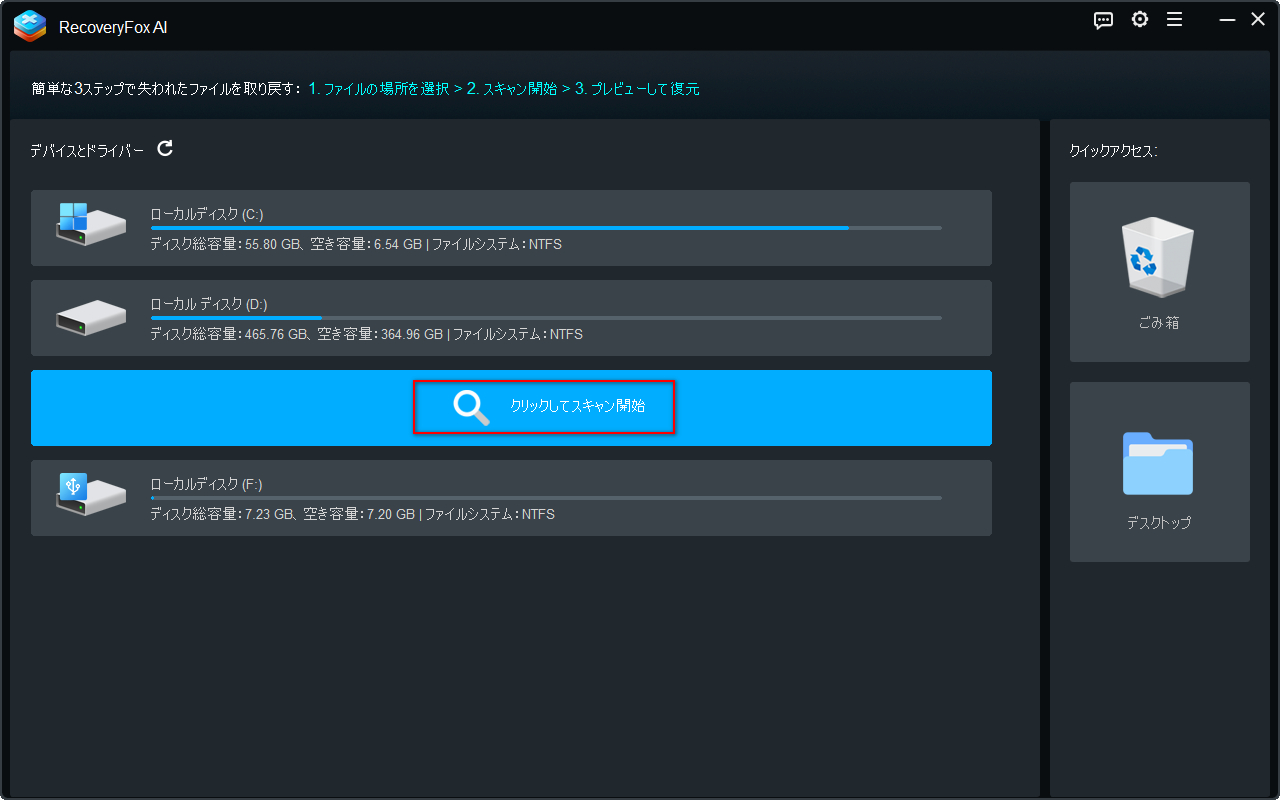
まずは上書きされていないファイルを高速で検出できるクイックスキャンが実行され、その後は既に部分的に上書きされたファイルでも検出できるAIスキャンが自動で始まります。AIスキャンはドライブの容量などにより、数十分から数時間かかる場合がありますので、クイックスキャンが終わったら、スキャンプロセスを一時停止し、既に検出したファイルを確認するのをおすすめします。
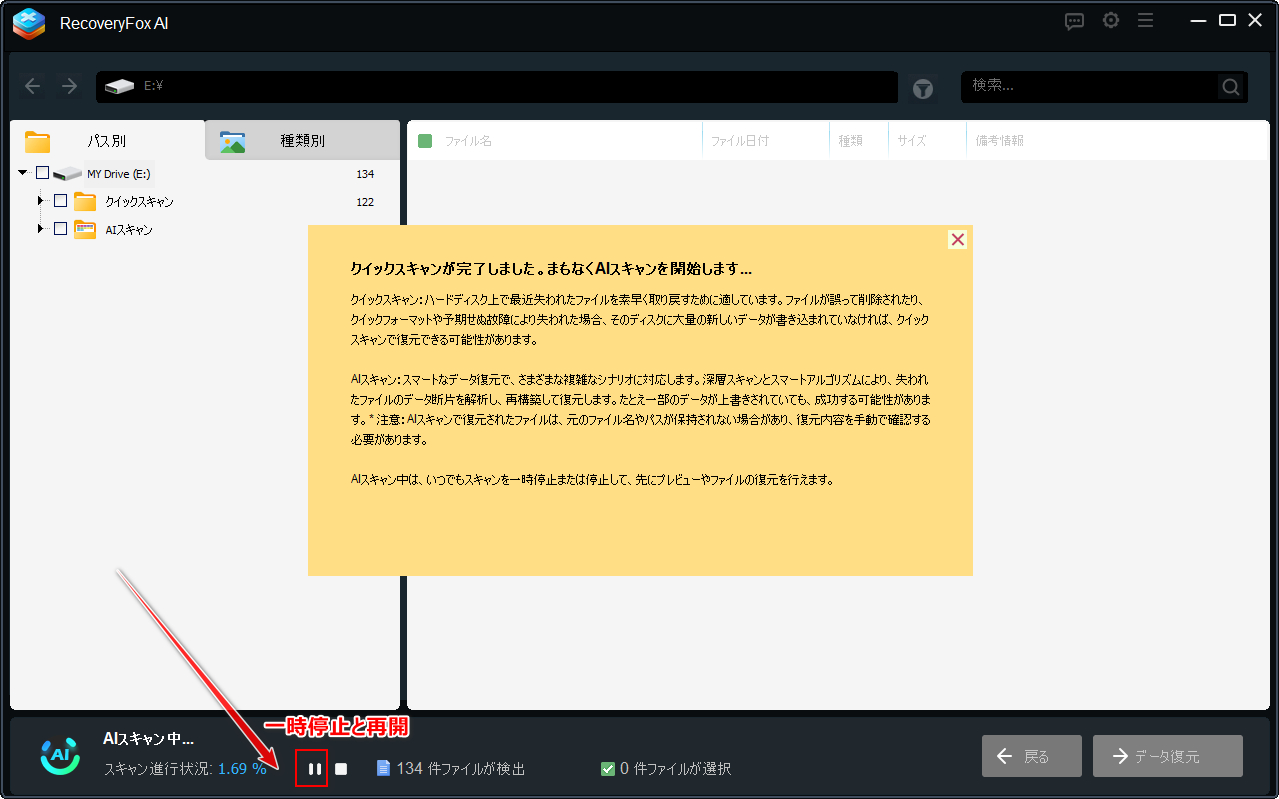
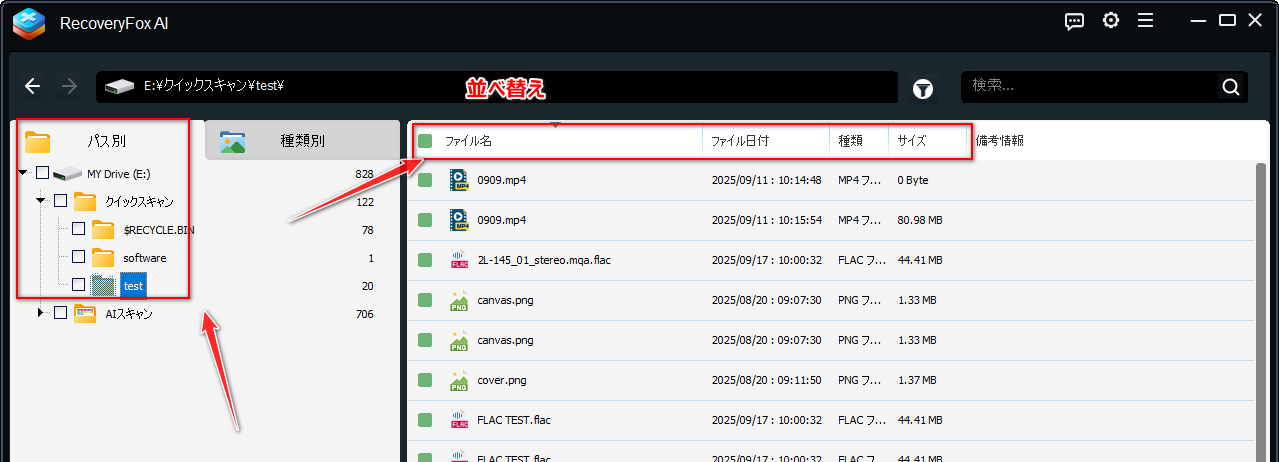
クイックスキャンで検出したファイルは「パス別」タブの「クイックスキャン」フォルダからパスを参照して探してください。右側のファイルリストをファイル名や日付、ファイルサイズなどにより並べ替えることができます。
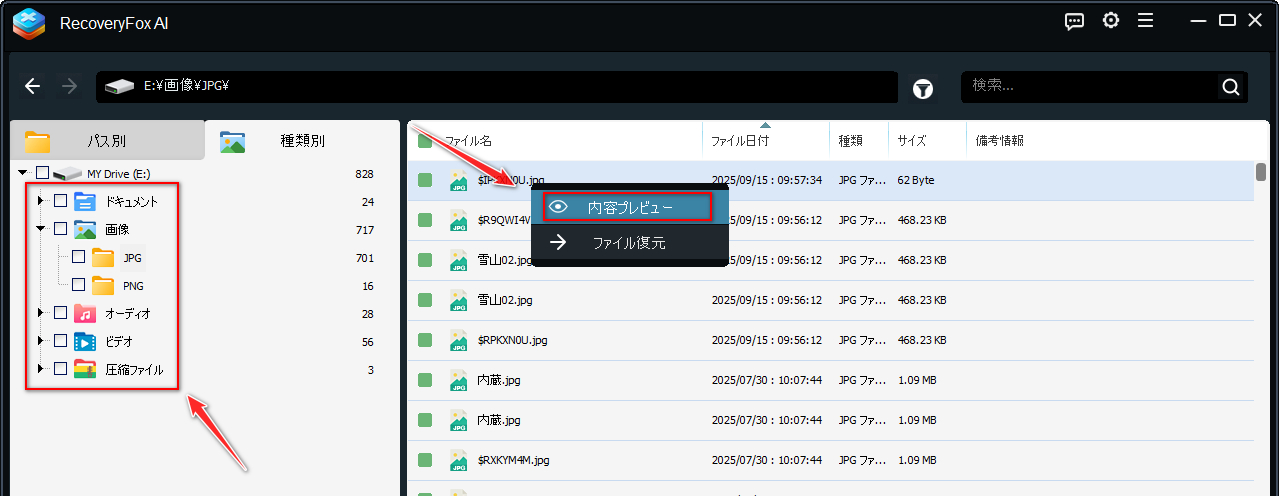
また、「種類別」タブでファイル形式を参照してファイルを探すこともできます。テキストや画像など一部のファイルは右クリックして「内容プレビュー」を選択すれば、その中身が確認できます。
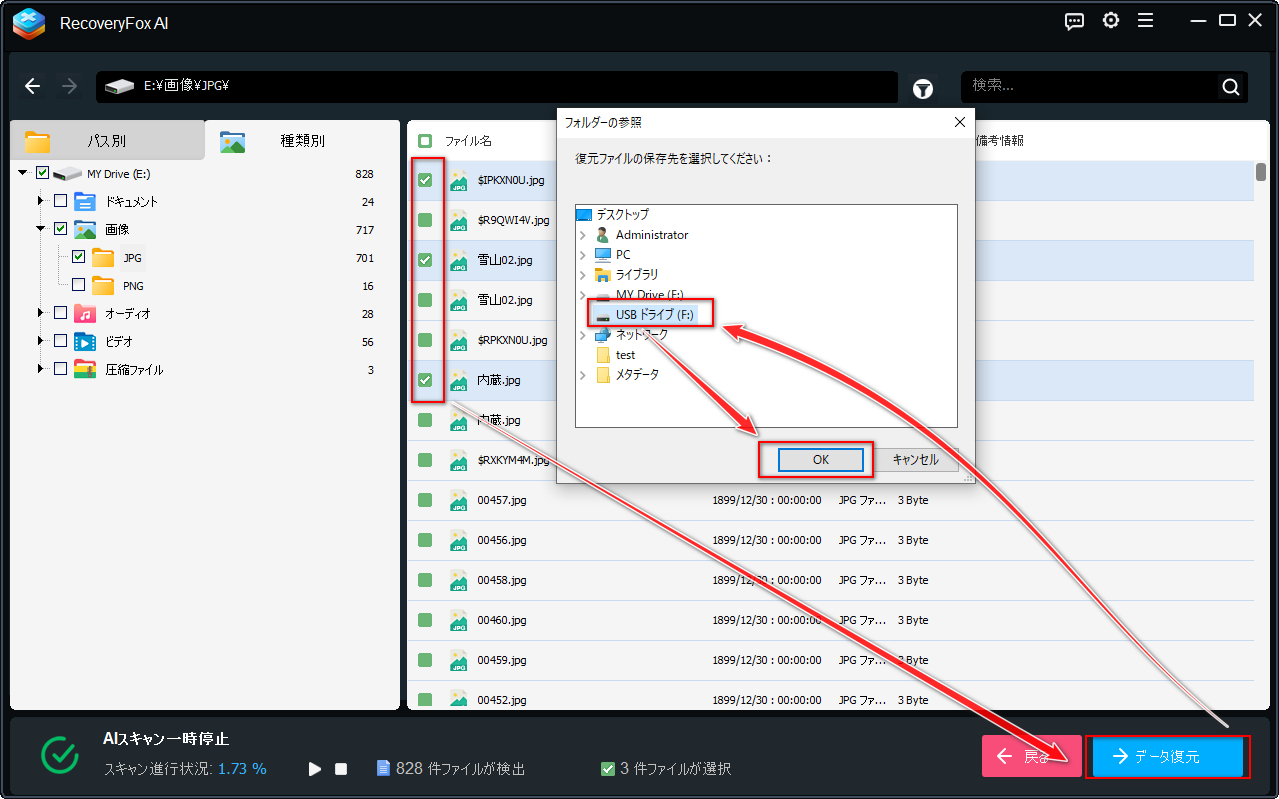
ターゲットのファイルを見つけたら、前のチェックを付け、画面右下の「データ復元」ボタンをクリックします。保存先を別のドライブに設定し、「OK」をクリックして強制削除されたファイルを復元します。
クイックスキャンで復元したいファイルを検出できなかった場合はスキャンを再開し、AIスキャンが終わってから「種類別」タブでファイルの形式及びサイズを参照してファイルを探してください。
後書き
以上はWindowsパソコンで消せないファイルでも強制削除できる方法及び誤削除したファイルの復元方法でした。このガイドがご参考になれたら幸いです。
RecoveryFox AIは写真やドキュメント、動画、音楽など様々なファイルの復元に対応しています。ご興味があれば、下のボタンをクリックしてソフトをインストールし、消えたファイルを無料で探してみましょう!

どうも、ニンサンです。データ復元に関する情報を発信しています。環境はWindowsです。主に、SDカード、SSD、HDD、USBメモリ、デジカメなどの記録媒体を対象に、削除データ復元、フォーマット復旧などを検証しています。復元ソフトの詳しい使い方だけでなく、「復元率を下げないための注意点」や「安全な対処方法」も重視して解説しています。
この記事に関する一言:コマンドラインを使用すれば、通常の方法では削除できないファイルやフォルダでも強制的に削除できますが、コマンドを誤って入力すると、予期せぬ問題が発生する可能性があります。そのリスクが気になる方は、インターフェース付きの専門的なクリーニングツールを使ってみましょう。





 日本語 ^
日本語 ^


