






 無料ダウンロード

 Windows対応

Windowsでストレージデバイスを開こうとすると、「ドライブを使うにはフォーマットする必要があります」のエラーメッセージが出ることがあります。「ディスクのフォーマット」ボタンをクリックすれば、フォーマットのプロセスが始まりますが、「警告:フォーマットするとこのディスクのすべてのデータが消去されます」の警告を見て、戸惑う方もいらっしゃるでしょう。
「ディスクのフォーマット」をクリックすれば、ディスク内のデータは本当に消えるのか?重要なファイルがある場合はどうすれば救出できるのか?
ここでは、Windowsパソコンにおいて「ディスクのフォーマット」の仕組みについて解説したいと思います。また、フォーマットしてもデータを救出できる方法もシェアしますので、ぜひご参考ください。
「ディスクのフォーマット」でデータは本当に消えるのか?仕組みを解説!
結論として、「ディスクのフォーマット」ボタンをクリックしてフォーマットを完了すると、データは論理的に消えてアクセスできなくなりますが、フォーマットの方式及び上書きの有無によってデータが物理的に消えないことがあります。
ファイルシステムとフォーマット、データ上書きの概念から仕組みを詳しく解説します。
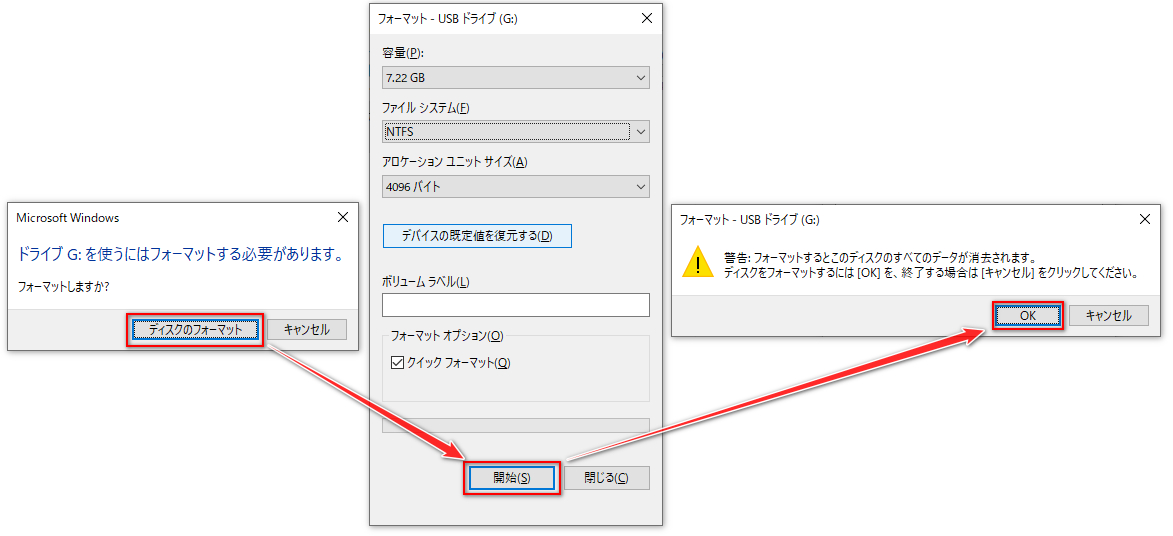
ファイルシステムとは?
Windowsなどオペレーティングシステムはファイルシステムという仕組みを通じてHDDやSSD、USBメモリ、SDカードなどストレージデバイスへファイルの書き込み、読み取り、更新、削除などを行っています。
ファイルシステムには、全てのファイルの名前や更新日付、ファイル本体にアクセスする為の索引などの情報だけが記録されています。ファイル本体のデータは数多くの欠片に分けてファイルシステムのデータとは違う領域に分散して保存されおり、各欠片には隣接する欠片の位置情報も含まれます。
Windowsでは、NTFSとFAT32、exFATのファイルシステムが一般的に利用されており、各システムの間は通常互換性がありません。例えば、本来NTFSで保存したファイルはFAT32など他の形式で管理することができません。ですから、「ディスクのフォーマット」でファイルシステムが変わると、全てのファイルは永久にアクセスできなくなります。
フォーマットとは?
フォーマットはストレージデバイスを初期化ための作業で、クイックフォーマット(論理フォーマット)とフルフォーマット(物理フォーマット)の2種類があります。
クイックフォーマットはファイルシステムのデータだけを消去し、ファイル本体を処理しないから、ファイルは物理的に消えません。
フルフォーマットはファイルシステムだけでなく、ファイル本体の保存領域も全部リセットするため、ファイルは物理的に永久に消えます。
データの上書きとは?
個別ファイルの情報がファイルシステムから消去される(例えばゴミ箱にあるファイルを削除、「Shift+Delete」による完全削除)、またはファイルシステム全体がリセットされる(クイックフォーマット)と、オペレーティングシステムはファイル本体の保存領域に新規データを書き込むことができるようになります。新規データを元ファイルの保存領域に書き込むことを上書きと呼びます。
上記にも説明したように、一つのファイルは数多くの欠片に分割してディスク上に分散して保存されますから、全ての欠片が一斉に上書きされるわけではありませんが、一つの欠片が消えると、隣接する欠片の位置情報も消えますから、チェーンが切れるように、残る欠片を繋げて完全なファイルを構築することができなくなります。
つまり、「ディスクのフォーマット」後に上書きが発生すると、関連ファイルは実質的に消えます。
まとめ:「ディスクのフォーマット」で消えたデータを復旧できる条件
フォーマットの仕組みを理解した上で、「ディスクのフォーマット」で消えたデータを復旧できる条件を以下のようにまとめることができます。
①フォーマット前後のファイルシステムが変わっていない
>>「ディスクのフォーマット」をクリックする前にストレージデバイスのファイルシステムをちゃんと確認し、フォーマットの際に同じファイルシステムを設定しましょう。
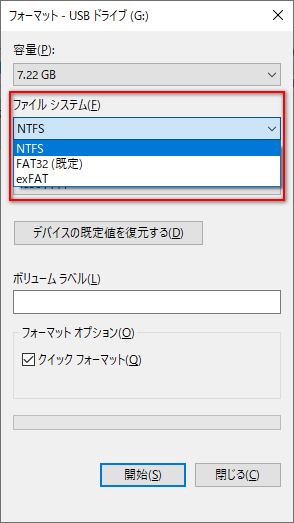
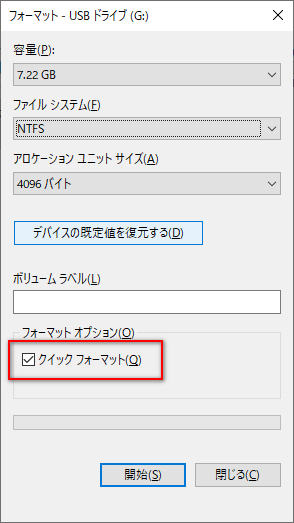
②フォーマットはクイックフォーマットで行われた
>>Windowsでフォーマットを行うと、デフォルトではクイックフォーマットが行われますが、オプションのチェックを外すとフルフォーマットが行われるので、ご注意ください。
③フォーマット後に新規データが書き込まれていない
>>フォーマット後にストレージデバイスの使用を即時停止しましょう。
「ディスクのフォーマット」で消えたデータを復旧する方法
次にRecoveryFox AIというWindows用のデータ復元ソフトを使って、「ディスクのフォーマット」で論理的に消えたデータを復旧する手順を説明します。有料ソフトですが、ファイルを探すまでは完全無料ですので、実際に試してみたい方は下記のボタンをクリックしてソフトをインストールしてください。
「ディスクのフォーマット」で論理的に消えたデータを復旧する手順
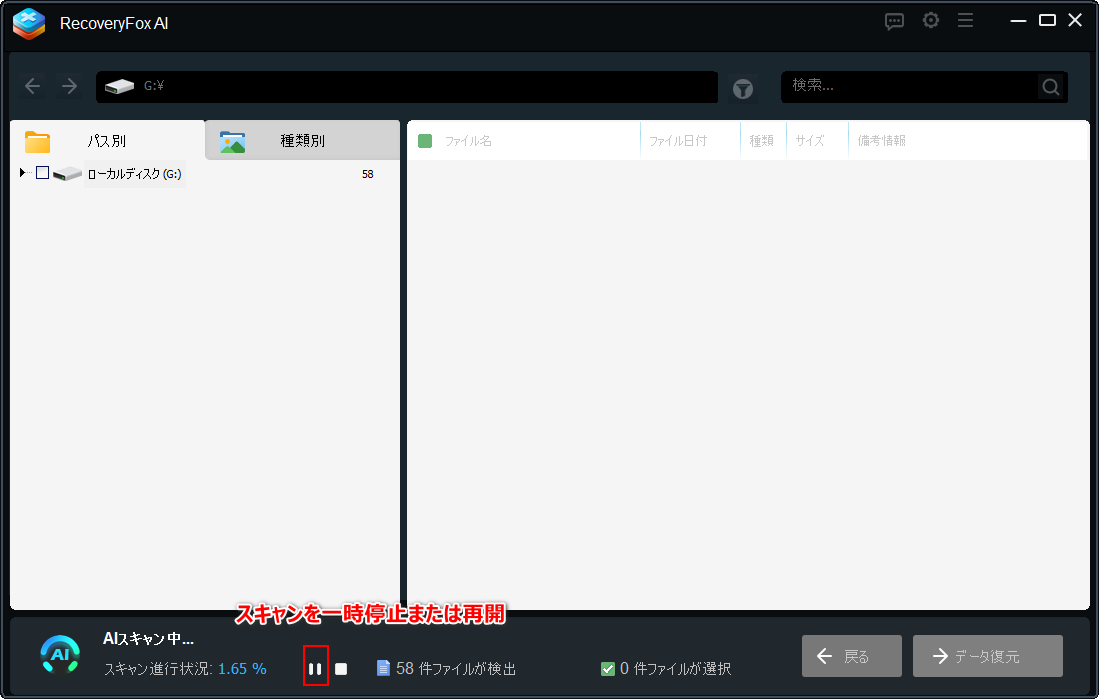
RecoveryFox AIを開き、メイン画面でフォーマット済みのドライブをクリックしてデータスキャンを行います。
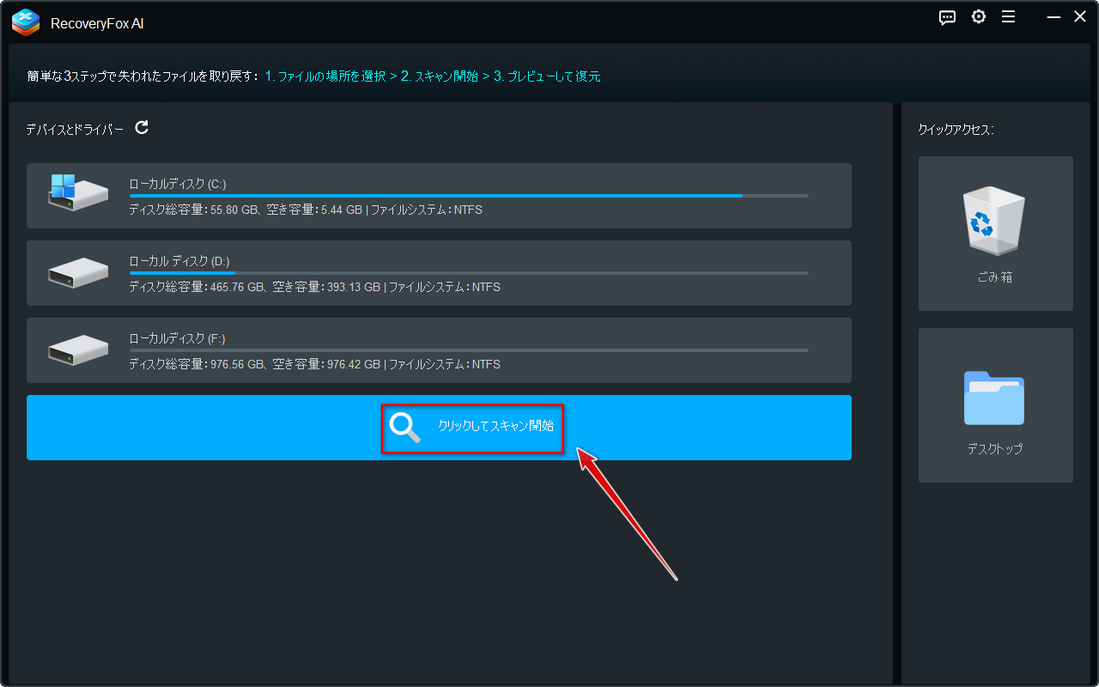
スキャンプロセスはクイックスキャンとAIスキャンから構成されますが、クイックスキャンはファイルシステムを参照するため、フォーマット済みのデバイスからはデータを一切検出できません。
AIスキャンはAIアルゴリズムにより各種ファイルの特徴を識別することで、データの欠片から完全なファイルを構築することができますから、「ディスクのフォーマット」で論理的に消えたファイルを復旧できます。しかも、利用するのは欠片の位置情報ではなく、AIが識別した同一ファイルに属する欠片の特徴ですから、既に一部の欠片が上書きされたとしても、残りの欠片から不完全なファイルを復旧できます。
AIスキャンはディスクの容量などにより数時間もかかることがありますが、いつでも一時停止して、既に検出したファイルを確認できます。
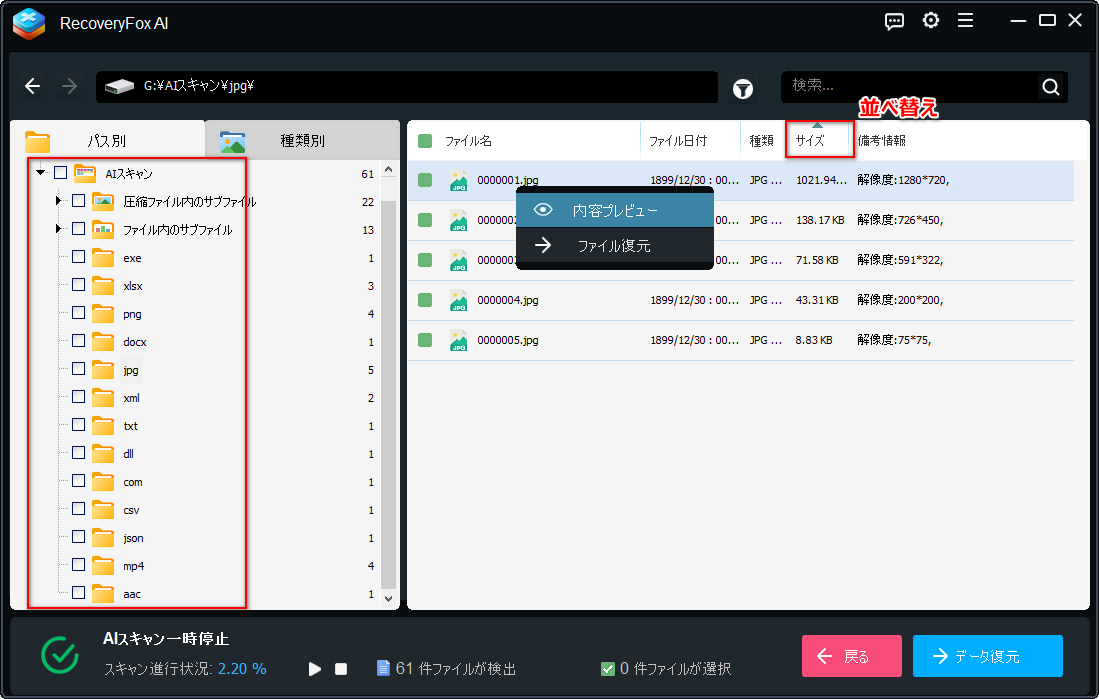
「パス別」タブの「AIスキャン」フォルダで、ファイル形式とサイズによってターゲットのファイルを探します。ファイルリストをサイズによって並べ替えることができます。また、画像やテキストファイルを右クリックして「内容プレビュー」を選択すればその中身が確認できます。
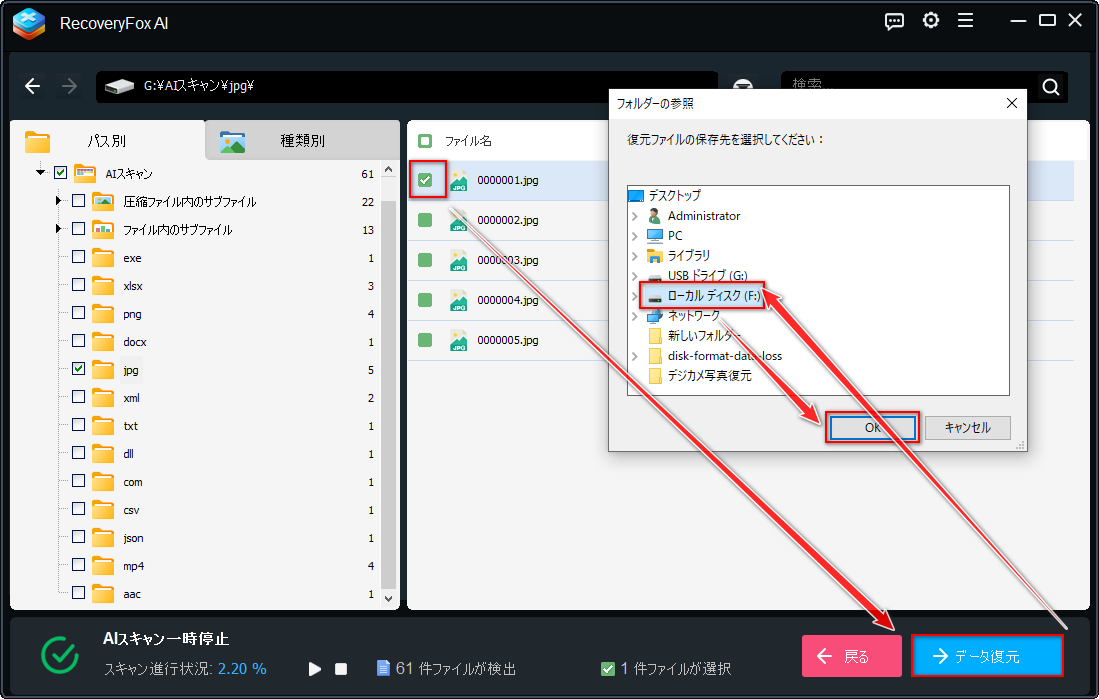
復旧したいファイルが見つかったら、そのチェックを付け、画面右下の「データ復元」ボタンをクリックします。保存先を別のドライブに設定し、「ディスクのフォーマット」によって論理的に消えたファイルを復旧します。
後書き
以上は、Windowsパソコンにおいて「ディスクのフォーマット」の仕組み及びこれにより論理的に消えたファイルの復旧方法でした。ご参考になれたら幸いです。
ちなみに、RecoveryFox AIはフォーマットによって消えたファイルを復旧できるだけでなく、ゴミ箱から削除したファイルや「Shift+Delete」で完全削除したファイル、ウイルス感染によって消えたファイルでも最高98%の成功率で復元できます。早速下のボタンをクリックしてソフトをインストールし、消えたファイルを無料で探してみましょう!

どうも、ニンサンです。データ復元に関する情報を発信しています。環境はWindowsです。主に、SDカード、SSD、HDD、USBメモリ、デジカメなどの記録媒体を対象に、削除データ復元、フォーマット復旧などを検証しています。復元ソフトの詳しい使い方だけでなく、「復元率を下げないための注意点」や「安全な対処方法」も重視して解説しています。
この記事に関する一言:ディスクの(クイック)フォーマットは、本から目次を切り取るようなものです。目次を通してすぐに目的のコンテンツを見つけることはできなくなりますが、ページをめくっていけばいずれ見つかります。復元ツールを使ってディスクをスキャンするのは、本のページをめくるのと同じようなものです。





 日本語 ^
日本語 ^


