






 無料ダウンロード

 Windows対応

デジカメでのフォーマットは普通、ファイルのインデックス情報だけを消すクイックフォーマットですから、誤操作の場合はSDカードをパソコンに接続し、データ復元ソフトを使って消えた動画や写真を取り戻せる可能性があります。
ここでは、デジカメのフォーマットによって消えたデータを復元する方法を解説しますので、ぜひご参考ください。
デジカメのフォーマットによって消えたデータは復元できるか?
デジカメのストレージ容量を解放したい時は、不要になった動画や写真ファイルを手動で削除する他、デジカメのフォーマット機能を使ってSDカード内のデータを一括で消すことができます。特に間隔撮影などで記録した大量のファイルを消したい時はとても便利です。
一方、誤ってデジカメからSDカードをフォーマットしてしまった、若しくはパソコンに取り込んだファイルが何らかの原因で利用できなくなったために、デジカメからフォーマット前のファイルを復元したい場合もありますでしょう。
デジカメでのフォーマット操作は極短い時間で完了しますから、ファイルシステムだけをリセットするクイックフォーマット(論理フォーマット)であることが分かります。そしてクイックフォーマットは操作後に新たにデータを書き込んでいない限り、操作前のデータを復元することは理論的に可能です。
つまり、フォーマット操作によってデジカメから消えたデータは復元できる可能性があります。
デジカメのフォーマットによって消えたデータを復元してみる!
RecoveryFox AIはWindowsパソコンで使えるデータ復元ソフトです。完全削除やストレージデバイスのクイックフォーマットなどによって消えたデータを高速でスキャンし、最高98%の成功率で復元できます。高度なAIアルゴリズムはデータの断片から完全なファイルを再構築することができ、これにより既に部分的に上書きされたファイルでも復元の成功率が高いです。ドキュメントや画像、ビデオ、オーディオ、プログラムファイルなどほぼ全てのファイル種類の復元に対応します。
次にRecoveryFox AIを使ってデジカメのフォーマット操作によって消えたデータを復元する手順を説明します。有料ソフトですが、データのスキャンとプレビューはライセンスを登録しなくても無料で利用できますので、とりあえず下のボタンをクリックしてソフトをインストールし、消えた動画や写真を無料で探してみましょう!
*RecoveryFox AIのスキャンプロセスは読み取り専用モードで行われるため、ストレージデバイス内のデータには影響が一切ありません。
ステップ1、データスキャンを行う
カードリーダーを使ってデジカメのSDカードをパソコンに接続します。この時、SDカードはUSBドライブとして識別される可能性があります。
RecoveryFox AIを開きます。最初の画面でSDカードのドライブをクリックし、データスキャンを始めます。
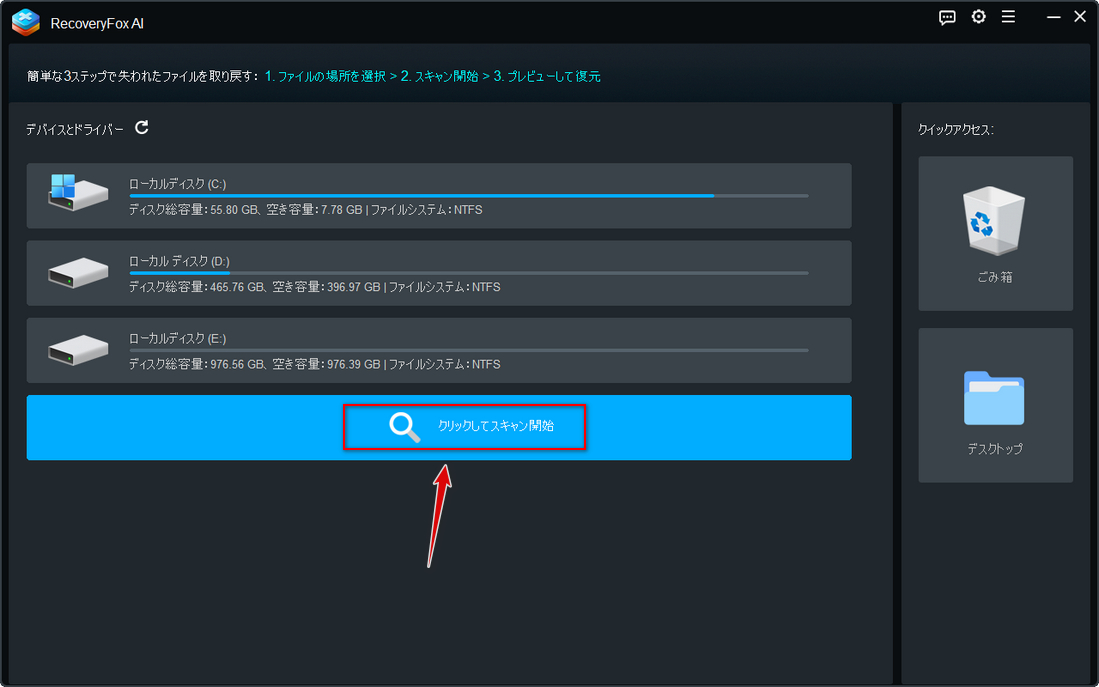
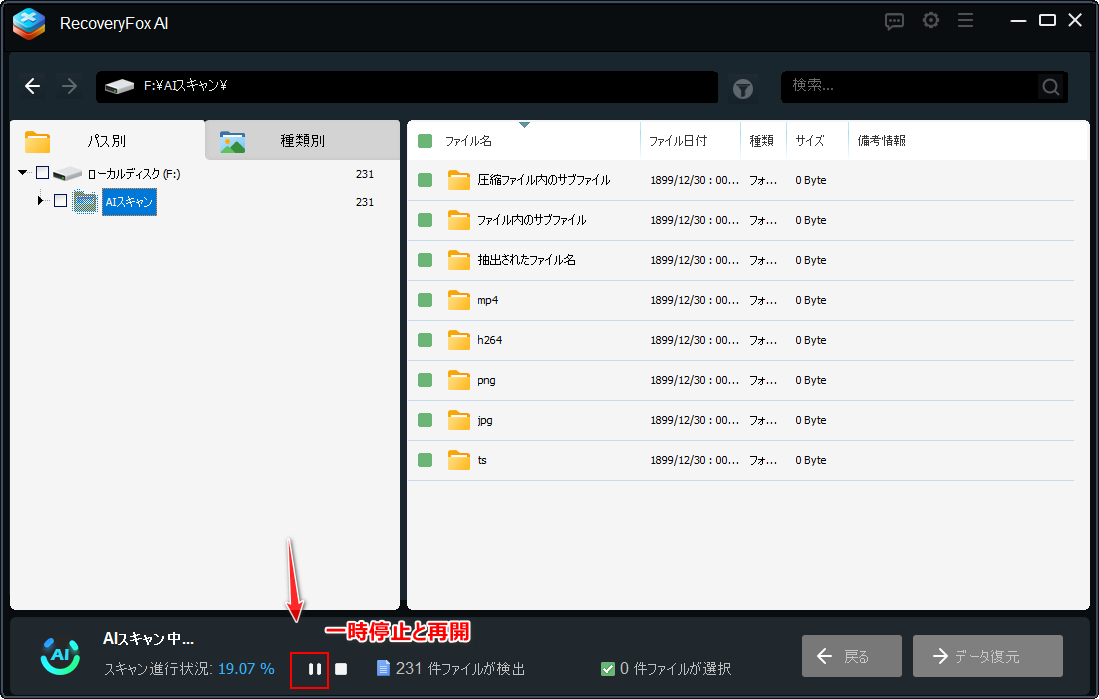
スキャンプロセスはクイックスキャンとAIスキャンから構成されます。クイックスキャンはファイルシステムを参照する必要がありますが、クイックフォーマットは既にストレージデバイスのファイルシステムをリセットしたため、普通このプロセスはすぐに完了し、ファイルを一切検出できません。
AIスキャンはパソコンの性能及びストレージデバイスの容量などにより数時間もかかる場合がありますが、一時停止して、既に検出したファイルを確認することができます。
ステップ2、ターゲットのファイルを探す
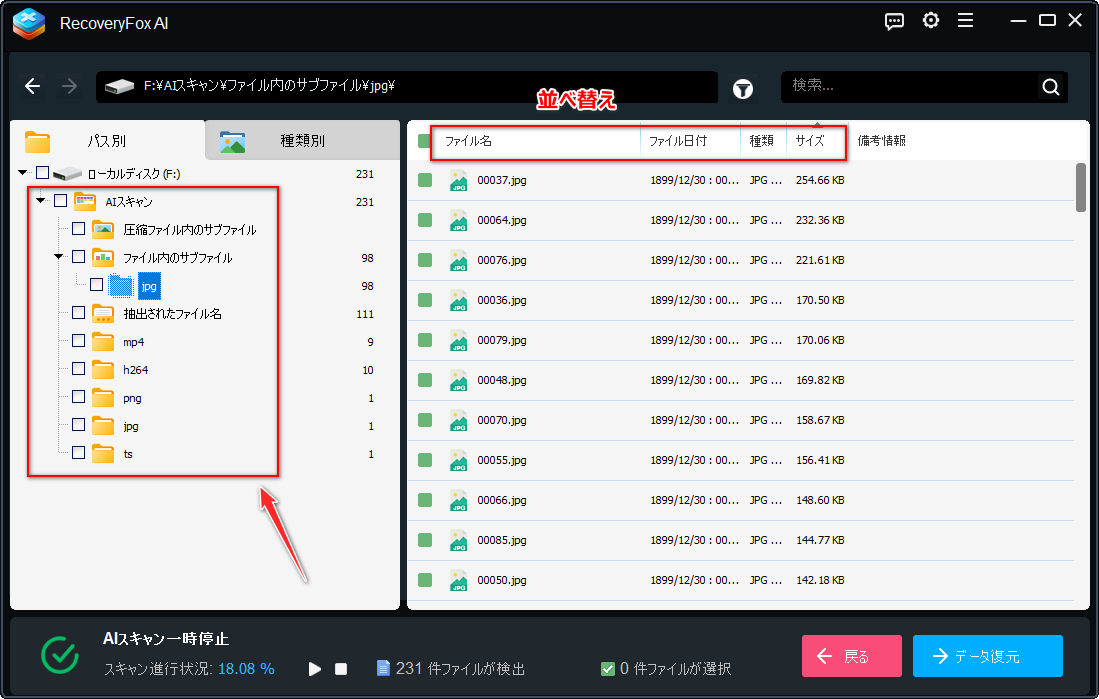
スキャンが終わったら、「パス別」タブの「AIスキャン」フォルダから形式によりファイルを探します。
右側のファイルリストをサイズなどにより並べ替えることができます。
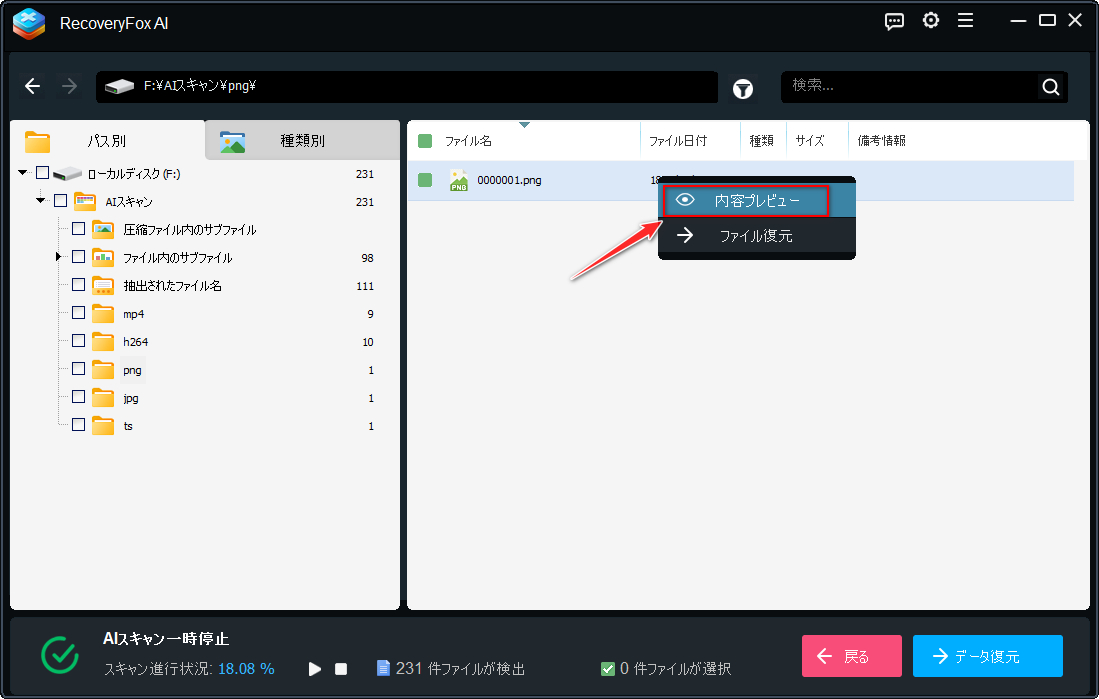
写真ファイルは右クリックして「内容プレビュー」を選択すればその中身が確認できます。
ステップ3、デジカメのフォーマットによって消えたデータを復元する
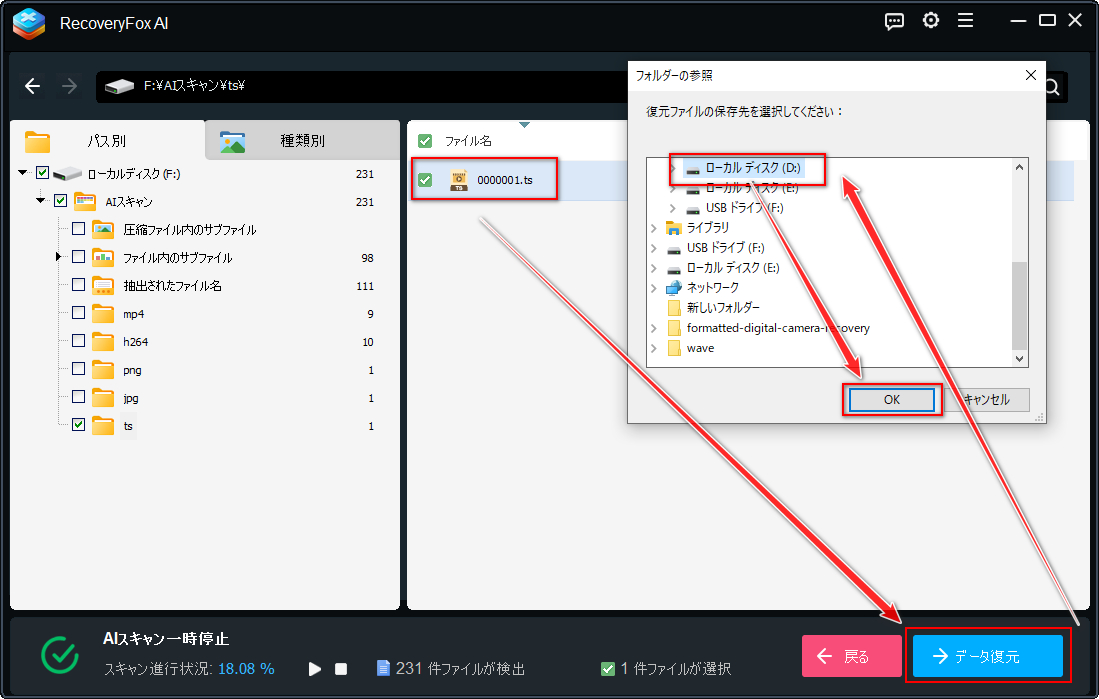
復元したいファイルが見つかったら、そのチェックを付け、画面右下の「データ復元」ボタンをクリックします。
保存先をパソコンローカルのフォルダに設定し、デジカメのフォーマットによって消えたデータを復元します。
後書き
以上はデジカメのフォーマット操作によって消えたデータを復元する方法でした。このガイドがご参考になれたら幸いです。
ちなみに、フォーマットによって消えたデータを復元できるほか、デジカメから手動で削除した動画や写真もRecoveryFox AIを使って復元できます。無料で試してみたい方は下のボタンをクリックしてソフトをインストールしてください。

どうも、ニンサンです。データ復元に関する情報を発信しています。環境はWindowsです。主に、SDカード、SSD、HDD、USBメモリ、デジカメなどの記録媒体を対象に、削除データ復元、フォーマット復旧などを検証しています。復元ソフトの詳しい使い方だけでなく、「復元率を下げないための注意点」や「安全な対処方法」も重視して解説しています。
この記事に関する一言💬:カメラで撮影した動画や写真は、カメラが生成したオリジナルのファイル名などの情報がその本体のデータの中に含まれることがあります。そのため、フォーマットによってファイルシステムにある名前などの管理情報がすべて消去されたとしても、復元後にオリジナルの名前などを確認できる可能性があります。





 日本語 ^
日本語 ^


