






 無料ダウンロード


フルフォーマットとクイックフォーマットの違いは?
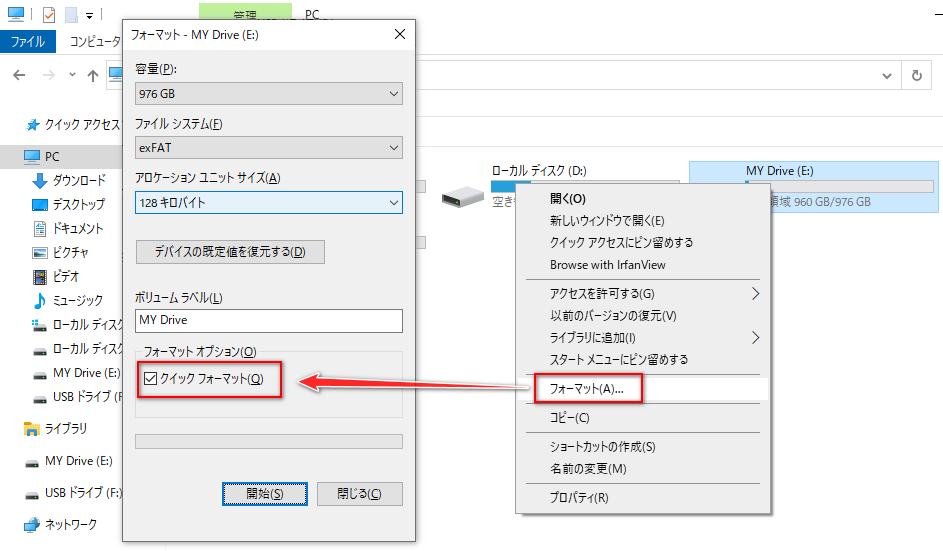
WindowsパソコンでHDDを右クリックして「フォーマット」を選択し、「開始」ボタンをクリックするだけで、HDDを初期化することができます。デフォルトではクイックフォーマットが行われますが、「クイックフォーマット」オプションのチェックを外せば、フルフォーマットが行われます。この二種類のフォーマットの違いは下記の通りです。
◆処理する内容
クイックフォーマットはファイルシステムからファイルの管理情報だけをリセットし、データが記録されていた領域を使用可能にします。ファイル自体は物理的にディスクに残っており、新しいデータが同じ領域内に書き込まれない限り、RecoveryFox AI等専用のデータ復元ソフトを使ってファイルを取り戻せる可能性が高いです。
フルフォーマットはファイルシステムの管理情報をリセットするだけでなく、本来0と1の序列から構成するデータを全て0にセットすることでファイルの完全消去も行います。そして、不良セクタの検出と処理を行ってディスクの安全性を保障することもできます。
◆かかる時間
クイックフォーマットは普通数分以内で終わるのに対して、フルフォーマットはディスク全体を処理するため、普通は数十分から数時間かかります。
◆使用例
本来のデータを一括で削除し、個人のHDDを再利用するためにはクイックフォーマットだけで十分です。
一方、機密情報が記録されていたHDDを処理するには、データ復元ができないフルフォーマットを行う必要があります。また、ディスクの不具合が疑われる場合も一度フルフォーマットを行ってみることができます。
フォーマットされたHDDからデータを復元する方法
上記にも説明したように、HDDをフルフォーマット後はデータ復元がほぼ不可能ですが、クイックフォーマットした場合は専用のデータ復元ソフトを使ってデータを取り戻せる可能性が高いです。
RecoveryFox AIはWindowsパソコンで使えるデータ復元ソフトです。ストレージデバイスのフォーマットやゴミ箱のクリア、「Shfit+Delete」による完全削除、ウイルス攻撃、ファイルシステムの論理障害など、様々な原因で消失したデータを最高98%の成功率で取り戻せます。NTFS、FAT32、exFATのファイルシステムに対応し、ドキュメントやビデオ、オーディオ、画像、プログラムなど殆どのファイル種類をサポートします。
次にRecoveryFox AIを利用してフォーマットされたHDDからデータを復元する手順を解説します。データのスキャンとプレビューは完全無料でできますので、実際に試してみたい方は下のボタンをクリックしてソフトをインストールしてください。
 Windows対応
HDDをフォーマット後のデータ復元手順
Step1、RecoveryFox AIを開き、最初の画面でフォーマット後のHDDをクリックしてデータスキャンを始めます。パソコン内蔵のドライブだけでなく、外付けのHDDからもデータを復元できます。
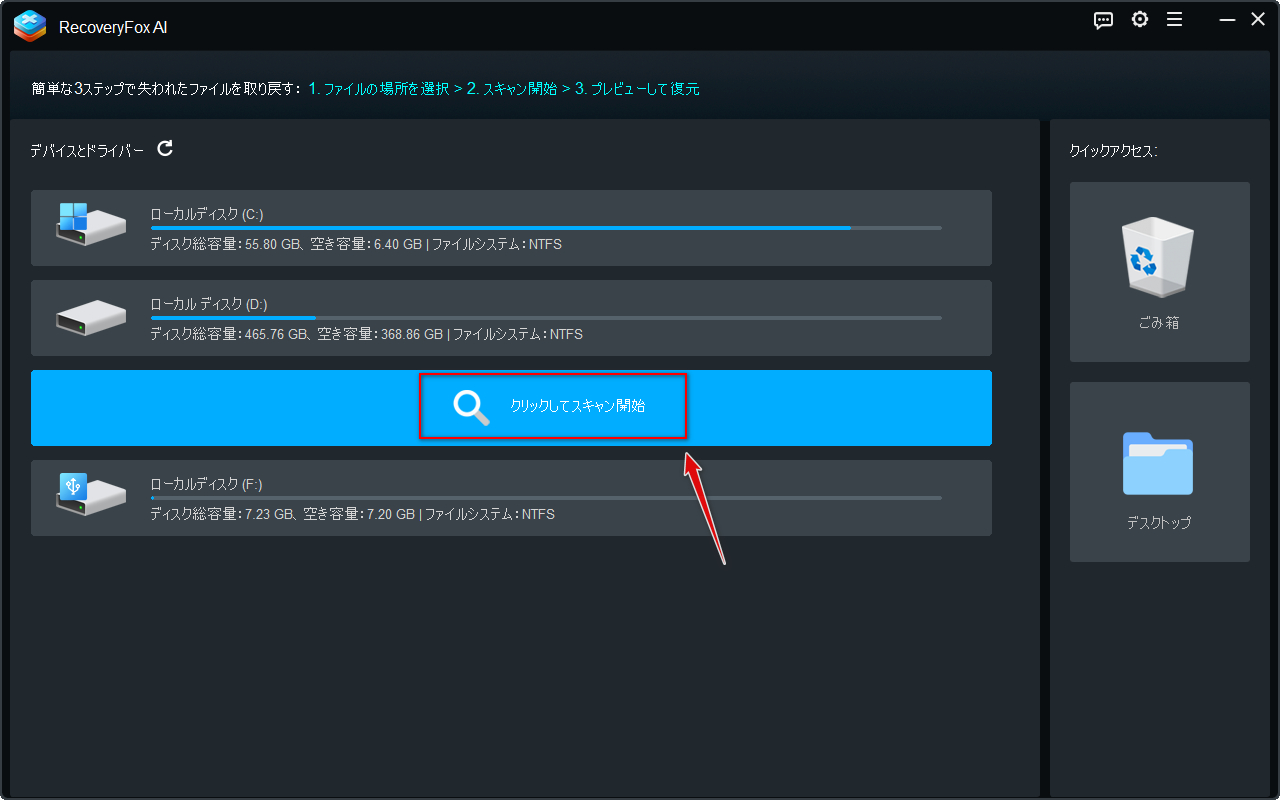
スキャンプロセスはクイックスキャンとAIスキャンから構成されます。
クイックスキャンはファイルシステムとディスク上に物理的に存在するファイルを比較することで、ディスク上に存在しながらファイルシステムに存在しないファイルを検出します。これにより、ユーザーによって完全削除されたファイルを簡単に復元できますが、HDDをフォーマットした場合は、ファイルシステムが既にリセットされたため、この機能ではファイルを一切検出できません。
AIスキャンはファイルシステムを利用せず、高度なAI技術により各形式のファイルの特徴を識別することで、断片化されたデータから完全なファイルを新たに作成します。そのため、既に部分的に上書きされたファイルでも復元の成功率が高いですが、元ファイルの名前や保存先、日付などの情報が失われます。
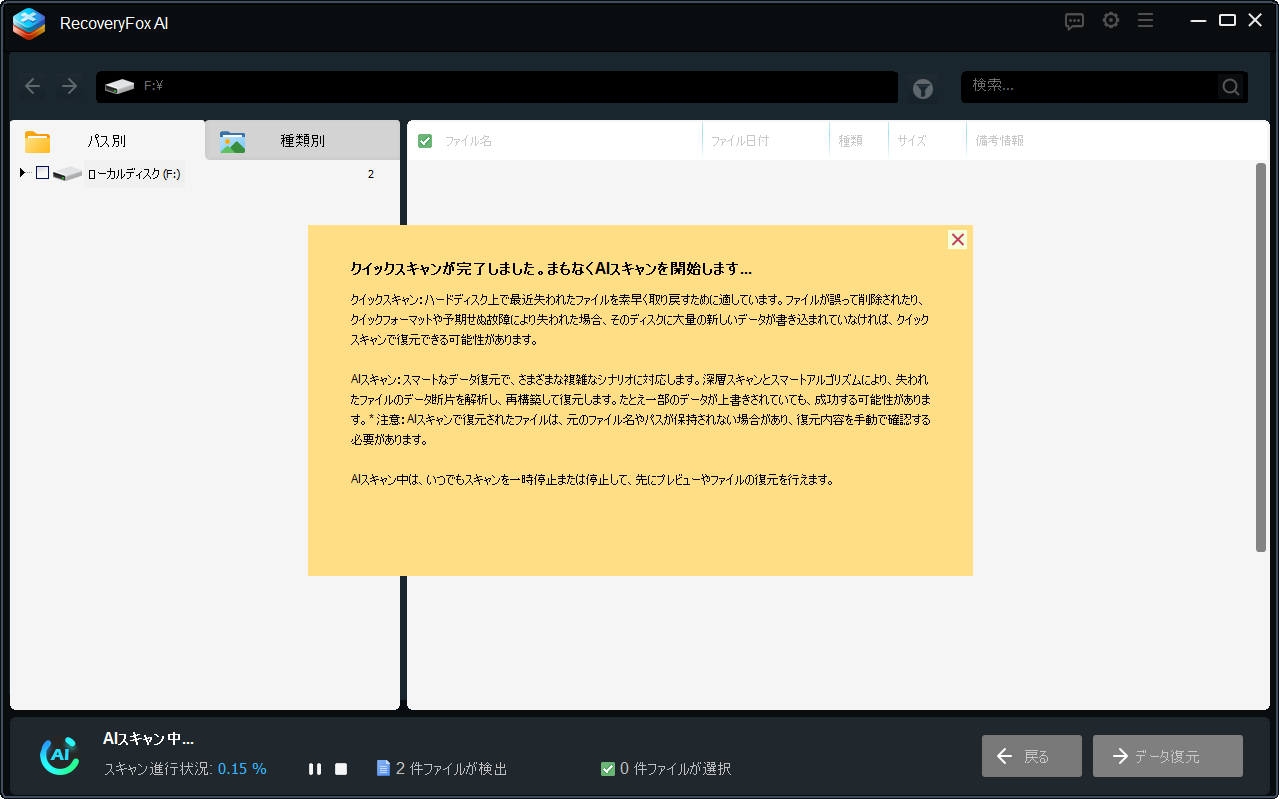
HDDの容量やパソコンの性能などにより、スキャンプロセスでは数十分から数時間かかる場合があります。HDD内のデータを丸ごと復元したい場合はプロセスが終わるまで待つ必要がありますが、一部のファイルだけを取り戻したい場合は、画面下のアイコンをクリックしてスキャンプロセスを一時停止し、既に検出したファイルを確認することができます。一時停止した時点で復元したいファイルがまで検出されていない、若しくは復元したファイルが壊れている(ファイルを構成する一部のデータがまだ検出されていない)場合は、スキャンを再開すればいいです。

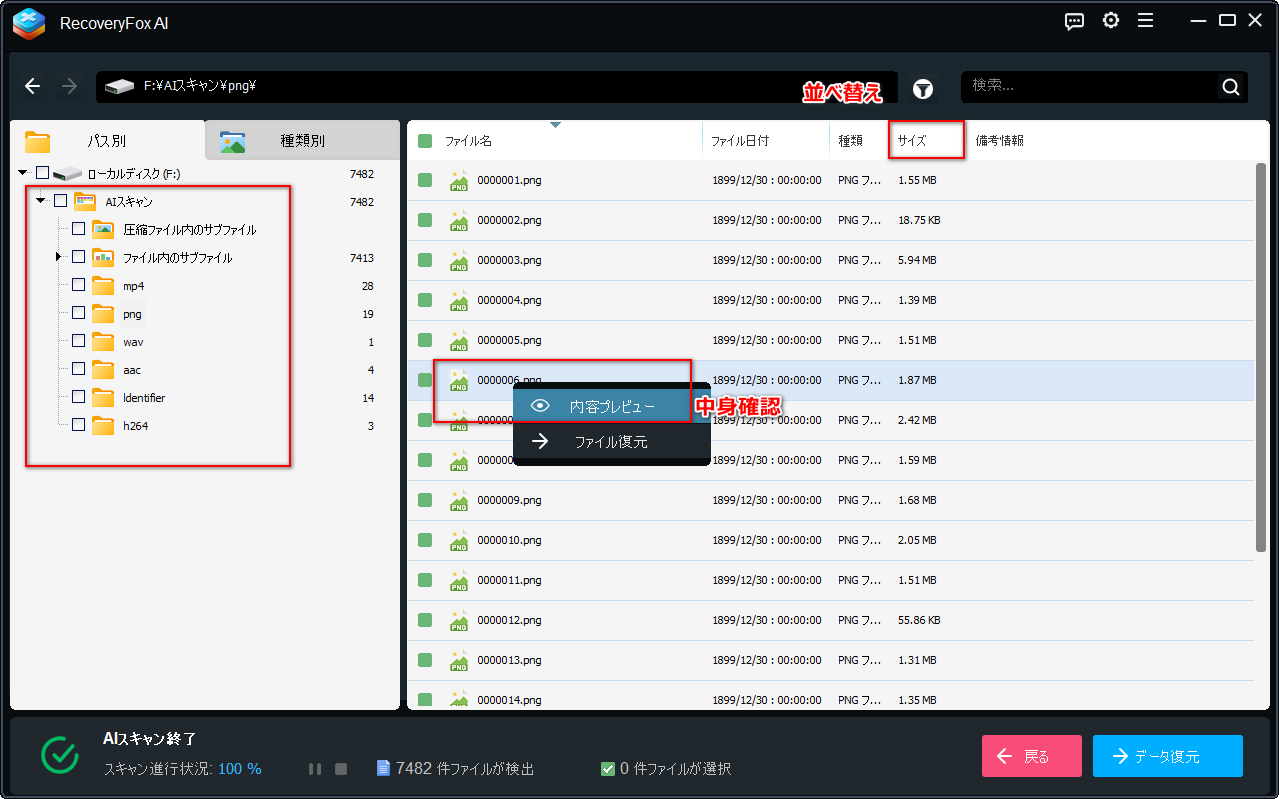
Step2、検出したファイルは「パス別」タブの「AIスキャン」フォルダからファイルの形式及びサイズを参照して探してください。右側のファイルリストをサイズによって並べ替えることができます。また、画像やドキュメントなど一部のファイルは右クリックして「内容プレビュー」を選択すれば、その中身が確認できます。
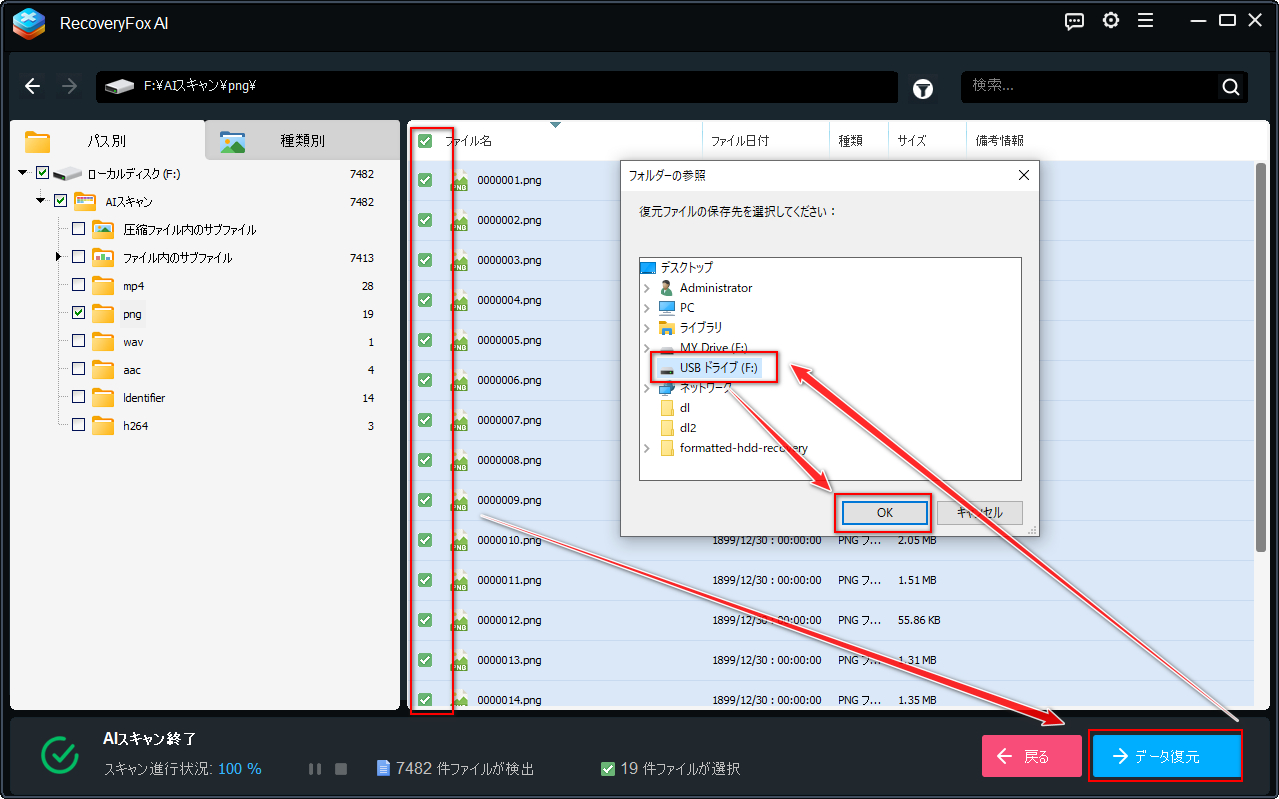
Step3、取り戻したいファイルのチェックを付け、画面右下の「データ復元」ボタンをクリックします。保存先を別のドライブに設定し、「OK」をクリックしてフォーマットされたHDDからデータを復元します。
後書き
以上はHDDを初期化するためのクイックフォーマットとフルフォーマットの違い及び、WindowsパソコンでフォーマットされたHDDからデータを復元する方法でした。ご参考になれたら幸いです。
もちろん、HDDだけでなく、フォーマット後のSSDやUSBメモリ、SDカードなどからも、RecoveryFox AIを利用してデータを復元できます。
早速下のボタンをクリックしてRecoveryFox AIをインストールし、消失したファイルを無料で探してみましょう!

どうも、ニンサンです。データ復元に関する情報を発信しています。環境はWindowsです。主に、SDカード、SSD、HDD、USBメモリ、デジカメなどの記録媒体を対象に、削除データ復元、フォーマット復旧などを検証しています。復元ソフトの詳しい使い方だけでなく、「復元率を下げないための注意点」や「安全な対処方法」も重視して解説しています。
この記事に関する一言💬:クイックフォーマットを本から目次を切り取ることに例えたことがありますが、フルフォーマットは目次を切り取るだけでなく、全てのページも同時に白く塗りつぶすようなことで、元の情報を確認したり復元したりすることがほぼ不可能になります。ご自分のニーズに応じてフォーマットの種類を選択しましょう。





 日本語 ^
日本語 ^


