






 無料ダウンロード

 Windows対応

下記のYouTube動画は、論理フォーマットによってSSDから消えたデータを、RecoveryFox AIを使って復元する手順を実演しています。あわせてご参考ください。
「ドライブを使うにはフォーマットする必要があります」のエラーが出て、指示に従って操作したら、SSD内のデータが全部消えてしまった、若しくはSSDの論理フォーマットを行い、全てのデータを消したら、重要なファイルのバックアップを忘れてしまったことに気づく、そんな時は誰でも焦りますね。
しかし、ご心配なく!データ復元ソフトを使えば、SSDからフォーマット前のデータを取り戻せる可能性があります。
ここでは、Windowsパソコンで論理フォーマットしたSSDからデータを復元する方法をご紹介します。ぜひ、ご参考ください。
フォーマット済みSSDのデータ復元で最も重要な「TRIM機能」の影響と対策
通常、ストレージの論理フォーマットを行うと、消されるのはファイルシステムに記録されている管理情報だけです。HDDやUSBメモリ、SDカード等では、新しいデータが書き込まれていない限り、元のデータはそのまま残り続けるため、復元ソフトを使ってデータ本体をストレージから取り出す(復元)可能性が高いです。しかし、SSDの場合は違います。
フォーマット後のSSDからデータを復元する際に、「TRIM機能」という仕組みを理解しておくことが非常に重要です。
TRIMとは、書き込み速度の低下を防ぐために、OSがSSDに対して「不要になったデータブロック」を通知し、事前に内部データを消去(初期化)する機能です。Windowsなどのシステムでは、フォーマットやファイルの削除を行うと、自動的にTRIMコマンドが実行される設定になっています。
TRIM操作が実行されると、SSD内の実際のデータが物理的に消去されてしまうため、データ復元ソフトを使用してもファイルの検出や復元が極めて困難になります。
⚠️ データ復元率を高めるための緊急措置
TRIMによるデータの完全消去を防ぎ、復元の成功率を最大限に高めるために、直ちに以下の措置を講じてください。
1.SSDへのデータ書き込みを直ちに停止する
フォーマット済みのSSDに新しいファイルを保存したり、アプリケーションをインストールしたりしないでください。これを行うとデータが上書きされ、復元できなくなります。データ復元ソフトは読み取り専用モードで動作するソフトを選び、復元先は対象SSD以外のドライブに設定してください。
2.TRIM機能を一時的に無効にする(推奨)
コマンドプロンプトを使用してTRIM機能を一時的に無効にすることで、バックグラウンドでのデータ消去動作を停止できます。
SSDのTRIM機能を無効にする手順
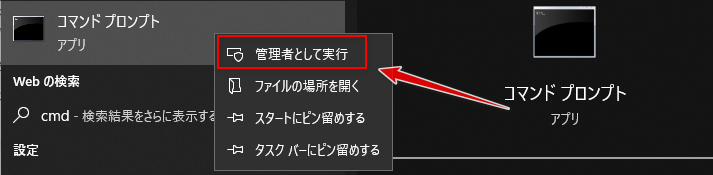
①検索バーに「cmd」と入力し、検索結果に出てくる「コマンドプロンプト」を右クリックして「管理者として実行」を選択します。
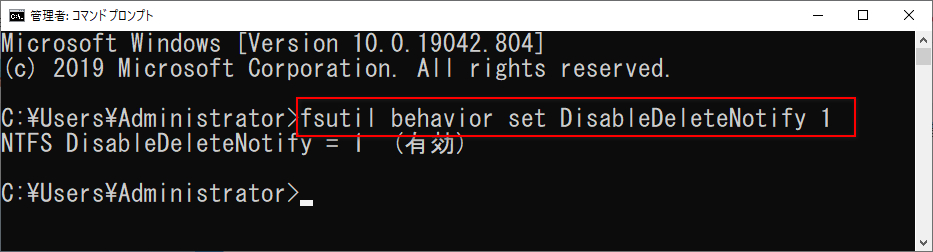
②以下のコマンドを入力し、Enterキーを押します。
fsutil behavior set DisableDeleteNotify 1
(※「1」に設定するとTRIM機能が無効になります)
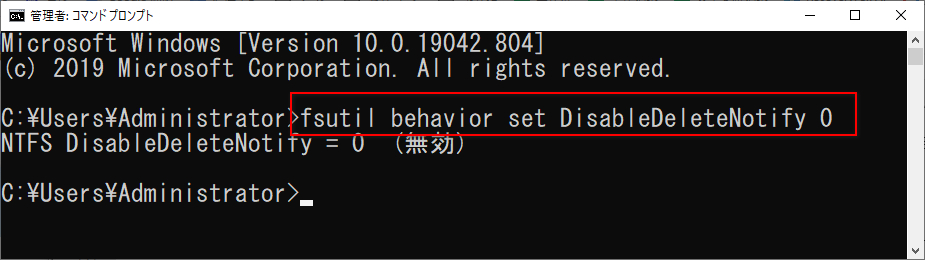
③データ復元完了後は、以下のコマンドを使用して元の状態(有効/ON)に戻してください。
fsutil behavior set DisableDeleteNotify 0
3.直ちにデータ復元ソフトでスキャンを行う
TRIMコマンドの処理がまだ完了していない場合や、外付けSSDを使用している場合(USB接続などの理由でTRIMが作動しなかった場合)は、データを復元できる可能性が高いです。時間の経過とともに復元率は低下するため、できるだけ早くスキャンを行ってください。
論理フォーマット後のSSDからデータを復元する2つの方法
次にRecoveryFox AI(有料)とWindows File Recovery(無料)を使って論理フォーマットによってSSDから消えたデータを復元する方法を2つご紹介します。下記の比較表を参考してご自分の利用状況に合う方法を選びましょう。
RecoveryFox AIを使って論理フォーマット後のSSDからデータを復元する【簡単・プレビュー可能】
RecoveryFox AIはWindowsパソコンで使えるデータ復元ソフトです。誤って削除したファイル、若しくは論理フォーマットによって消えたファイルを高速で検出して最高98%の復元率を実現できます。高度で洗練されたAIアルゴリズムでは、データの断片から完全なファイルを再構築することができ、これにより、すでに部分的に上書きされたファイルでも残りの部分を復元できる可能性があります。HDDやSSD、SDカード、USBメモリなど各種のストレージデバイスをサポートし、殆どのファイル形式の復元に対応します。
次にRecoveryFox AIを利用してSSDから論理フォーマット前のファイルを復元する手順を説明します。有料ソフトですが、ファイルのスキャンとプレビューは完全無料ですので、購入する前にターゲットのファイルを復元できるかを無料で検証できます。実際に試してみたい方は下のボタンをクリックしてソフトをインストールしてください。
SSDからフォーマット前のファイルを復元する手順
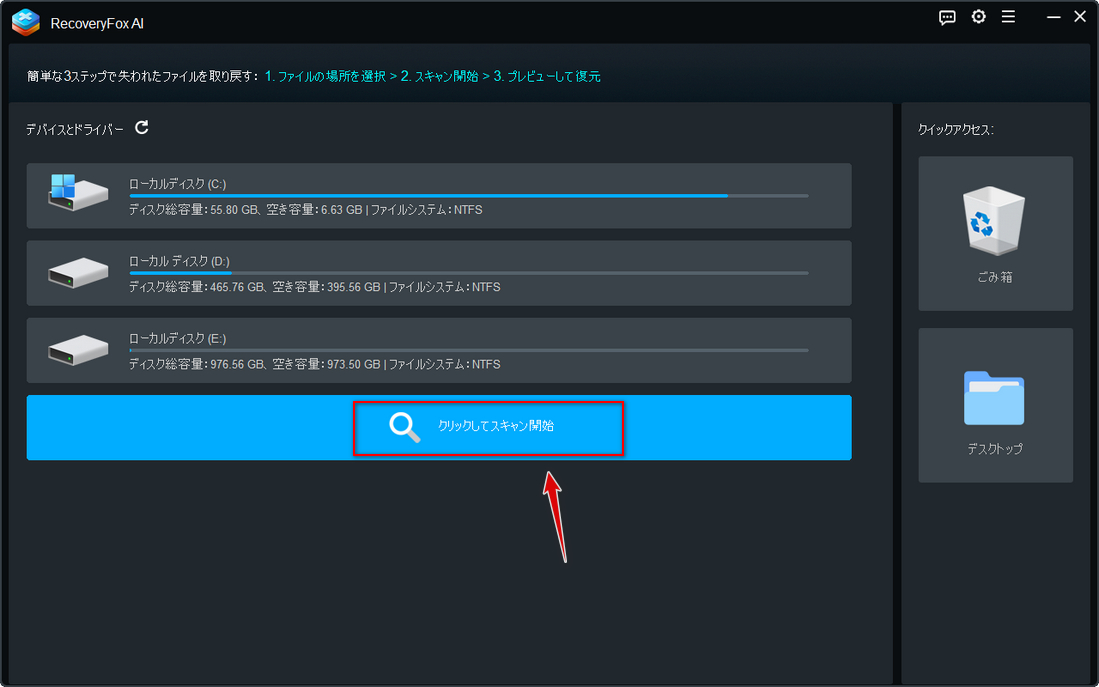
①RecoveryFox AIを開き、最初の画面でSSDのドライブをクリックしてデータスキャンを始めます。
②スキャンは普通、クイックスキャンとAIスキャンの2プロセスがありますが、クイックスキャンはファイルシステムを参照する必要があるため、フォーマット後のデバイスからはファイルを検出できません。その後に自動で始まるAIスキャンはパソコンの性能及びSSDの容量などにより数時間もかかる可能性がありますが、いつでもこのプロセスを一時停止してすでに検出したファイルを確認することができます。
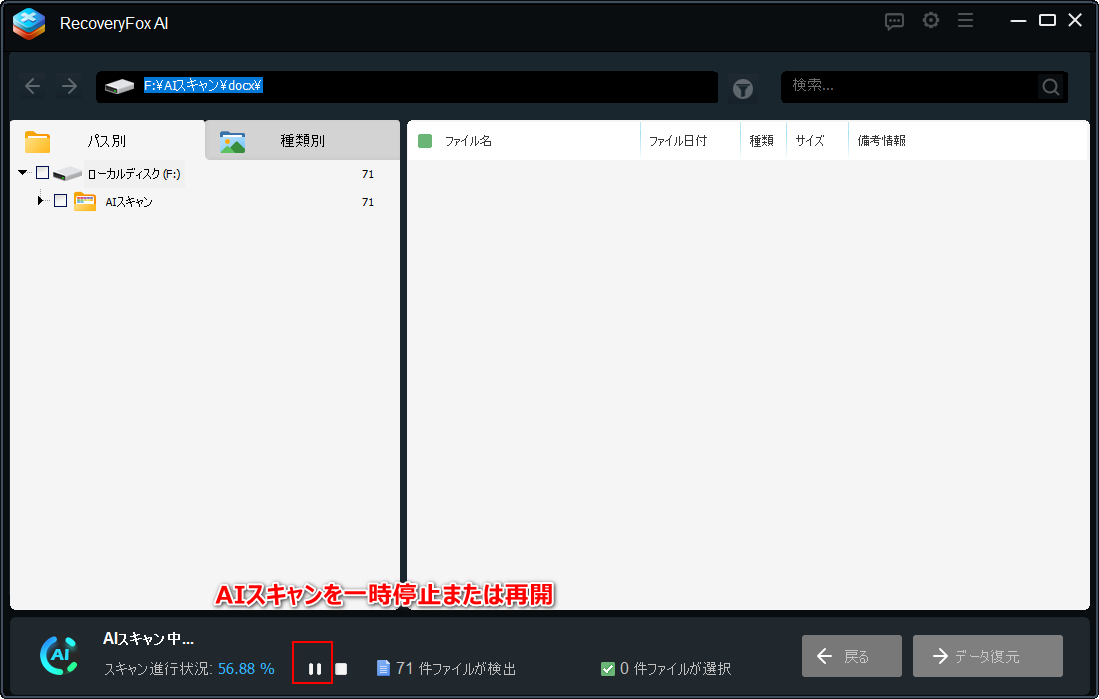
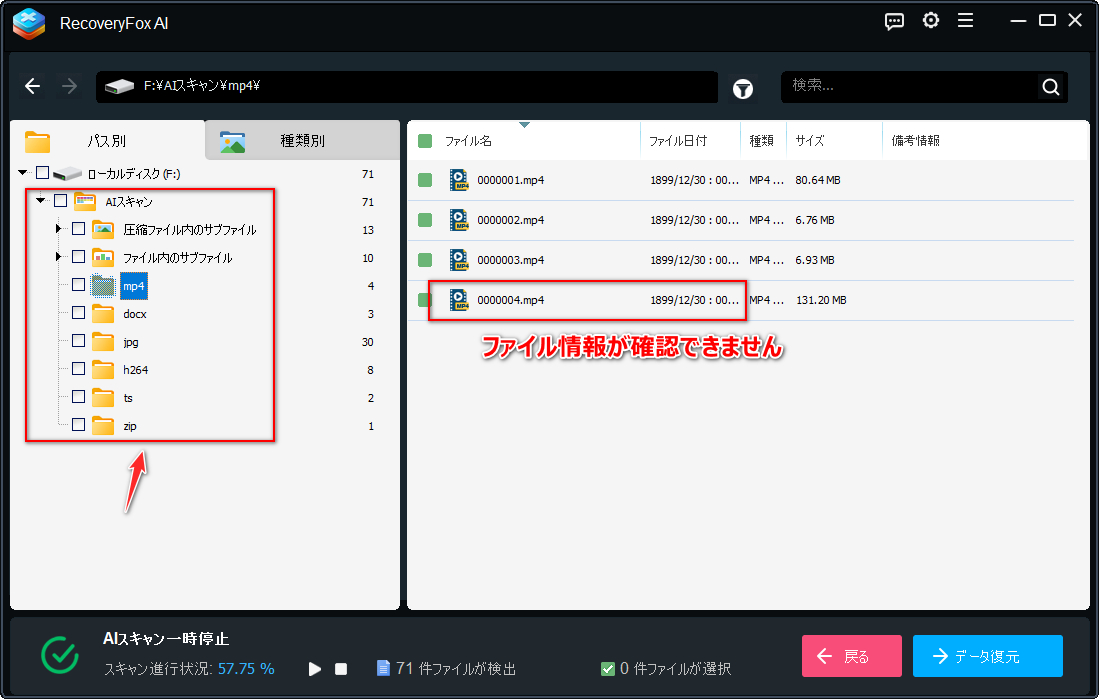
③スキャン完了後、若しくは一時停止した後は「パス別」タブの「AIスキャン」フォルダからファイルを確認します。論理フォーマットは元々ファイルの名前や日付、保存パスなどを削除するための操作ですから、検出したファイルではこれらの情報が確認できません。特定のファイルを探すにはフォーマット及びサイズを参考してください。
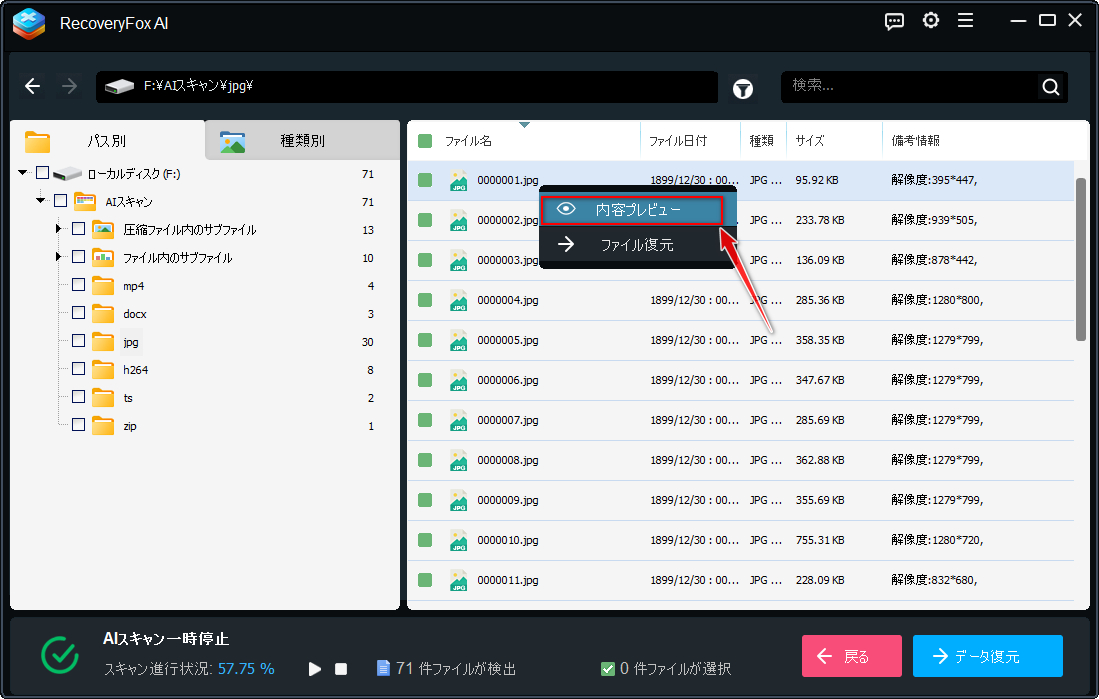
④画像やドキュメント、動画、音楽など一部のファイルは右クリックして「内容プレビュー」を選択すればその中身が確認できます。
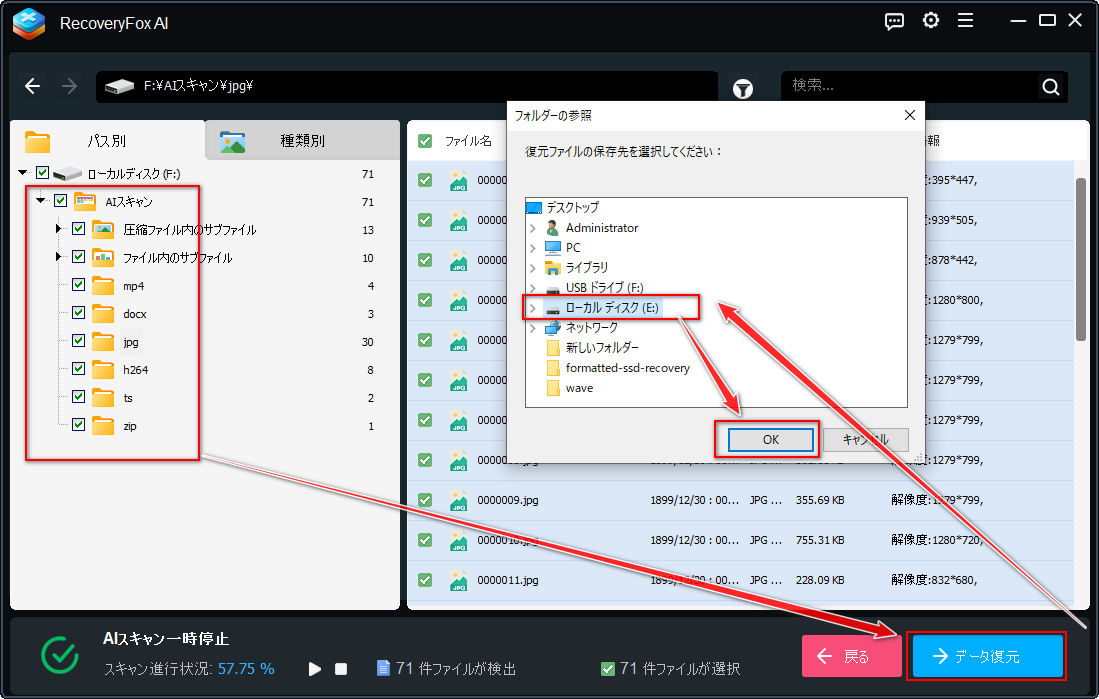
⑤復元したいファイルが見つかったら、そのチェックを付け、画面右下の「データ復元」ボタンをクリックします。保存先を別のドライブに設定し、SSDからフォーマット前のデータを復元します。
⑥一時停止した時点で復元したいファイルがまだ検出されていない、或いはデータの欠落によって復元したファイルが開けない場合はスキャンを再開し、プロセスが終わってから再度ファイルを探してみてください。
論理フォーマット後のSSDからデータを復元できる無料ソフト~Windows File Recovery【コマンド操作】
無料でSSDからフォーマット前のデータを復元したい場合は、Windows File Recoveryというマイクロソフトが提供しているフリーソフトがお役に立ちます。誤削除やフォーマットなどによって消えた全てのファイル、若しくは特定拡張子のファイルを高速で復元できます。
フォーマット後のSSDからデータを無料で復元する手順
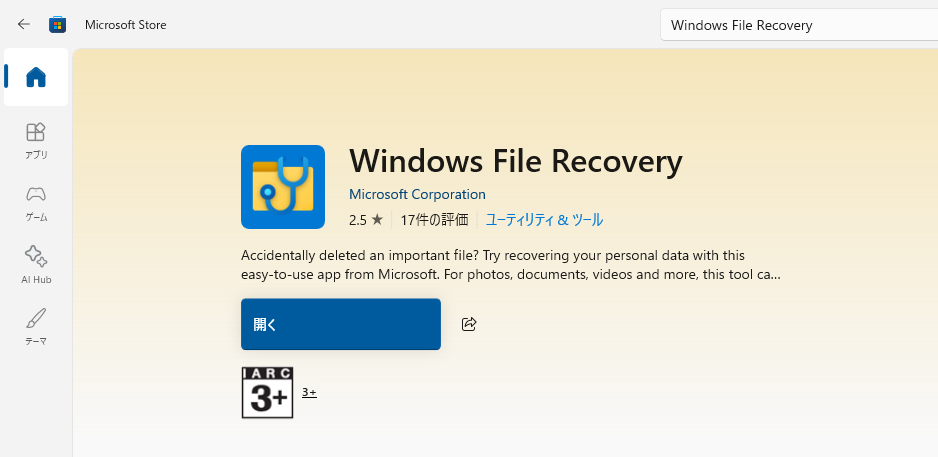
①Microsoft Storeを開き、「Windows File Recovery」を検索してアプリを見つけ、インストールします。
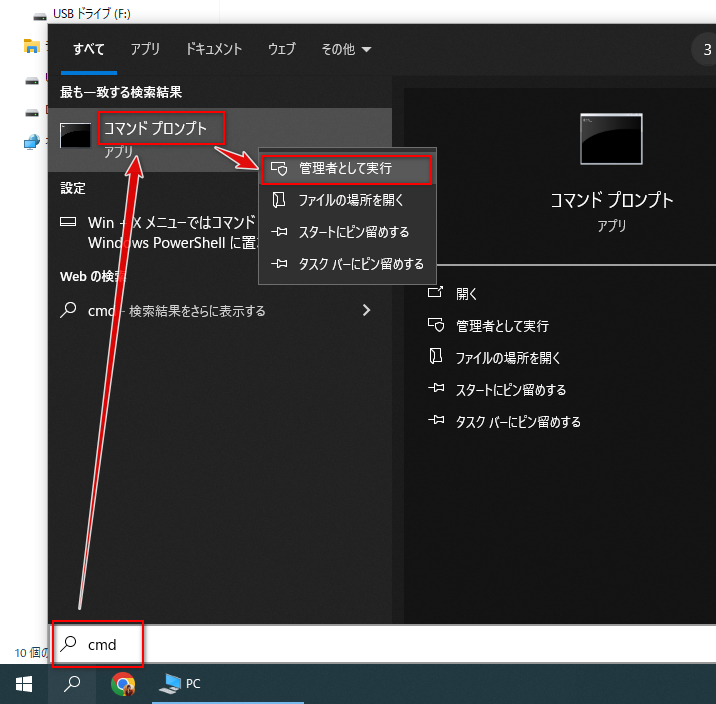
②インストールが完了したら、検索欄に「cmd」と入力します。検索結果の「コマンドプロンプト」を右クリックして「管理者として実行」を選択します。
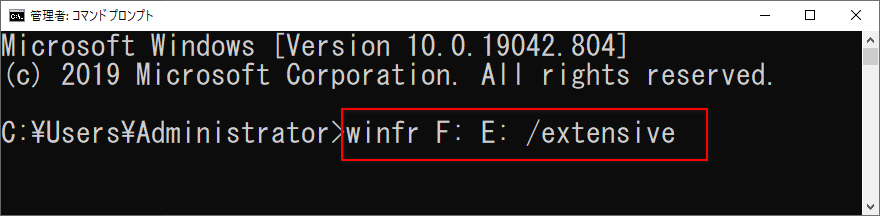
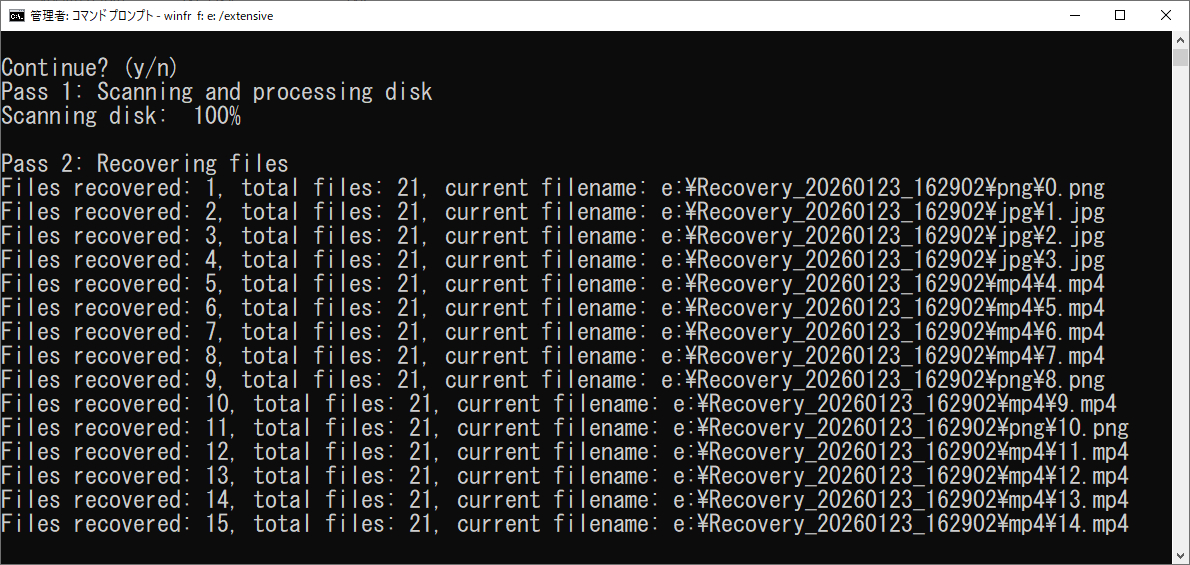
③下記コマンドを入力して「Enter」キーを押します。*復元先のドライブは必ずターゲットのドライブ以外に設定してください。
コマンド:winfr [ターゲットのドライブ] [復元先のドライブ] /extensive
例(フォーマット後のFドライブからファイルをEドライブへ復元):winfr F: E: /extensive
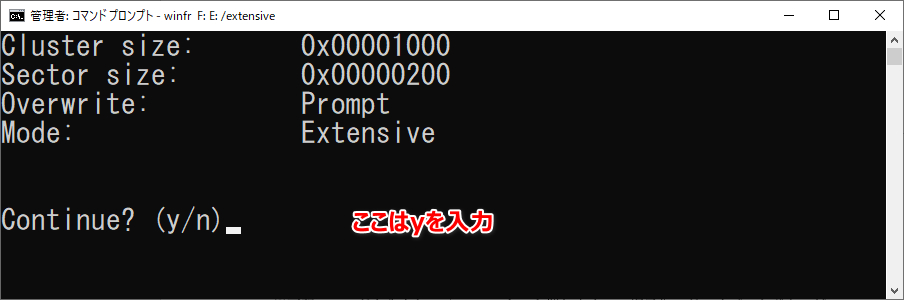
④「Continue? (y/n)」のメッセージが出たら、「y」を入力します。
⑤ソフトが自動でファイルをスキャンして復元します。完了後は設定した復元先のドライブの「Recovery_日付_番号」フォルダからファイルを確認できます。
まとめ
TRIM機能の影響により、SSDのデータ復元成功率はHDDなどの他のストレージデバイスに比べて大幅に低くなります。新規データの書き込みを回避し、TRIM機能を無効にして、できるだけ早くスキャンを行うことが重要です。
関連知識を持っており、無料のソリューションを求める場合はWindows File Recoveryがおすすめです。簡単で成功率高いソリューションを求める場合はRecoveryFox AIを使ってみましょう。
✨ファイルのスキャンとプレビューは完全無料!RecoveryFox AIを使ってみる👇
フォーマット済みSSDのデータ復元に関するよくある質問(FAQ)
①クイックフォーマットとフルフォーマットの違いは?
クイックフォーマット、つまり論理フォーマットはあくまでストレージのファイルシステムをリセットし、ファイルの本体を処理しないのに対して、フルフォーマットはファイルシステムをリセットすると同時にファイル本体の領域をゼロで上書きします。そのため、クイックフォーマットは復元可能、フルフォーマットは復元不可です。Windowsでフォーマットを選択すると、デフォルトでクイックフォーマットが行われます。
②復元されたファイルが開けないのはなぜですか?
ファイルが開けないのは、データの欠落によってファイルが壊れたからです。ファイル本体のデータが既に部分的に上書きされた場合や、復元ソフトがそのファイルを構成する一部のデータを漏れた場合に、この問題が発生します。
③復元したファイルが変な名前になったのは何故ですか?
ファイルの名前はファイルシステムに記録されており、フォーマットの際には既に失われたため、復元ソフトは通常、連番数字でファイルに新しい名前を付けます。
④SSDのTRIM機能が有効か無料かを確認できる方法はありますか?
本文で紹介している「set DisableDeleteNotify」コマンドを使ってTRIM機能を有効または無効に設定できる他、「fsutil behavior query DisableDeleteNotify」コマンドを利用してTRIM機能の状態を確認することもできます。「DisableDeleteNotify = 0」が表示された場合は有効、「DisableDeleteNotify = 1」が表示された場合は無効です。

どうも、ニンサンです。データ復元に関する情報を発信しています。環境はWindowsです。主に、SDカード、SSD、HDD、USBメモリ、デジカメなどの記録媒体を対象に、削除データ復元、フォーマット復旧などを検証しています。復元ソフトの詳しい使い方だけでなく、「復元率を下げないための注意点」や「安全な対処方法」も重視して解説しています。
この記事に関する一言:論理障害が発生したドライブは開けなくなります。一方、論理障害を修復することによってドライブ上のデータが全て論理的に消去されます。行き止まりのように見えますが、障害を無視してドライブ上のデータにアクセスできる復元ソフトを利用して必要なデータを取り出してからフォーマットを行って障害を修復すれば、この問題を完璧に解決できます。





 日本語 ^
日本語 ^


