






 無料ダウンロード

 Windows対応

USBメモリの論理障害によって「フォーマットする必要があります」のエラーメッセージが表示された場合は、USBメモリのクイックフォーマットを行ってエラーを解消し、それからデータ復元ソフトを使って消えたデータを取り出すことができます。下記のYouTube動画では詳しい操作手順を説明していますので、ご参考ください。
Windowsパソコンのエクスプローラーで、USBメモリがドライブレターだけが表示され、ダブルクリックして開こうとすると、「フォーマットする必要があります」のエラーメッセージが表示される場合があります。
何故このような不具合が発生するのでしょう?どうすれば復旧できるのでしょう?また、USBメモリの中のデータはまだ取り出せるのでしょうか?
本文では、USBメモリで「フォーマットする必要があります」トラブルの発生原因を解説します。また、論理障害によってこの問題が発生した場合の復旧方法とデータ救出方法も説明しますので、ぜひご参考ください。
USBメモリで「フォーマットする必要があります」トラブルの発生原因
接触不良と物理障害、論理障害によって、USBメモリで「フォーマットする必要があります」のエラーメッセージが表示されることがあります。
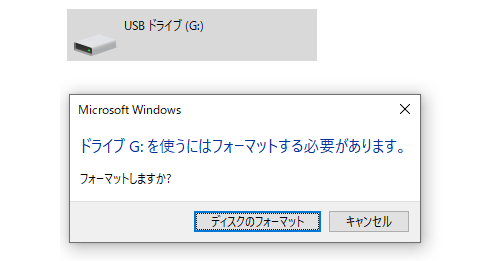
接触不良
USBメモリのコネクタ部分またはパソコンのUSBポートの傷や汚れによって接触不良が発生して、パソコンがUSBメモリを正しく識別できない場合は「フォーマットする必要があります」のエラーメッセージが表示される可能性があります。
USBメモリとパソコンの接続部分を清掃したり、USBメモリを他のポートまたはパソコンに挿入して解消できるかを試してみましょう。
物理障害
衝撃や経年劣化、水没などによってUSBメモリが物理的に故障した場合もパソコンがUSBメモリ内のデータを読み取れなくなり、フォーマットを要求することがあります。
少しでも物理的な故障が疑われる場合は、自力で復旧を試すのではなく、専門業者に依頼した方が安全です。
論理障害
不適切な取り外し方、ドライブの誤操作、ウイルス感染などによってUSBメモリのファイルシステムが破損した場合、パソコンがファイルシステムを修復するために「フォーマットする必要があります」のエラーメッセージを表示させることがあります。しかもこれは一番可能性高い原因です。
この場合、指示に従ってUSBメモリをフォーマットするだけでエラーを修復できます。重要なファイルがある場合はデータ復元ソフトを使って取り出すことも可能です。
「フォーマットする必要があります」USBメモリの論理障害を復旧する
論理障害によってUSBメモリが「フォーマットする必要があります」場合は、自力だけで簡単に復旧できます。手順を説明しましょう。
ステップ1、USBメモリのフォーマットを行う
⚠️ RecoveryFox AIの最新版では、フォーマットせずに論理障害のドライブからデータを取り出すことができるようになりました。どうぞステップ2に沿ってデータを取り出してからステップ1に沿って論理障害を修復してください。
Windowsパソコンに接続しているUSBメモリをダブルクリックし、「フォーマットする必要があります」のエラーメッセージが表示されたら、「ディスクのフォーマット」を選択します。若しくは直接USBドライブを右クリックして「フォーマット」を選択してもOKです。
「ファイルシステム」のドロップダウンリストからUSBメモリ本来のファイルシステムを選択します。例えば、本来はNTFSが採用されていた場合は、このオプションもNTFSに設定しなければなりません。でないと、ファイルシステムが変わった為に、エラー自体を復旧できても、USBメモリ内のファイルを取り出せません。
Windowsはデフォルトでクイックフォーマットを行います。このオプションのチェックを外してはいけません。チェックを外すと、フルフォーマットが行われ、USBメモリのデータが物理的に消去されて復元できなくなります。
「開始」ボタンをクリックします。その後は警告メッセージが出ますので、「OK」をクリックしてフォーマットを行います。
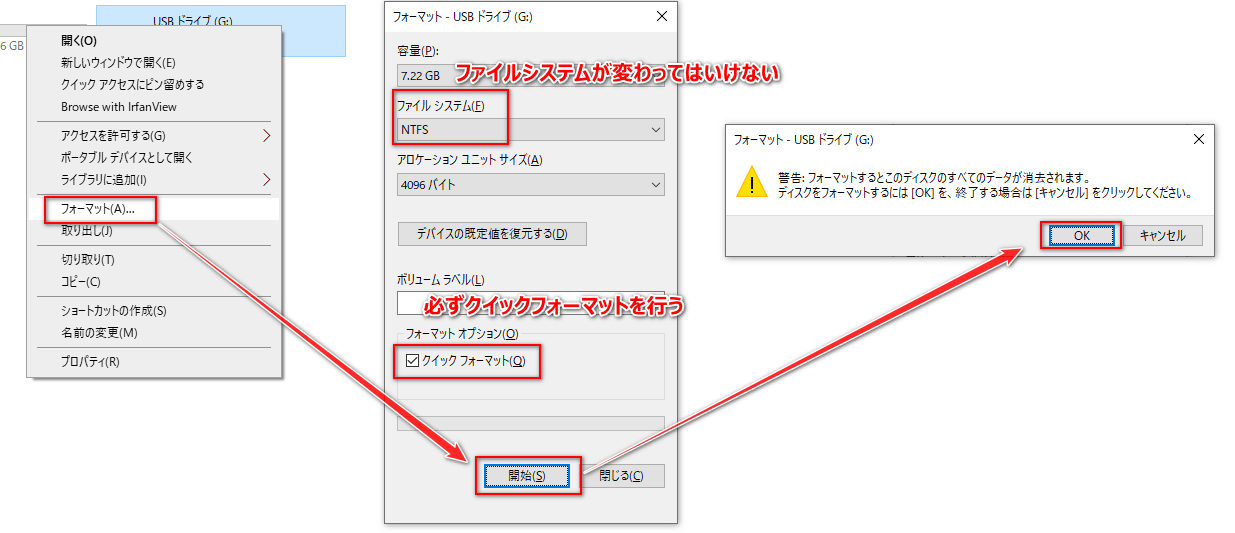
クイックフォーマットはファイルシステムだけを消去するため、普通は短時間で完了します。完了後はデータの上書きを防ぐために、USBメモリにデータを書き込んでいけません。
*もちろん、USBメモリから本来のデータを取り出す必要がない場合は、ファイルシステムを変更したり、フルフォーマットをしたり、新規データを書き込んでもいいです。
通常は上記手順だけで簡単にUSBメモリをフォーマットできますが、何らかの原因で「Windowsはフォーマットを完了できませんでした」のエラーメッセージが表示されてフォーマットできないことがあります。この場合はコマンドプロンプトを使ってUSBメモリをフォーマットすることができます。詳しい手順は下記の記事をご参考ください。
ステップ2、USBメモリからフォーマット前のデータを救出する
「フォーマットする必要があります」の不具合が発生したUSBメモリからファイルを取り出したい場合は、RecoveryFox AIというWindows用のデータ復元ソフトがお役に立ちます。有料ですが、ファイルを探すまでは完全無料ですので、実際に試してみたい方は下のボタンをクリックしてソフトをゲットしてください。
RecoveryFox AIを開き、トップ画面でUSBドライブをクリックしてデータスキャンを行います。
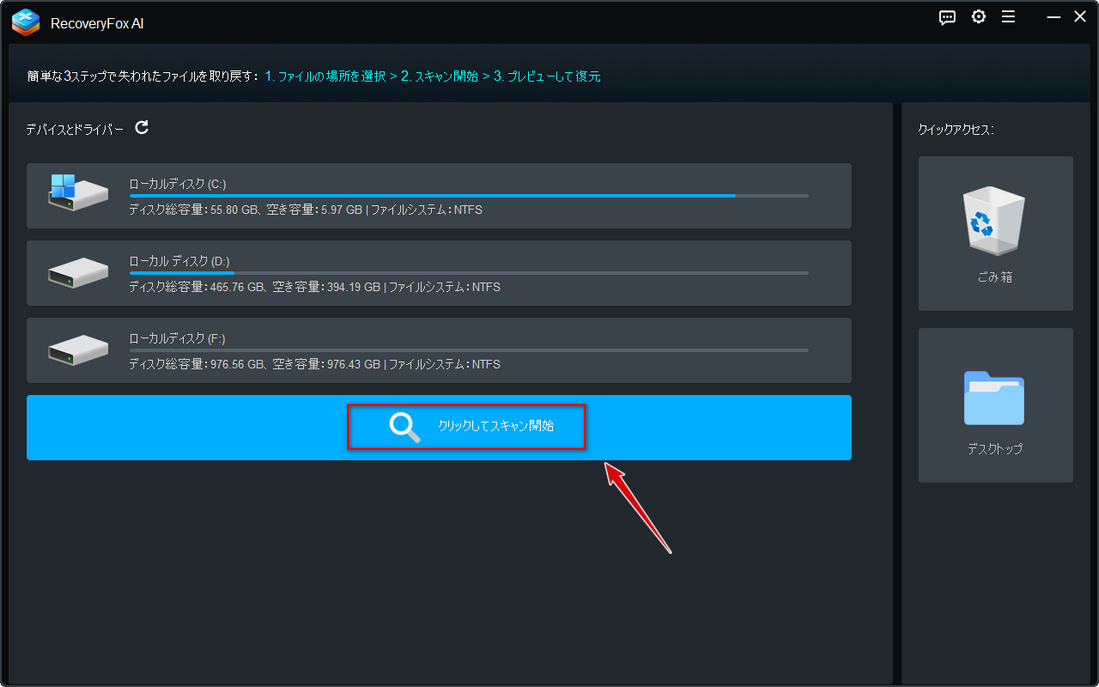
まずはクイックスキャンが行われ、その後はより高度なAIスキャンが行われます。
クイックスキャンはファイルシステムを参照する必要があるため、フォーマット後のデバイスからはデータを検出できず、プロセスが開始すると共にすぐに完了します。
AIスキャンはUSBメモリの容量や中のファイル数、パソコンの性能などによって数時間もかかる可能性がありますが、いつでも一時停止して既に検出したファイルを確認できます。
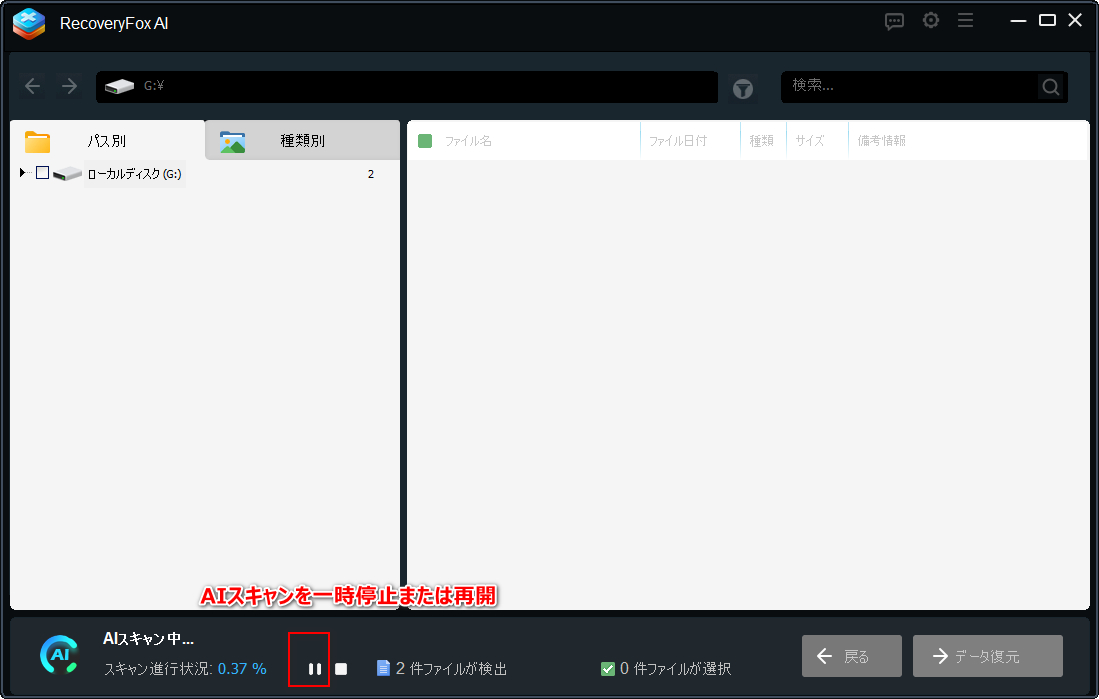
AIスキャンで検出したファイルはファイル名及び日付などファイルシステムの情報が確認できないため、「パス別」タブの「AIスキャン」フォルダから形式とファイルサイズによってファイルを探してみてください。ファイルリストをサイズによって並べ替えることができます。また、ドキュメントや写真など一部ファイルは右クリックしてプレビューが確認できます。
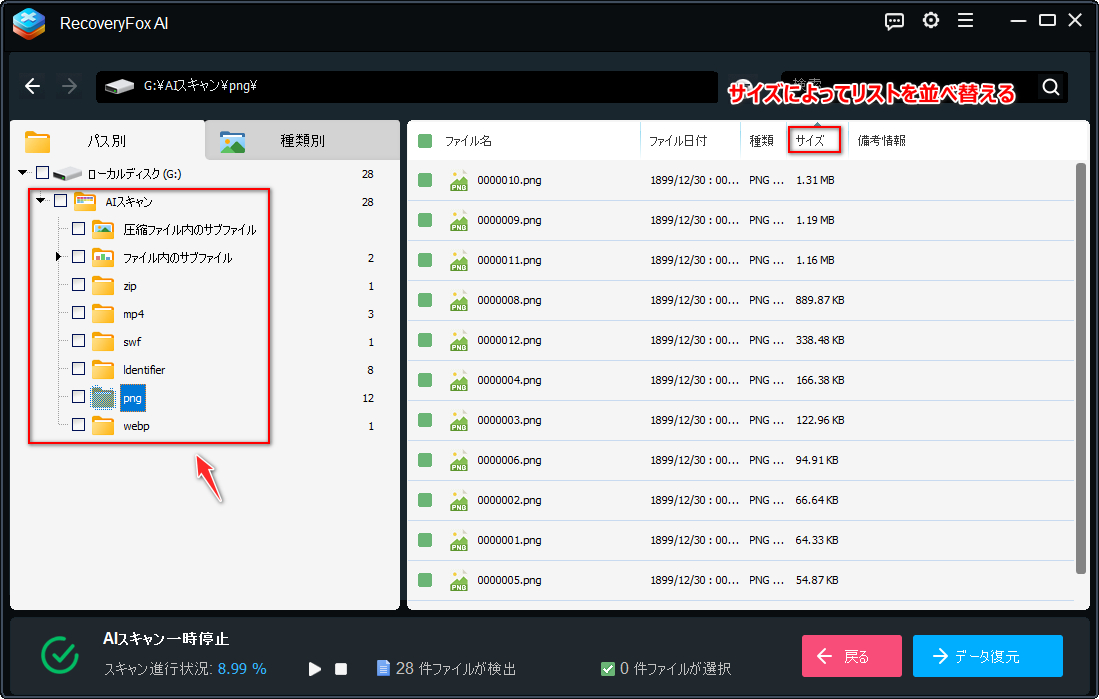
復元したいファイルが見つかったら、そのチェックを付け、画面右下の「データ復元」ボタンをクリックします。保存先をUSBメモリ以外に設定し、「フォーマットする必要があります」の不具合が発生したUSBメモリからファイルを救出します。
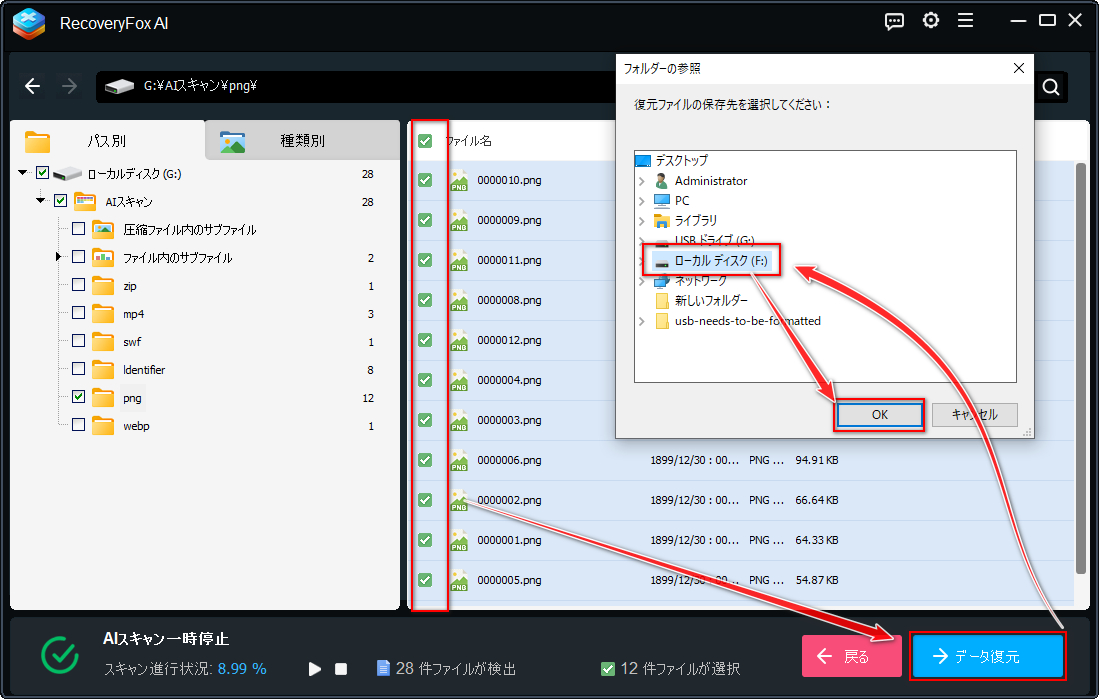
一時停止した時点で復元したいファイルがまだ検出されていない場合はスキャンを再開してみてください。または、AIスキャンが終わってからUSBメモリから全てのファイルを取り出すことも可能です。
USBメモリの「フォーマットする必要があります」不具合に関してよくある質問
①USBメモリで「フォーマットする必要があります」が表示されると、データは消えますか?
いいえ、このエラーメッセージが表示されただけでUSBメモリ内のデータは物理的に消えません。また、本文で説明したように、クイックフォーマットを行ってこの不具合を解消した後も、実際のファイルデータはUSBメモリに保存されていますから、専用のデータ復元ソフトを使えばファイルを取り出せる可能性が高いです。
②「フォーマットする必要があります」USBメモリをフォーマットしないと、どうなるのですか?
論理障害が発生したUSBメモリをフォーマットしないと、USBメモリからデータの取り出しと新規データの書き込みができません。つまり、USBメモリは使えなくなります。
③「フォーマットする必要があります」USBメモリを無料で復旧できますか?
はい、できます。Windows標準機能で障害USBメモリのクイックフォーマットを行ってから、Windows File Recoveryというマイクロソフト社提供のフリーソフトを使ってUSBメモリからフォーマット前のファイルを無料で救出できます。詳しい手順は『Windows file recoveryの使い方~フォーマットしたデバイスからファイルを復元する』をご参考ください。
後書き
以上は、USBメモリで「フォーマットする必要があります」のエラーメッセージが表示される原因および論理障害のUSBメモリからデータを復旧する方法でした。このガイドがご参考になれたら幸いです。
ちなみに、USBメモリだけでなく、HDDやSSD、SDカードで「フォーマットする必要があります」のエラーメッセージが表示された場合も、論理障害であれば、いずれもクイックフォーマットを行ってから、RecoveryFox AIを利用してフォーマット前のファイルを復旧できます。早速試してみましょう!

どうも、ニンサンです。データ復元に関する情報を発信しています。環境はWindowsです。主に、SDカード、SSD、HDD、USBメモリ、デジカメなどの記録媒体を対象に、削除データ復元、フォーマット復旧などを検証しています。復元ソフトの詳しい使い方だけでなく、「復元率を下げないための注意点」や「安全な対処方法」も重視して解説しています。
この記事に関する一言💬:パソコンだけでなく、スマホなどで外部ストレージを開く際にも「フォーマットする必要があります」とのメッセージが表示されることがあります。フォーマットは全てのデータを論理的に消去するため、ストレージ内に重要なデータが保存されている場合は、必ずデータを取り出してからフォーマットしてくださいね。





 日本語 ^
日本語 ^


