






 無料ダウンロード

 Windows対応

パソコンやSDカード、HDDなどに保存していたJPG写真をうっかり削除してしまったことはありますか?
今回は、削除した写真を復元したい方のために、JPG・JPEG画像の復元を復元前に知っておくべき基本、復元前の準備、復元手順といった3つの段階で説明していきます。
復元の前に知っておくべき基本
①削除のメカニズム
パソコンからファイルを完全削除しても(ゴミ箱経由せず削除またはゴミ箱から削除)、SDカードやUSBメモリなどのデバイスからファイルを削除しても、ファイルデータが完全に消えたというわけではありません。新しいデータによって上書きされない限り、データはまだ存在しているので、削除直後はデータ復元の可能性が高いです。ですが、使用頻度が増えると上書きのリスクも高まるので、復元できなくなる可能性もあります。
②復元成功の条件
・上書きされていない
・JPGファイルの保存ディスクが物理的に破損していない
・ファイルシステムの整合性が保たれている
復元前の準備
①正常に動作するWindowsパソコン
②復元したいデータが格納されているデバイスをWindowsパソコンに接続
SDカードやUSBメモリなど外付けのデバイスからJPG画像を復元したいなら、そのデバイスを自分のWindowsパソコンとつなげる必要があります。
③復元データの保存先
削除元と同じドライブに復元すると、上書きのリスクが高まり、復元成功の確率が低下します。別の内部ドライブ、または十分な容量がある外付けHDDやUSBメモリがおすすめです。
④復元ソフトのインストール
ここでは、RecoveryFox AIというデータ復元ソフトをおすすめします。
RecoveryFox AIはWindows向けの実用的なデータ復元ソフトです。JPG・PNG・BMPなどの画像ファイルだけでなく、動画、書類、音声など幅広いファイルの復元にも対応します。削除したばかりのデータはもちろん、完全に上書きされていないファイルも復元してくれることが可能です。
JPG・JPEG画像を復元する手順
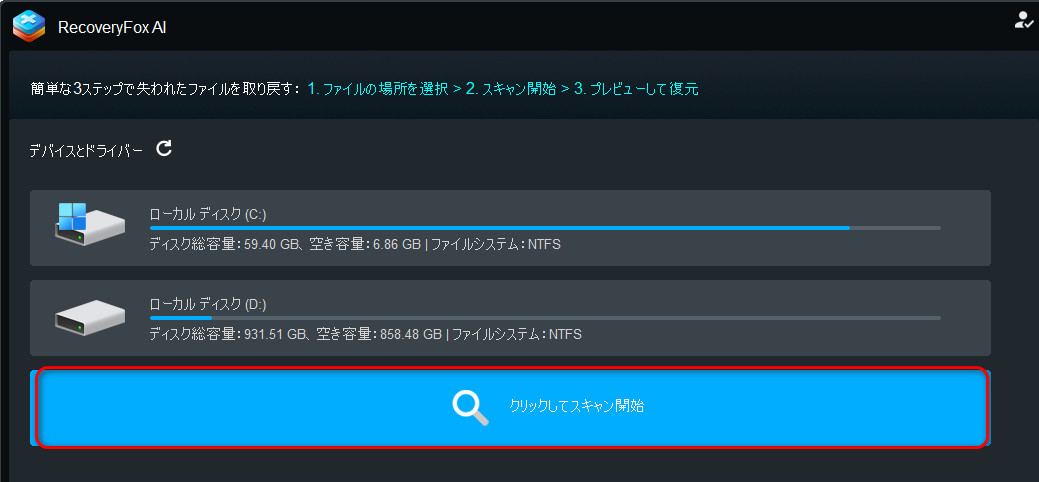
RecoveryFox AIを起動し、復元したいデータが格納されているドライブを選択し、スキャンを開始します。(クイックスキャンとAIスキャンの2段階構成となっています。)
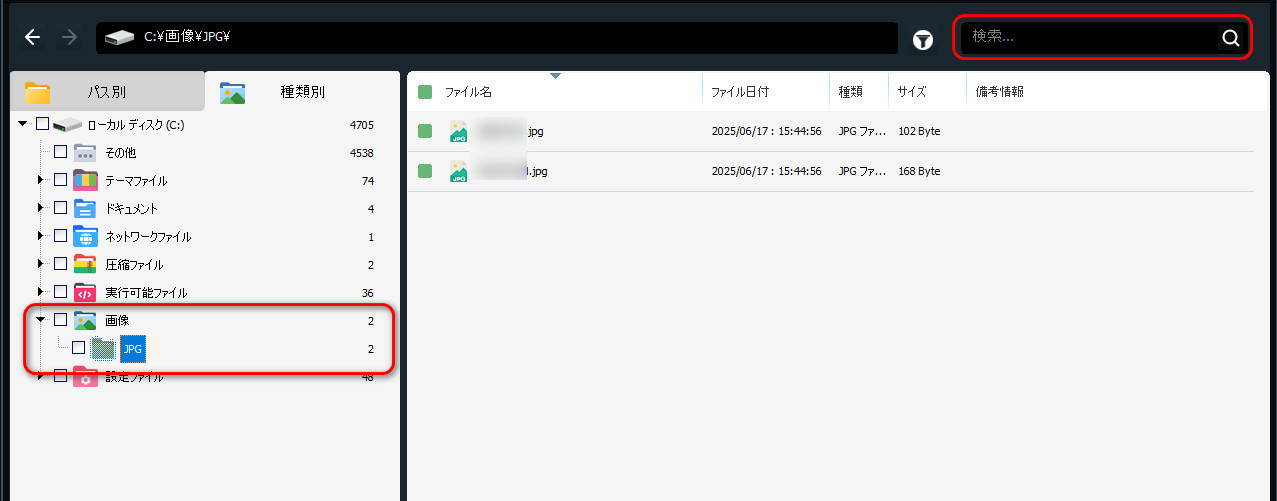
検出されたファイルは「パス別」と「種類別」として分類されます。復元したいJPGファイルを確認するには、「種類別」リストで、「画像」>「JPG」フォルダから探すと便利です。
ファイル名に含まれるキーワードで絞り込むのも効果的です。
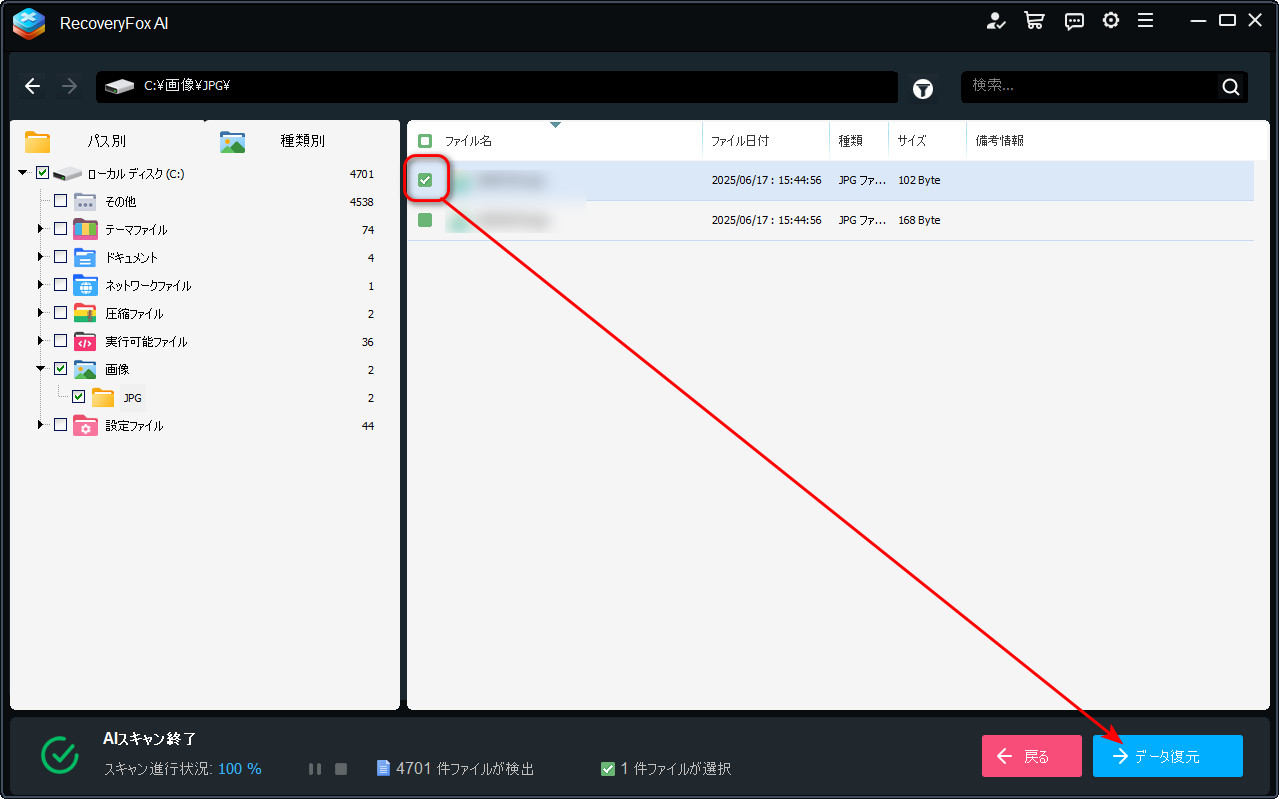
復元したいファイルを見つけたら、選択します。(✓入れ)
「復元」ボタンをクリックし、復元先を指定します。復元先は元画像の保存場所とは別のドライブを選択してください。
最後、「OK」をクリックすればJPGファイルを復元できます。
後書き
以上は削除したJPG画像を復元する方法でした。JPG画像だけではなく、別のファイルが紛失した場合にも、RecoveryFox AIを使って、同じ手順を実行して復元することが可能です。大切な写真を誤って削除した場合、ぜひこのソフトで復元してみてください。





 日本語 ^
日本語 ^


