






 無料ダウンロード

 Windows対応

下記のYouTube動画では、論理障害のドライブをフォーマットせずにデータを取り出す仕組み及びRecoveryFox AIを使った具体的なデータ取り出し方法を解説しています。合わせてご参考ください。
「ドライブを使うにはフォーマットする必要があります」のエラーメッセージが表示されてドライブ内のデータにアクセスできない場合は、復元ソフトを使ってフォーマットせずにデータを取り出すことができます。ここではその仕組みと具体的な方法を解説したいと思います。論理障害のドライブ内のデータを安全に確認したり復元したりできるので、ぜひ最後までチェックしてください。
⚠️ ⚠️ 【最重要】復元作業に入る前に注意すべき4つのポイント
❌ データの二次的な破損を防ぐため、データの救出を行う前にCHKDSKを実行しないでください。
❌ 故障しているドライブには、絶対にソフトウェアをインストールしないでください。
❌ 復元したデータは、必ず別の正常なドライブに保存してください。
スキャンプロセスは長い時間がかかることがあるため、電源が安定していることを確認してください。
【急ぎの方へ】ドライブをフォーマットせずにデータを取り出す方法
RecoveryFox AIを使って、ドライブをフォーマットせずにデータを取り出す具体的な方法を説明します。
RecoveryFox AIとは
RecoveryFox AIはWindowsと互換性があるデータ復元ソフトです。2つのスキャンモードが搭載されております。クイックスキャンはファイルシステムを参照してドライブを高速でスキャンし、誤削除されたファイルを最高98%の成功率で復元できます。AIスキャンはファイルシステムを経由せずにドライブ内の断片化されたデータをスキャンし、高度なAIアルゴリズムにより完全なファイルを再構築することで、削除後に既に部分的に上書きされたファイルやドライブのフォーマットにより消えたファイル、論理障害によりアクセスできなくなったファイルでも復元の成功率が高いです。
有料ソフトですが、未登録版でもスキャンとプレビュー機能が無料かつ制限なしで利用できるので、試してみたい方は下のボタンをクリックしてソフトを導入してください。
フォーマットせずにデータを取り出す手順
1️⃣RecoveryFox AIをインストールし、デスクトップに作成されたアイコンを右クリックして「管理者として実行」を選択します。
2️⃣ご覧のように、論理障害が発生したドライブには障害のマークが付いています。ドライブをクリックしてデータスキャンを開始してください。
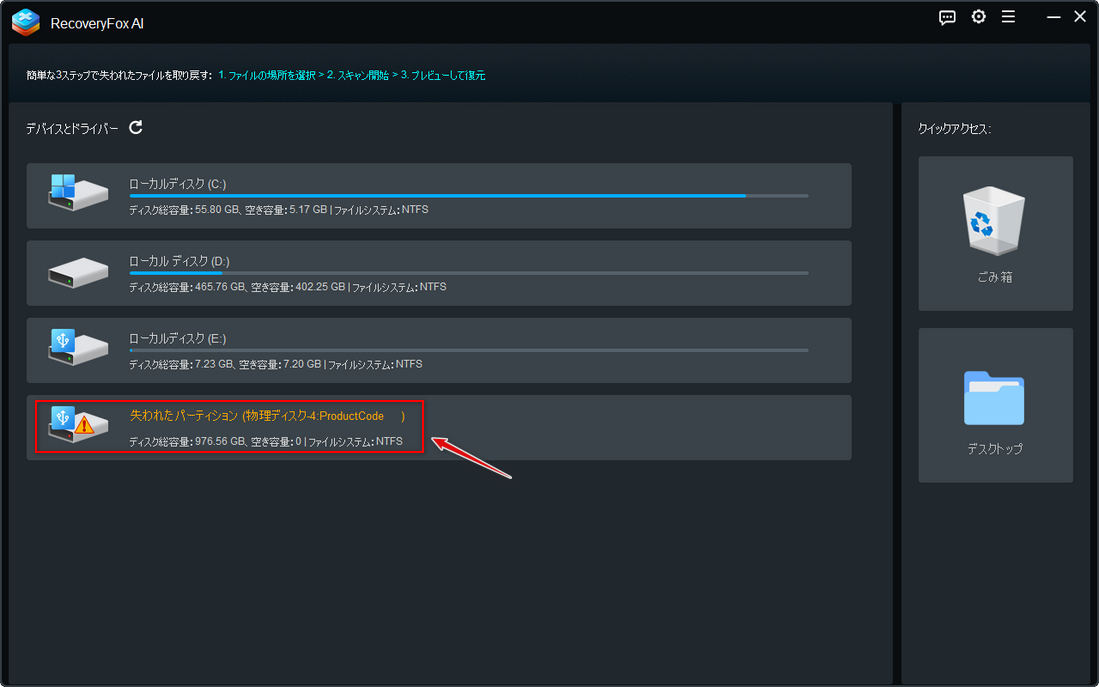
3️⃣論理障害が発生した場合は、クイックスキャンが機能しないため、開始すると直ぐに終了し、ファイルを一切検出できません。その後、AIスキャンは自動的に始まります。ドライブの容量やPCのスペック等により、AIスキャンは数時間もかかる可能性がありますが、いつでも一時停止して、既に検出されたファイルを確認できます。
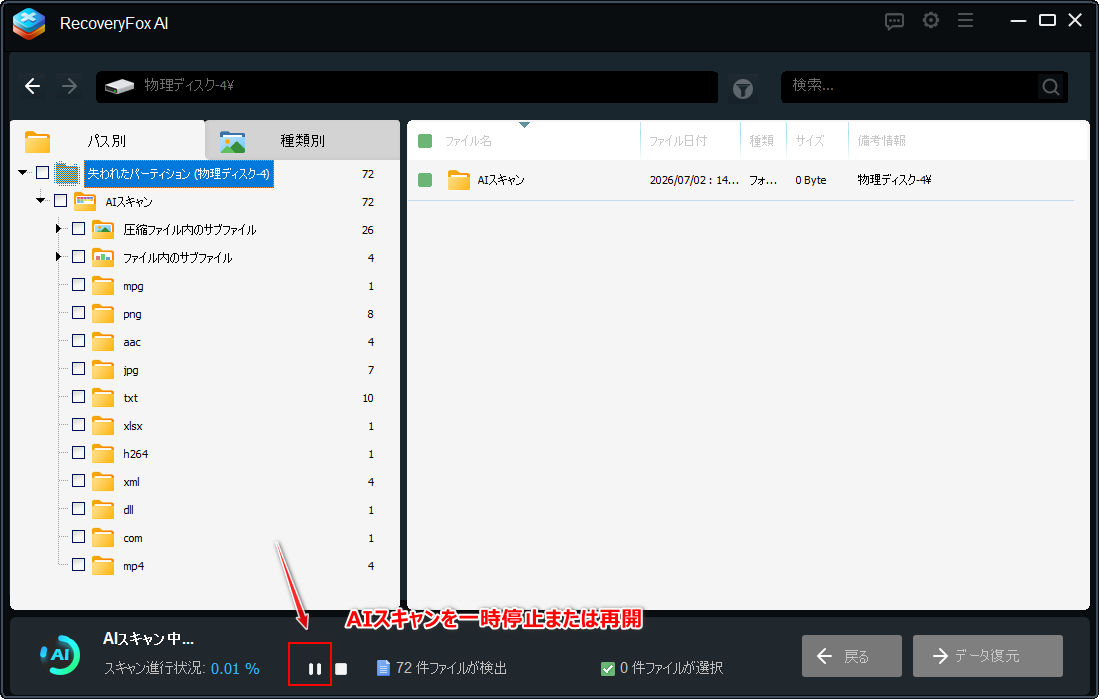
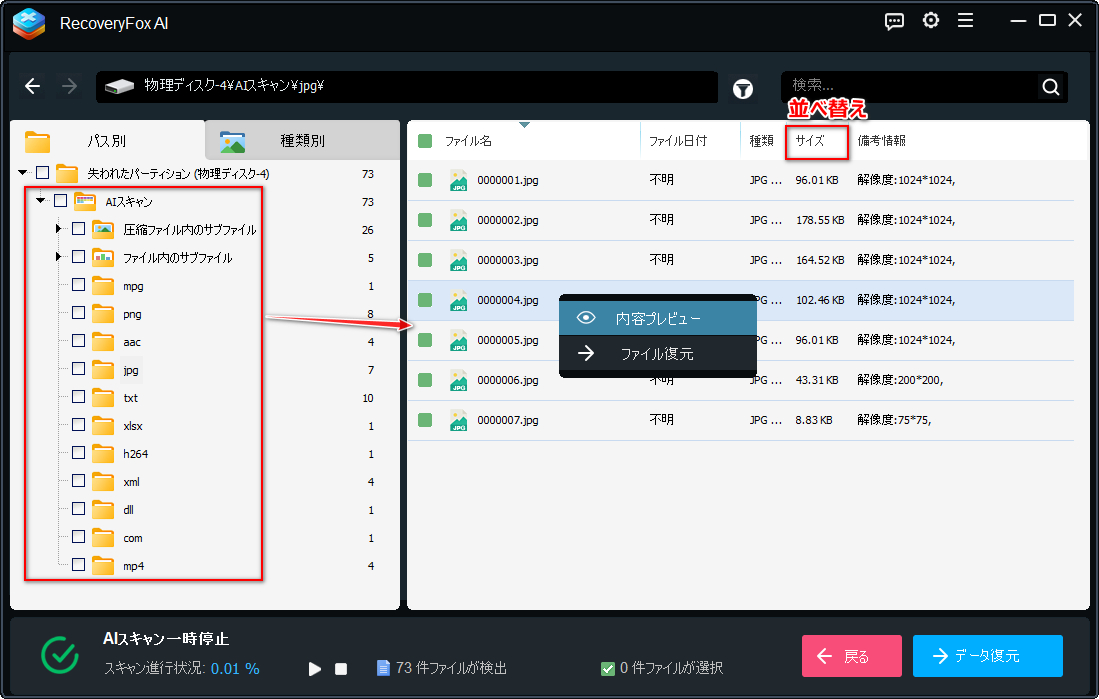
4️⃣AIスキャンで検出したファイルは「パス別」タブの「AIスキャン」フォルダで形式とサイズ及び(右クリック⇒)プレビューを参照して探してみてください。ファイルリストをサイズによって並べ替えることができます。
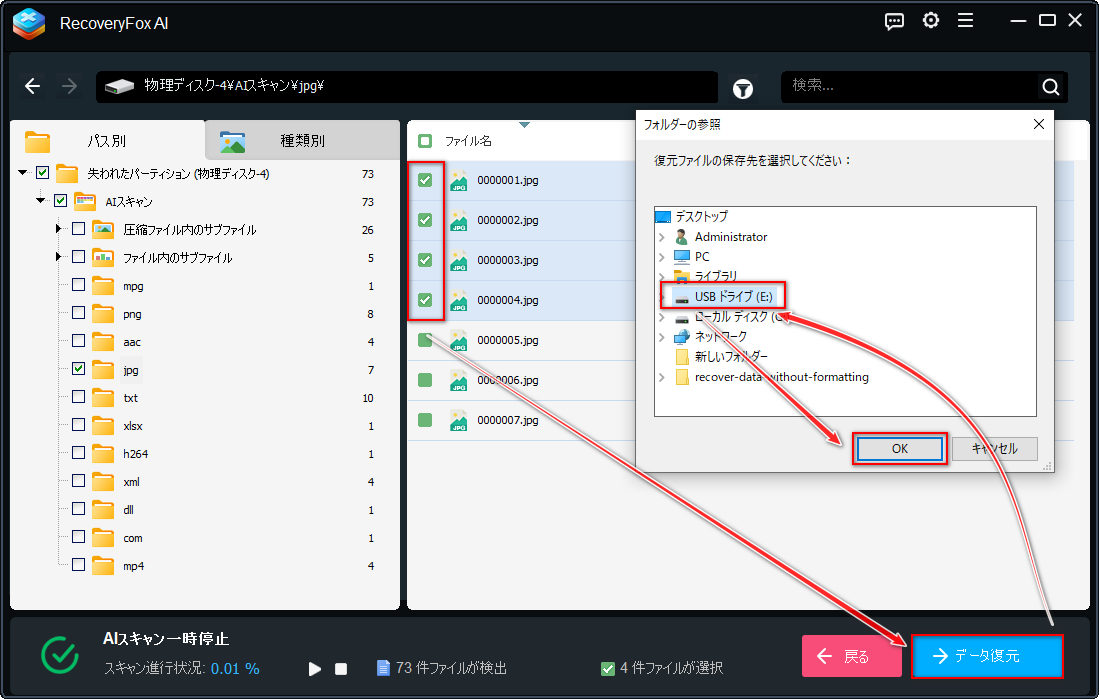
5️⃣取り出したいファイルを選択し、右下の「データ復元」ボタンをクリックします。保存先を他のドライブに設定し、フォーマットせずに論理障害のドライブからデータを取り出します。
6️⃣一時停止した時点で取り出したいデータがまだ検出されていない場合はスキャンを再開してください。
フォーマットせずにデータを取り出す仕組み
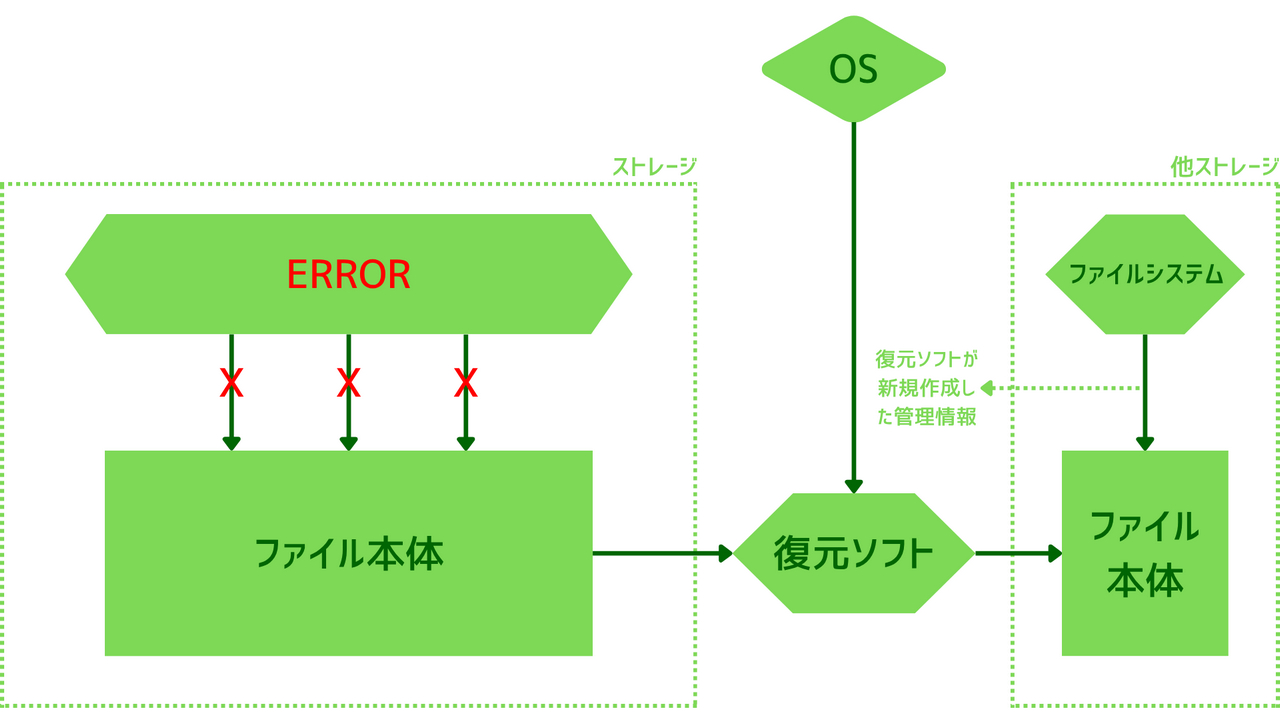
復元ソフトはファイルシステムを経由せずにデータにアクセスできるため、ファイルシステムに論理障害が発生してもデータを取り出せます。
「ドライブを使うにはフォーマットする必要があります」エラー解説
Windowsなどオペレーティングシステムはファイルシステムを通じてドライブ内の断片化されたデータをファイル単位で管理していますが、不正な取り外しや停電などによりファイルシステムに論理障害が発生すると、オペレーティングシステムはファイルシステムを正しく認識できず、ドライブ内のデータにアクセスできなくなります。それで、「ドライブを使うにはフォーマットする必要があります」のエラーメッセージを表示して、ドライブのフォーマット、つまり壊れたファイルシステムをリセットすることを要求します。
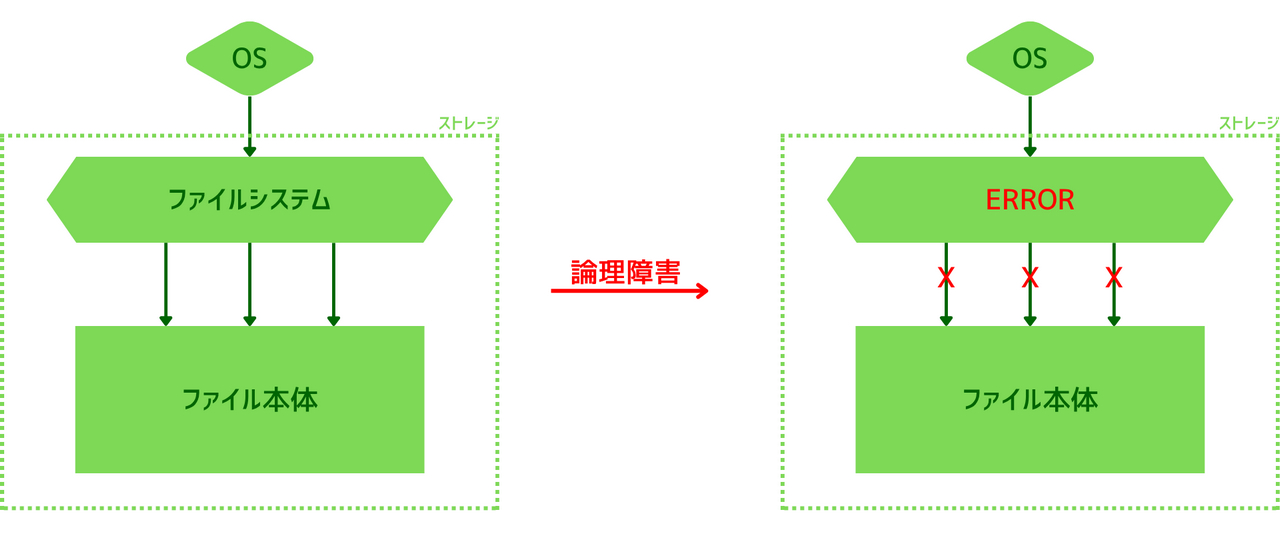
本文は論理障害を中心に解説していますが、他に、互換性のないファイルシステム、初期化されていないRAWドライブ、ドライブの物理障害などにより、同じエラーメッセージが表示されることもあります。物理障害(ストレージデバイスからカチッという異音がする、動作が著しく重くなる、あるいはシステムによって物理的な故障と認識される)場合は、直ちにスキャンを中止し、専門業者によるハードウェアの修理を依頼してください。ご自身で長時間スキャンを続けることは絶対におやめください。
ドライブをフォーマットするとデータは論理的に消える
ファイルシステムには全てのファイルの管理情報が記録されているため、インストラクションに従ってドライブをフォーマットすると、ドライブそのものは開けるようになりますが、中のデータは論理的に消失し、オペレーティングシステムは徹底的にデータにアクセスできなくなります。
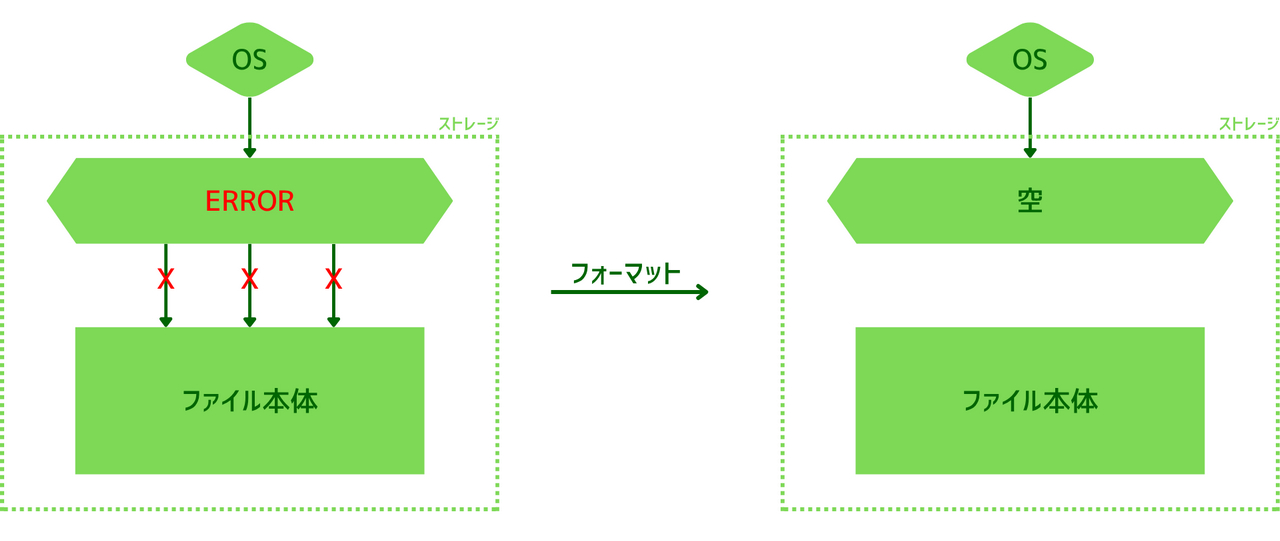
ただし、データの(管理情報以外の)本体は他の新規データに上書きされるまではそのまま物理的に残り続けるため、復元ソフトを使えば、まだデータを取り出せる可能性があります。フォーマット後にドライブへ新規データを書き込まないのが最も重要なポイントです。詳しくは『フォーマットしてもデータ復元ができる?!理由と具体的な方法を解説!』をご参考ください。
復元ソフトは障害を無視してデータにアクセスできる
本の目次が破れていても、一ページずつめくっていけば、いつかは閲覧したい内容にたどり着けるように、ファイルシステムに論理障害があっても、全てのデータを一つずつ調べていけば、いつかは取得したいデータにアクセスできます。
復元ソフトはファイルシステムを経由せずに、ドライブをスキャンすることでデータにアクセスできますので、ファイルシステムに論理障害が発生したとしても、ドライブをフォーマットせずにデータを確認したり取り出すことができます。ただし、このように取得したデータはファイルシステムにある管理情報(名前、日付、アクセス許可等)が失われます。
まとめ
HDDやSSD、USBメモリ、SDカード等論理障害のドライブをフォーマットせずにデータを取り出す方法でした。ご参考になれたら幸いです。
一旦論理障害が発生すると、オペレーティングシステムはドライブ内のデータにアクセスできなくなりますが、ファイルシステムを経由せずにデータにアクセスできるツールを導入すれば、データの確認や復元が可能になります。RecoveryFox AI等読み取り専用モードで実行できるツールを選択すれば、万が一復元が失敗してもドライブ内のデータには影響がないので、安心して検証できます。
よくある質問
Q1:うっかりドライブをフォーマットしてしまった場合はどうすればいいですか?
A1:クイックフォーマットの場合はあくまでファイルシステムがリセットされるため、復元ソフトを導入してデータの本体をスキャンして確認したり取り出したりできます。フルフォーマットの場合はデータ本体も一緒に物理的に消されるため、復元は不可能になります。ちなみに、Windowsでドライブをフォーマットする際はデフォルトでクイックフォーマットが行われます。
Q2:ドライブの論理障害はどうやって修復しますか?
A2:必要なデータをドライブから取り出した後は、エクスプローラーを開いてドライブをクリックし、指示に従ってドライブをフォーマットすれば、論理障害を修復できます。また、一部のケースでは通常のフォーマットができず、diskpartを使った強制フォーマットを行う必要があります。詳しくは『論理障害でUSBメモリをフォーマットできない?強制フォーマット及びデータ回復のやり方を解説!』をご参考頂けます。
Q3:RecoveryFox AIを使って取り出したファイルを開けないのは何故ですか?
A3:AIスキャンを一時停止して既に検出したファイルを確認できますが、この時点でファイルの一部のデータがまだ検出されていない場合は、ファイルが不完全になり、取り出したとしても壊れたファイルになります。この場合はスキャンを再開してください。
Q4:RAWになったドライブでもデータを取り出せますか?
A4:はい、できます。論理障害によってファイルシステムが認識されない場合、ドライブは「ディスクの管理」や「CHKDSK」でRAW表記になることがあります。データ本体はドライブ上に物理的に残っているため、RecoveryFox AIなどの復元ソフトを使ってデータを救出してから、フォーマットすることでRAWドライブを修復することができます。
Q5:スキャンに時間がかかりすぎる場合の対処法は?
A5:RecoveryFox AIなど一部の復元ソフトは、スキャンプロセスの一時停止と再開をサポートします。スキャンに時間がかかりすぎる場合は、スキャンを一時停止して救出したいファイルが既に検出されたかを確認しましょう。検出されていない場合は、スキャンを再開すればいいです。

どうも、ニンサンです。データ復元に関する情報を発信しています。環境はWindowsです。主に、SDカード、SSD、HDD、USBメモリ、デジカメなどの記録媒体を対象に、削除データ復元、フォーマット復旧などを検証しています。復元ソフトの詳しい使い方だけでなく、「復元率を下げないための注意点」や「安全な対処方法」も重視して解説しています。
この記事に関する一言:復元ツールのスキャンプロセスはファイルシステムの影響を受けません。例えば、Windowsと互換性がないAPFSファイルシステムのストレージデバイスをWindowsコンピュータで開こうとすると、「ドライブを使うにはフォーマットする必要があります」のエラーメッセージが表示され、開くことができません。この場合は障害ではありませんが、それでも、復元ツールを使用してデバイスをスキャンしてデータを確認したり取り出したりできます。





 日本語 ^
日本語 ^


