






 無料ダウンロード

 Windows対応

可能性は下がりますが、上書きされていなければ復元できる場合があります。焦らず早めに対処してください。
大切な音楽ファイルは、時に誤って削除してしまうことがあります。大型のコレクションを管理していると、ゴミ箱をうっかり空にしてしまったり、別ドライブへ移動する際にファイルを失ってしまうこともあります。しかし、適切な手順とツールを使えば、多くの場合削除済みファイルを復元できます。
本記事では、初心者の方にも分かりやすい手順で、削除した音楽ファイルを復元する方法を紹介します。
復元作業を始める前の注意点
上書きを避ける:ファイルを削除してもデータ自体はディスク上に残っている場合が多いですが、新しいデータで上書きされると復元が難しくなります。削除後はなるべくそのディスクの使用を控えるのが基本です。
データの場所の確認:どのデバイスで削除したのかを確認します。PCの内部ストレージ、外付けHDD、SDカード、スマホの内部ストレージなど、復元方法はデバイスごとに異なります。
バックアップの有無:クラウドストレージや定期バックアップから復元できる場合もあります。まずはバックアップの確認をおすすめします。
音楽ファイルを復元する方法
パソコンで音楽を削除する場合は、まずゴミ箱を確認します。
ゴミ箱にファイルが見当たらないと、データ復旧専門ソフトを利用することがおすすめです。
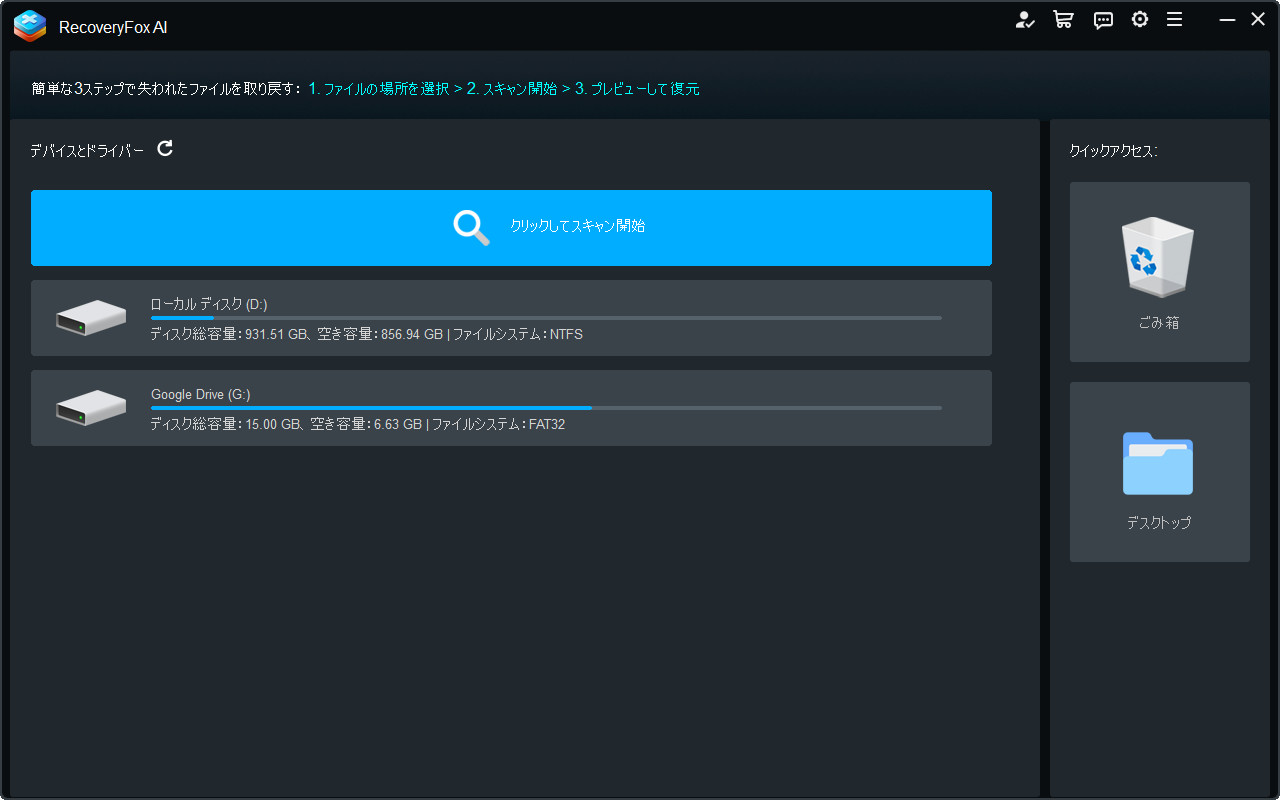
RecoveryFox AIは、Windows向けのデータ復元ソフトです。クイックスキャンでドライブに上書きされないファイルをすばやく見つけ出しほか、AI技術(AIスキャン)でファイルの断片をつなぎ合わせ、部分的に上書きされたファイルの復元も可能です。
難しい操作は不要で、ボタンを押すだけで復元を開始できる設計になっているため、初心者の方でも安心してご利用いただけます。
検索結果から復元したい音楽ファイルをプレビューで確認します。
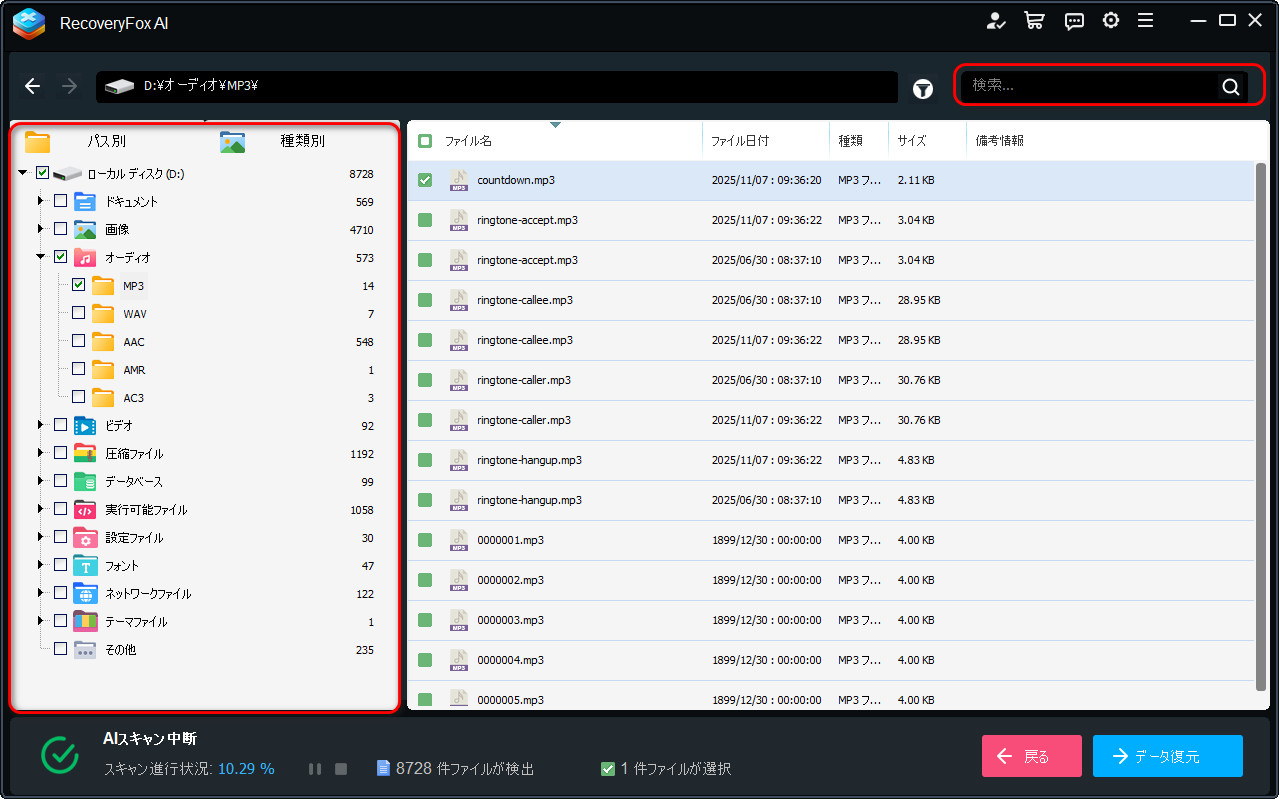
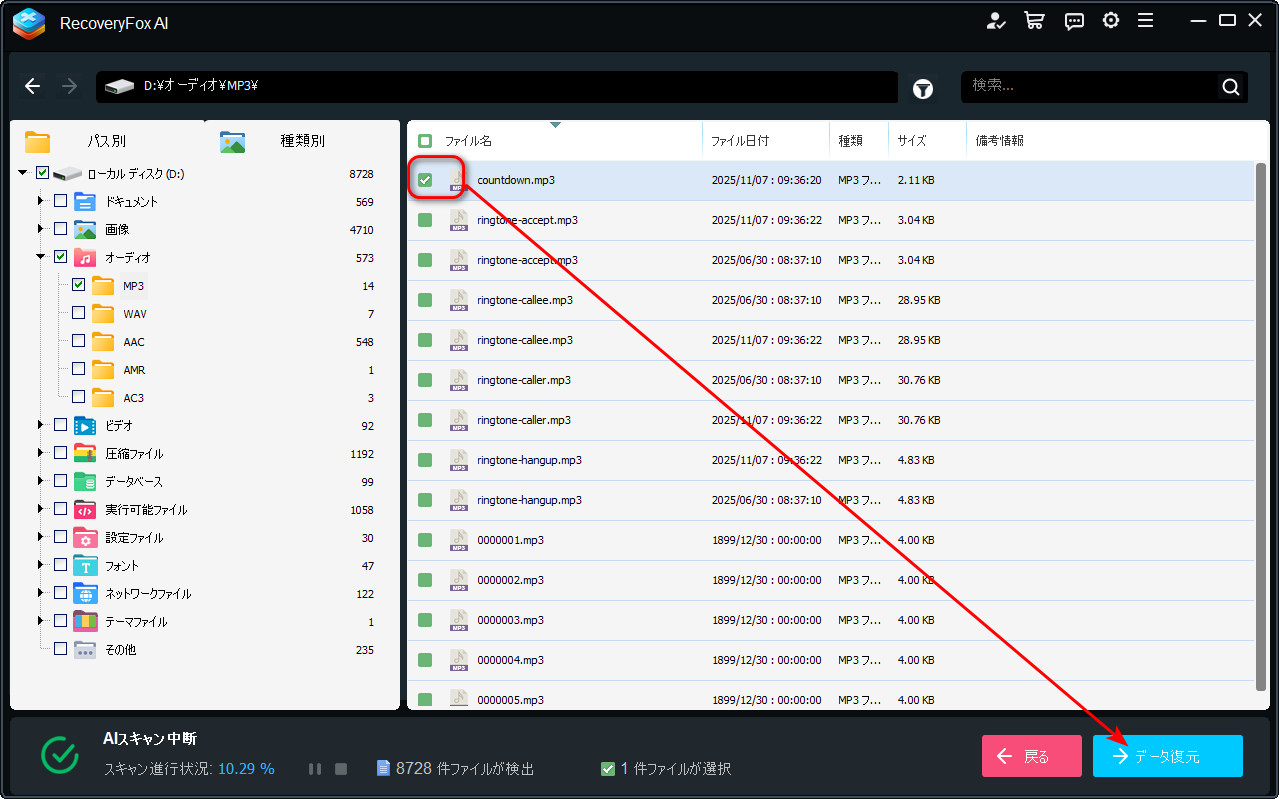
必要ならチェックを入れて、「データ復元」をクリック、復元先を指定します。(元の場所と別の場所を分けて保存します)
後書き
以上は今回紹介したい音楽ファイルの復元方法でした。
削除してしまった音楽ファイルを復元するには、まず急いで作業を中断して上書きを避けることが大切です。そして RecoveryFox AI を使って、ドライブをスキャンし、ファイルを検索して復元します。
よくある質問(FAQ)
はい。デバイスごとに方法は異なりますが、USBメモリやSDカードなどの外部ストレージをWindows PCに接続すれば復元できます。
スキャンは無料で行えますが、ファイルの復元には有料版が必要です。まずはプレビュー機能で中身を確認し、必要に応じて有料版を検討してください。





 日本語 ^
日本語 ^


