






 無料ダウンロード

 Windows対応

エクセルで作業中にうっかりファイルを削除してしまったり、保存を忘れて作業を失ってしまうことは珍しくありません。
この記事では、初心者の方にもわかりやすい手順で「削除したファイルの復元」「以前のバージョンの復元」「未保存ファイルの復元」について解説します。
削除したexcelを復元する方法
方法1.Ctrl+Z
削除した直後であれば、Ctrl+Zを何度か押すと元に戻せることがあります。
方法2.ごみ箱から回復
ファイルを削除してもごみ箱に残っている場合が多いです。
ごみ箱から回復する手順:
・デスクトップのごみ箱アイコンを開く
・復元したいExcelファイルを探す
・右クリック→「元に戻す」を選択
方法3.復元ソフトを使う
上記で見つからない場合、データ復元ソフトを使って復元してみましょう。
RecoveryFox AIはWindows向けのデータ復元ソフトです。
最先端の AI 技術を活用して、各ファイル形式の特徴を識別し、データの欠片から完全なファイルを再構築します。長期間削除されたファイルや部分的に上書きされたファイルでも高い復元成功率を実現します。Excelファイルだけでなく、動画・音声・写真など、さまざまなファイルの復元に対応しています。
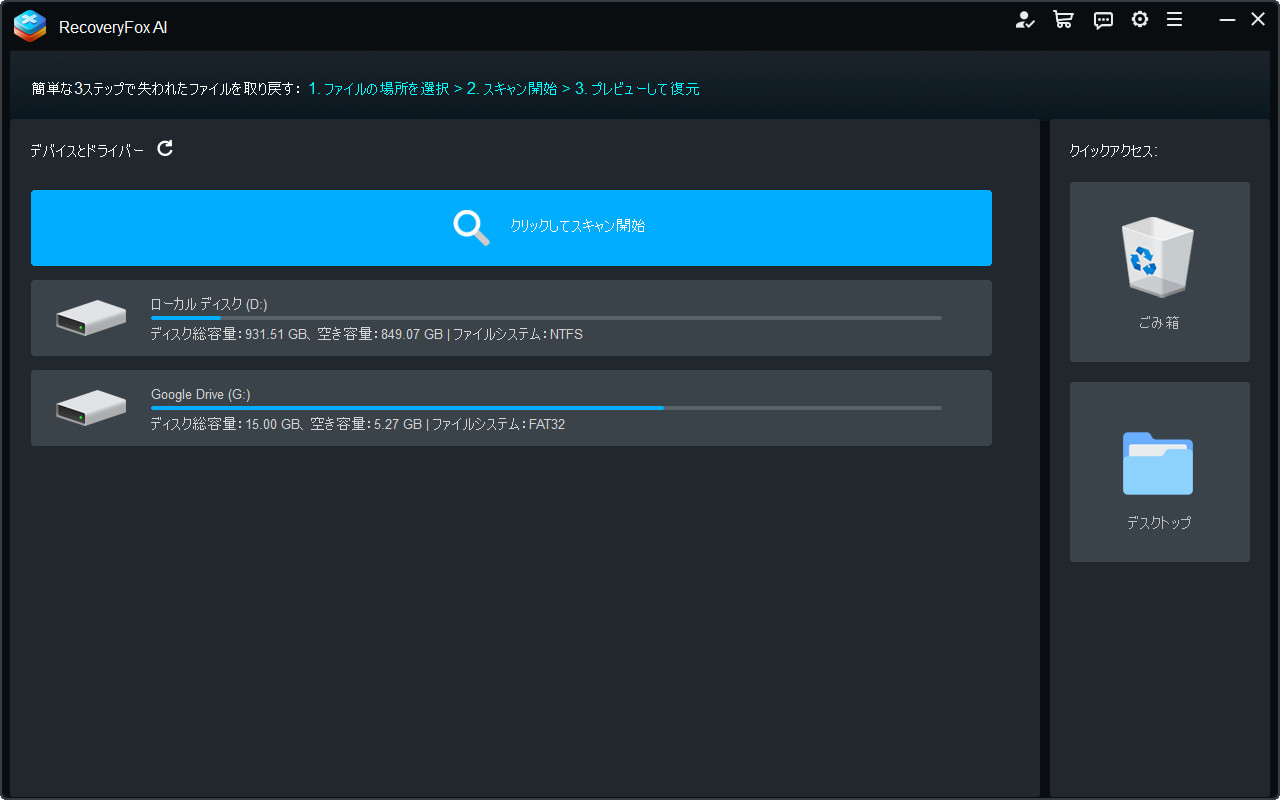
RecoveryFox AIを起動後、復元対象のドライブを選択してスキャンを行います。
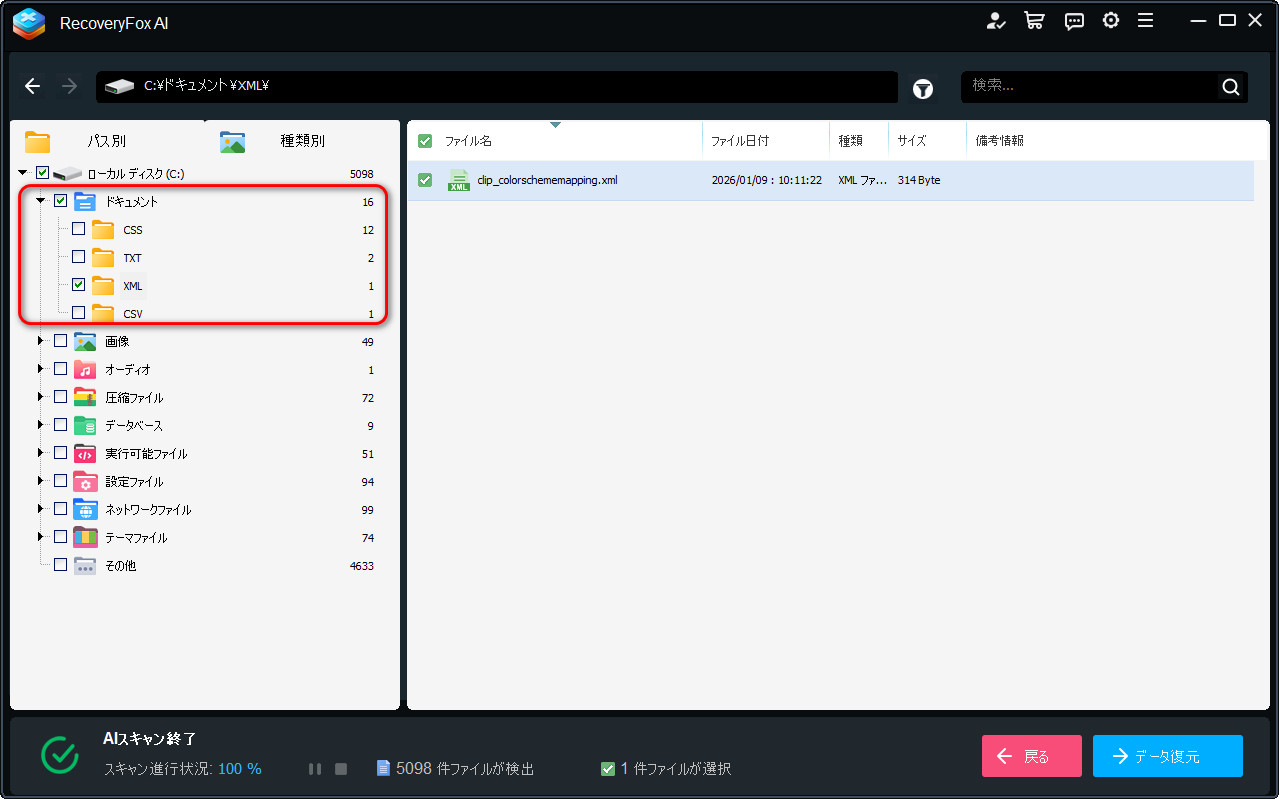
スキャン完了後、削除ファイル候補の一覧が表示されます。
「種類別」>「ドキュメント」>「.xlsx」(.xls/.xlsm)カテゴリから削除したファイルを探します。
検索バーを使ってファイル名で絞ることも可能です。
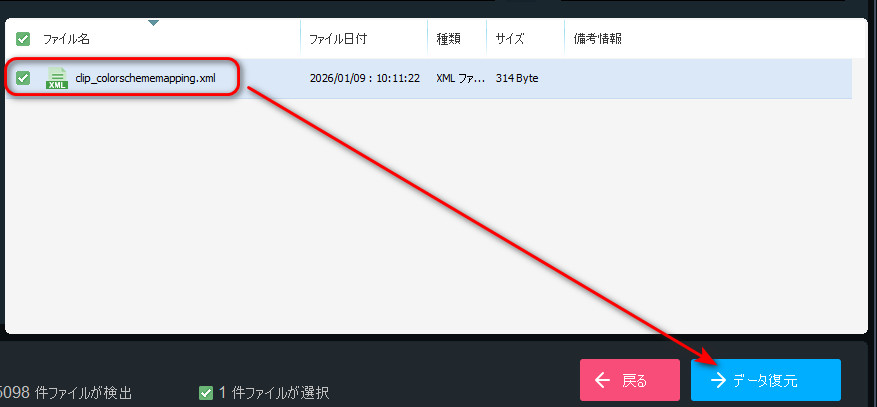
復元したいファイルを選択したら、「データ復元」ボタンをクリックします。
復元先は別のドライブを選択し、「OK」をクリックします。
復元後はExcelで開き、内容が正しいか確認します。
必要であれば別候補を再度試します。
Excelファイルの以前バージョンを復元する方法
Windowsの「以前のバージョン」機能を使用すれば、過去のバージョンを復元できます。
以前バージョンを復元する手順:
・ファイルを右クリック→「以前のバージョンの復元」を選択します。
・日付ごとのバックアップ・復元ポイントから任意の時点を選びます。
また、「ファイル履歴」が有効になっていれば、そこから復元することも可能です。
バージョン履歴から復元する手順:
・Excelを起動し、「ファイル」 > 「情報」 から「バージョン履歴」を選択します。
・復元したいバージョンを選びます。
バージョン履歴を利用するための要件:
①適切なMicrosoft 365ライセンスを持ち
②バージョン管理の有効化
③ファイルがOneDriveに保存されている
注意:元のファイルと同じ名前・場所に戻すと上書きされることがあるので、別名・別フォルダへ復元するのがおすすめです。
未保存のExcelファイルを復元する方法
・Excelを開く、「ファイル」>「情報」をクリックします。
・「ブックの管理」から「保存されてないブックの回復」を選択します。
・ファイルを選択して開きます。
・表示されている「名前を付けて保存」アイコンをクリック、保存します。





 日本語 ^
日本語 ^


