






 無料ダウンロード

 Windows対応

A:Wordで「ファイル」>「情報」>「文書の管理」をクリックして、「保存されていない文書の回復」をクリックすれば未保存のファイルを復元可能です。または、「C:\Users\[ユーザー名]\AppData\Roaming\Microsoft\Word\」で一時的なバックアップファイルから未保存のバージョンがあるかどうか確認できます。
不要なファイルを削除する時、誤って大切なWordファイルを削除してしまったことはありますか?実は、削除されたWordファイルを復元できる方法は多くあります。
今回は、異なる状況に応じて、Windowsパソコンから削除したWordファイルの復元方法について詳しく説明いたします。ニーズがある方は、ぜひご参考ください。
方法1、ごみ箱からWordを復元する
✅適用状況:削除されたWordファイルがごみ箱にある場合
🔰復元手順:
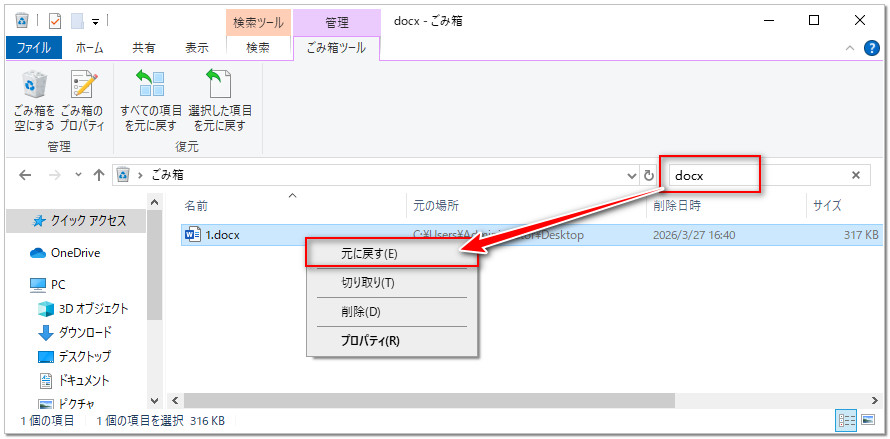
- デスクトップで「ごみ箱」をダブルクリックします。
- ごみ箱内のファイルが多い場合、右上の検索欄でワードファイルの名前や拡張子「.docx」でファイルを検索できます。
- 復元したいWordファイルを見つけたら、右クリックして「元に戻す」をクリックすればファイルの元の場所に復元されます。
方法2、データ復元ソフトでWordを復元する
✅適用状況:消したWordファイルはごみ箱にない場合
ファイルを削除した後ごみ箱をクリアした、または「Shift」+「Delete」でごみ箱経由せずにファイルを削除した場合、消したWordファイルはごみ箱から復元することはできません。
その場合、「RecoveryFox AI」というデータ復元ソフトを使って、パソコンドライブを深くスキャンして削除されたWordファイルを検出して復元することができます。
RecoveryFox AIはWindows向けの使いやすいデータ復元ソフトです。簡単なステップで、削除されたドキュメント、動画、画像、音声、圧縮ファイルなど各種のデータを復元してくれます。Windowsパソコン内のファイルだけではなく、SDカードやUSBメモリなどの外付けドライブのファイル復元にも対応しています。
続いては、RecoveryFox AIで消したWordファイルの復元方法を案内します。実際に試してみたいなら、下記ボタンからソフトを無料ダウンロードして、元Wordファイルの保存先と異なるドライブにインストールしてください。
Step1、データ復元ソフトを実行する
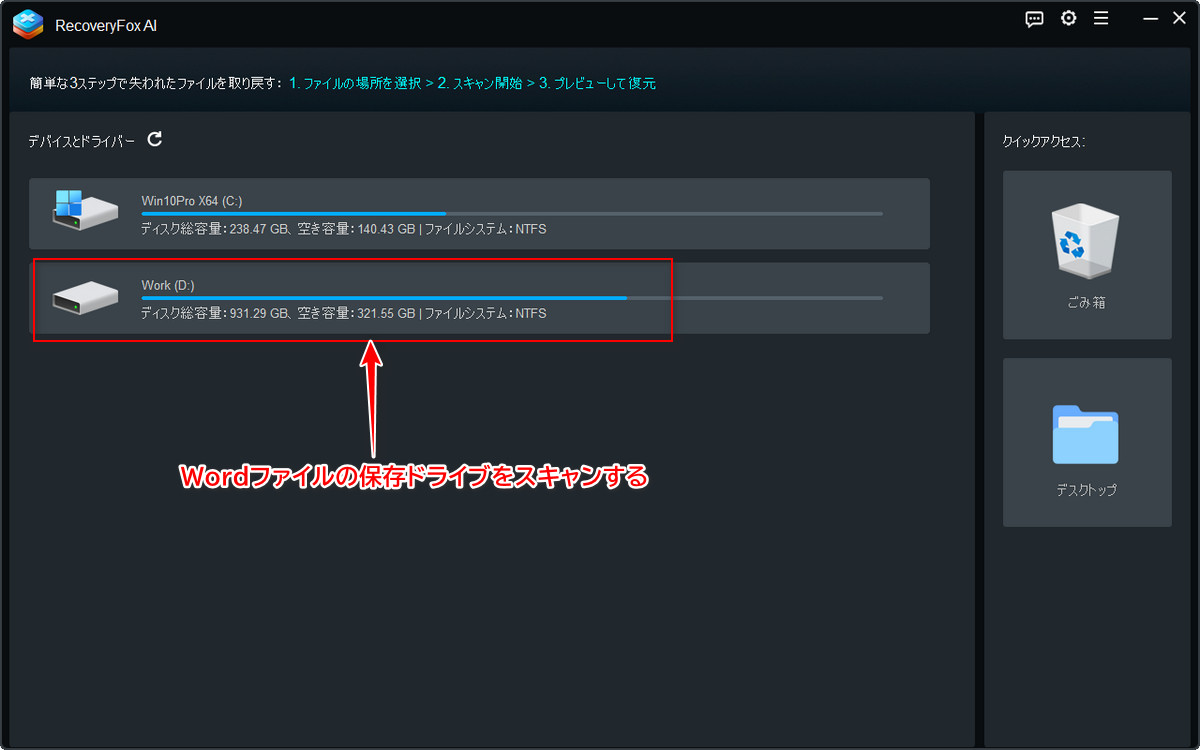
RecoveryFox AIをインストールしてから実行します。メイン画面で、Wordファイルが保存されたドライブをワンクリックしてスキャンを始めます。
Step2、ファイルをスキャンして確認する
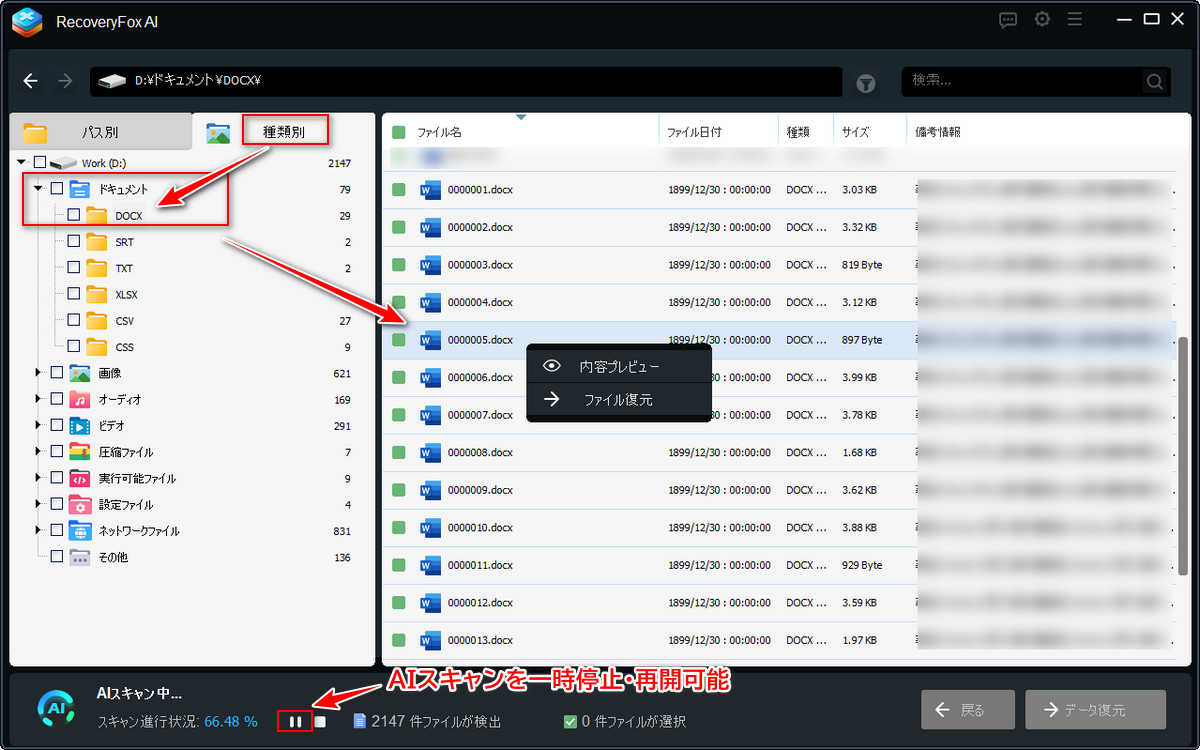
このソフトは、ファイルをスキャンするために、「クイックスキャン」と「AIスキャン」といった二つのモードがあります。クイックスキャンが終了後、AIスキャンが自動始まります。AIスキャンがいつでも一時停止&再開できます。
スキャンが終わったら、「種類別」の「ドキュメント」>「DOCX」で削除されたWordファイルが検出されたかどうか確認できます。
ファイルを右クリックして、「内容プレビュー」をクリックすればファイルの中身をプレビューできます。
Step3、消したWordファイルを復元する
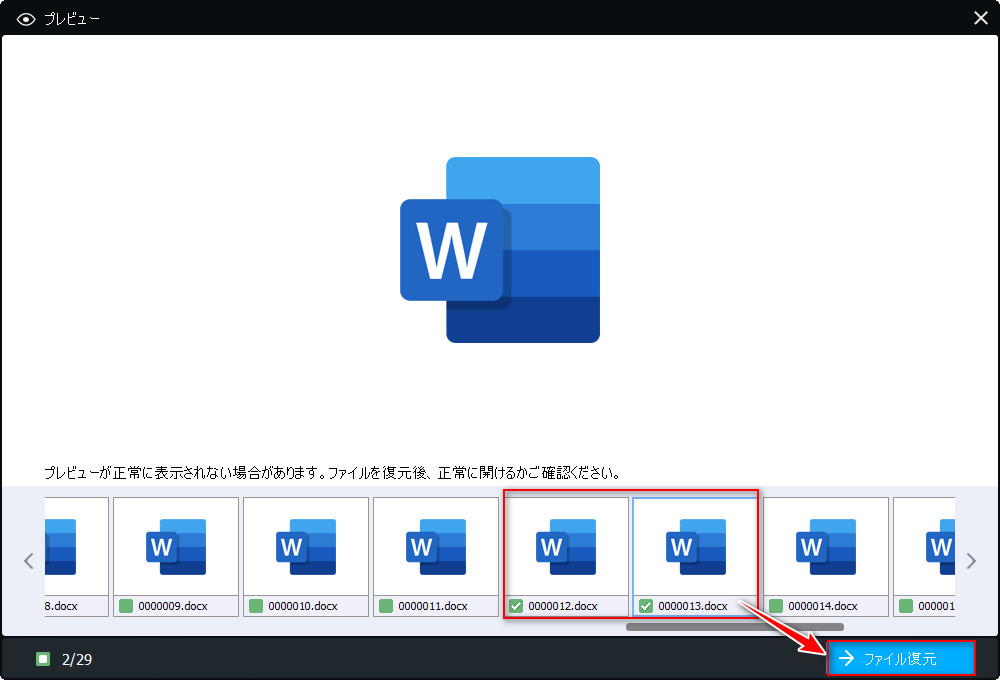
削除されたWordファイルを見つけたら、ファイルのチェックを入れて、「ファイル復元」をクリックして、復元先を指定して「OK」をクリックすれば、Wordファイルを復元できます。
🔥ご注意:データの上書きを避けるために、元ファイルの保存先と異なる場所を指定してください。
✨下記動画にて、RecoveryFox AIを使って消したWordファイルを復元する詳細な操作手順が紹介されております。
方法3、「元に戻す」でWordを復元する
✅適用状況:Word内のテキストや添付ファイルなどを削除した場合
Wordファイル内の一部データを削除して、Wordを閉じるまたは保存していない場合、「Ctrl」+「Z」を押すか、Word上部にある「↶」ボタンをクリックして、前の操作に戻すことで、データを復元することが可能です。ただし、Wordファイルを保存して閉じれば、この操作は無効となります。

方法4、「以前のバージョン」でWordを復元する
✅適用状況:Windowsのファイル履歴設定を有効にした場合
Windowsには「以前のバージョン」という機能があり、ファイルやフォルダを以前の状態に戻すことで、誤削除したファイルを復元することが可能です。操作手順は以下の通りです。
- 削除されたWordファイルの保存フォルダまたは保存ドライブを右クリックして「プロパティ」をクリックします。
- 「以前のバージョン」をクリックします。
- 復元したいバージョンを指定して、「OK」をクリックすればいいです。
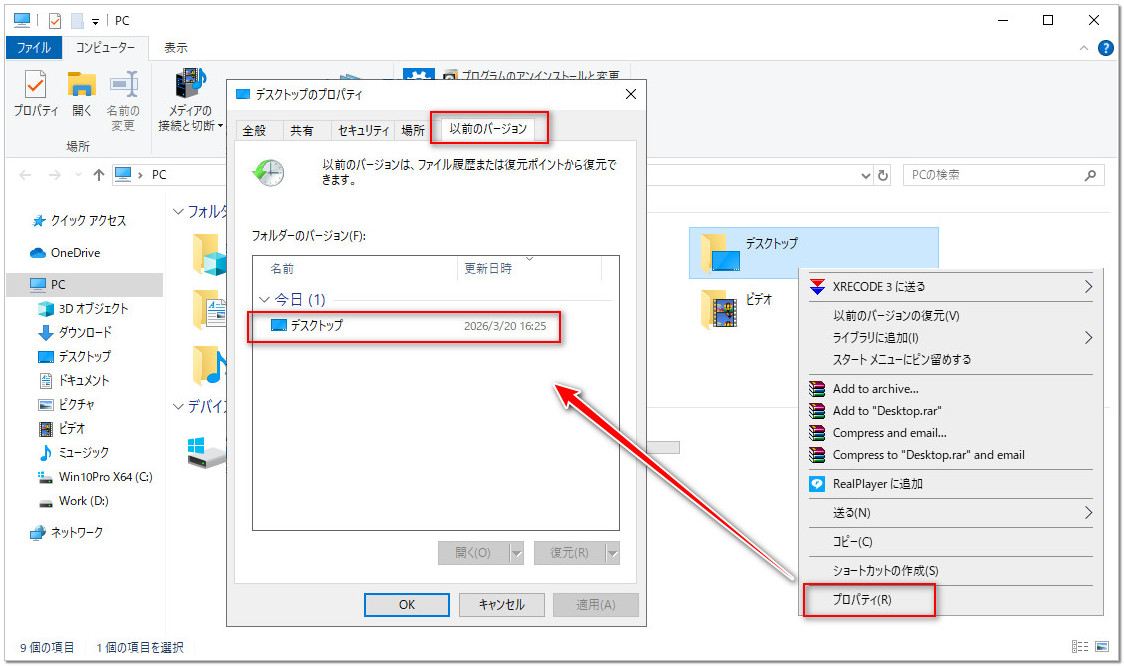
この機能を利用するには、Windowsのファイル履歴またはシステム復元ポイントを有効にする必要があります。有効にする方法については、下記の記事をご参考ください。
https://note.com/tomokinn4372/n/n690cd42c4626
方法5、専門業者に頼む
上記すべての方法でも削除したWordファイルを復元できないなら、データ復元の専門業者に頼んで復元してもらうという方法しかありませんね。
後書き
以上は、パソコンで間違ってWordファイルを削除した場合の復元方法でした。「RecoveryFox AI」はゴミ箱にもないファイルを復元できる有効的なソフトです。大切なファイルを誤削除した場合、ぜひこのソフトをお試しください。
Wordファイルの復元に関するよくある質問(FAQ)
A:削除したファイルはゴミ箱にない場合、「RecoveryFox AI」のようなデータ復元ソフトでファイルを復元できます。
A:SDカードなどの外付けドライブからWordファイルを誤削除する場合、RecoveryFox AIを使って復元できる可能性があります。

2019年に入社しております。ファイルの削除や復元をはじめ、様々なメディアファイルに関する問題への対応に豊富な経験を持ち、ユーザーの皆様にファイル復元方法をお伝えすることに尽力しています。
Word文書は、私たちの仕事や日常生活において欠かせないツールです。重要な文書を誤って削除してしまった経験のある方も多いのではないでしょうか。もし失った文書の復元にお困りなら、ぜひこの記事を読んでみてください。





 日本語 ^
日本語 ^


