






 無料ダウンロード

 Windows対応

容量不足の時に不要なファイルを削除してもパソコンの空き容量が増えない?
それは削除したファイルはあくまでゴミ箱に移動され、そのデータを保存するための領域がまだ解放されていないからです。
HDDやSSDの空き容量を即時増やしたい場合はゴミ箱を空にする必要があります。
ここではWindowsパソコンでゴミ箱を空にする方法を解説したいと思います。また、この操作によって完全削除された重要なファイルを復元する方法もシェアしますので、ぜひご参考ください。
Windowsのゴミ箱を空にする2つの方法
Windowsパソコンのゴミ箱を空にするには下記2つの方法があります。
❶全てのドライブのゴミ箱を一括で空にする
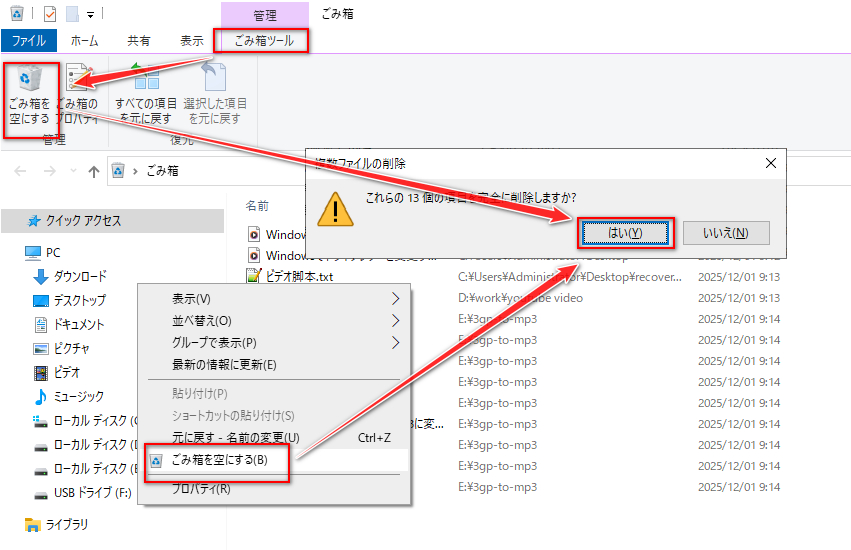
デスクトップにあるゴミ箱のアイコンを右クリック、もしくはゴミ箱を開いて空白のスペースを右クリックして「ゴミ箱を空にする」を選択します。または「ゴミ箱ツール」タブにある「ゴミ箱を空にする」をクリックします。「***項目を完全に削除しますか?」の注意メッセージが出たら、「はい」をクリックすれば、パソコンの内蔵ドライブ及び外付けのHDD、SSDのゴミ箱を一括で空にすることができます。
❷ドライブごとのゴミ箱を空にする
パソコンのデスクトップにあるゴミ箱は外付けを含むパソコン全てのドライブのゴミ箱内のファイルが集約されており、それを空にすると全てのドライブのゴミ箱内のファイルが一括で完全削除されます。
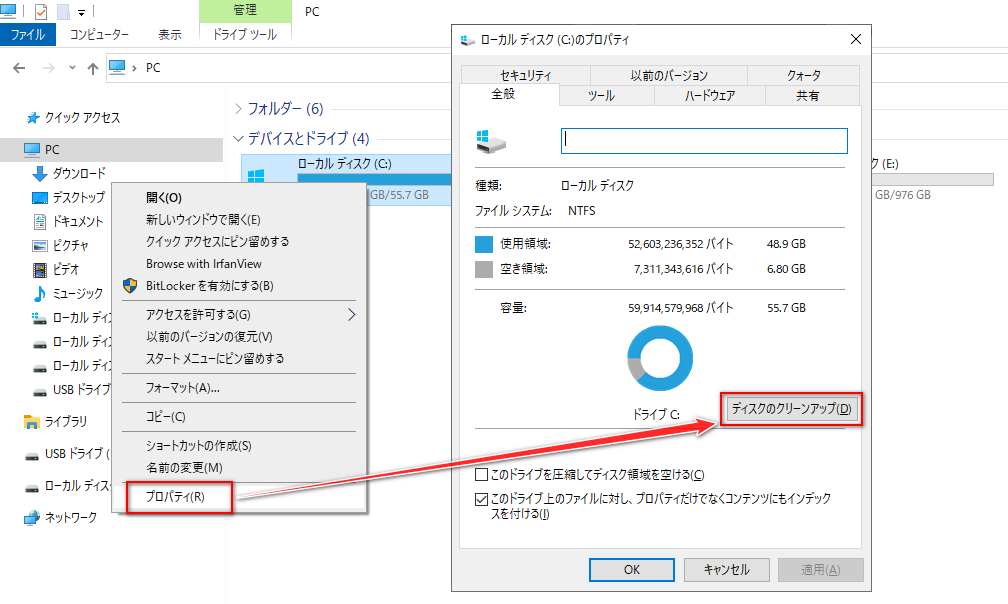
特定ドライブ、例えばシステム用のCドライブのゴミ箱だけを空にしたい場合は、ファイルエクスプローラーでドライブを右クリックして「プロパティ」を開き、「ディスクのクリーンアップ」を選択します。
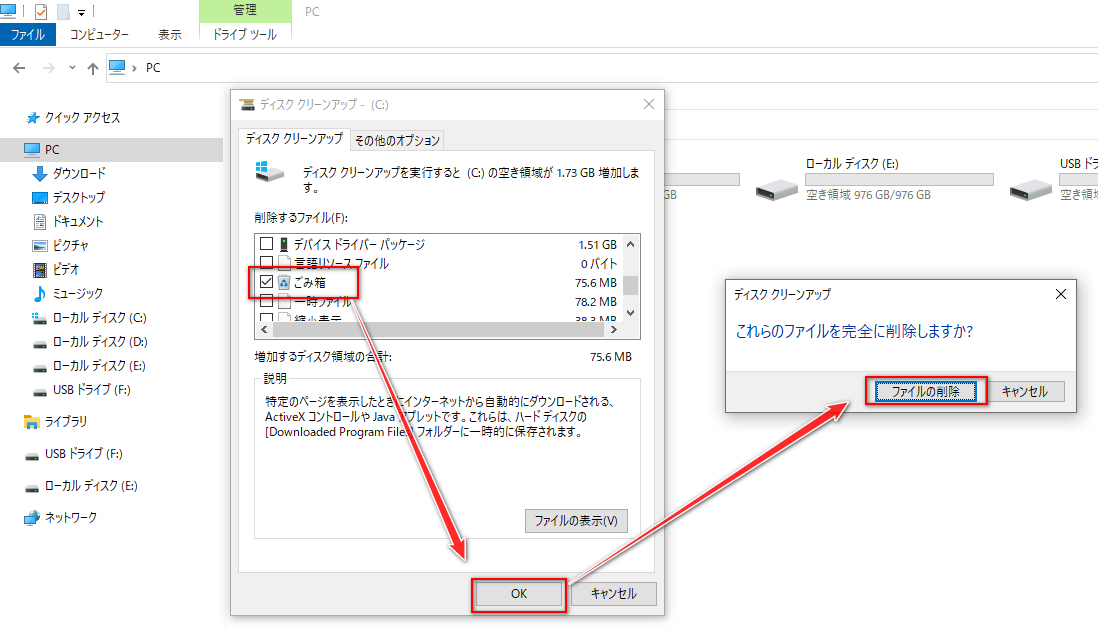
「削除するファイル」オプションで「ゴミ箱」のチェックを入れ、下の「OK」をクリックします。「これらのファイルを完全に削除しますか?」の注意メッセージが出たら、「ファイルの削除」ボタンをクリックします。
空にしたゴミ箱は復元できるか?
ゴミ箱を空にすることで中のファイルを完全削除し、HDDやSSDの空き容量を即時解放できます。
しかし、ここで言う「完全削除」はあくまでファイルシステムからファイルのインデックス情報を消去し、ファイルデータの保存領域を利用可能にするだけです。他のデータがその保存領域に書き込まれない限り、ファイルは実質的にディスク内に保存されており、データ復元ソフトを利用すれば取り戻せます。
また、データ書き込みの頻度によって空にしたゴミ箱の復元率も違います。例えば、システム用のCドライブにはプログラムの実行によってデータの書き込みがずっと行われており、完全削除されたファイルがすぐに上書きされ、復元できなくなる確率が高いです。一方、データ保存用の外付けドライブのように、自分でファイルを新たに保存しない限り、完全削除されたファイルでも物理的にディスク内に保存され続けます。
空にしたゴミ箱からデータを復元する方法
Windowsでゴミ箱を空にする操作によって消えた重要なファイルを復元するにはRecoveryFox AIというデータ復元ソフトがお役に立ちます。ドライブ全体をスキャンして完全に削除されたファイルを復元できる他、スキャン先をゴミ箱に限定し、データ復元にかかる時間を大幅短縮することもできます。また、そもそもゴミ箱がないUSBメモリやSDカードから削除されたファイルの復元にも対応します。
次にRecoveryFox AIを利用して、空にしたゴミ箱からファイルを復元する手順を説明します。有料ソフトですが、データのスキャンとプレビューはライセンスを登録しなくても無料で利用できますので、実際に試してみたい方は下のボタンをクリックしてソフトをインストールしてください。
ステップ1、ゴミ箱をスキャンする
RecoveryFox AIを開き、最初の画面で「ゴミ箱」をクリックし、データスキャンを始めます。
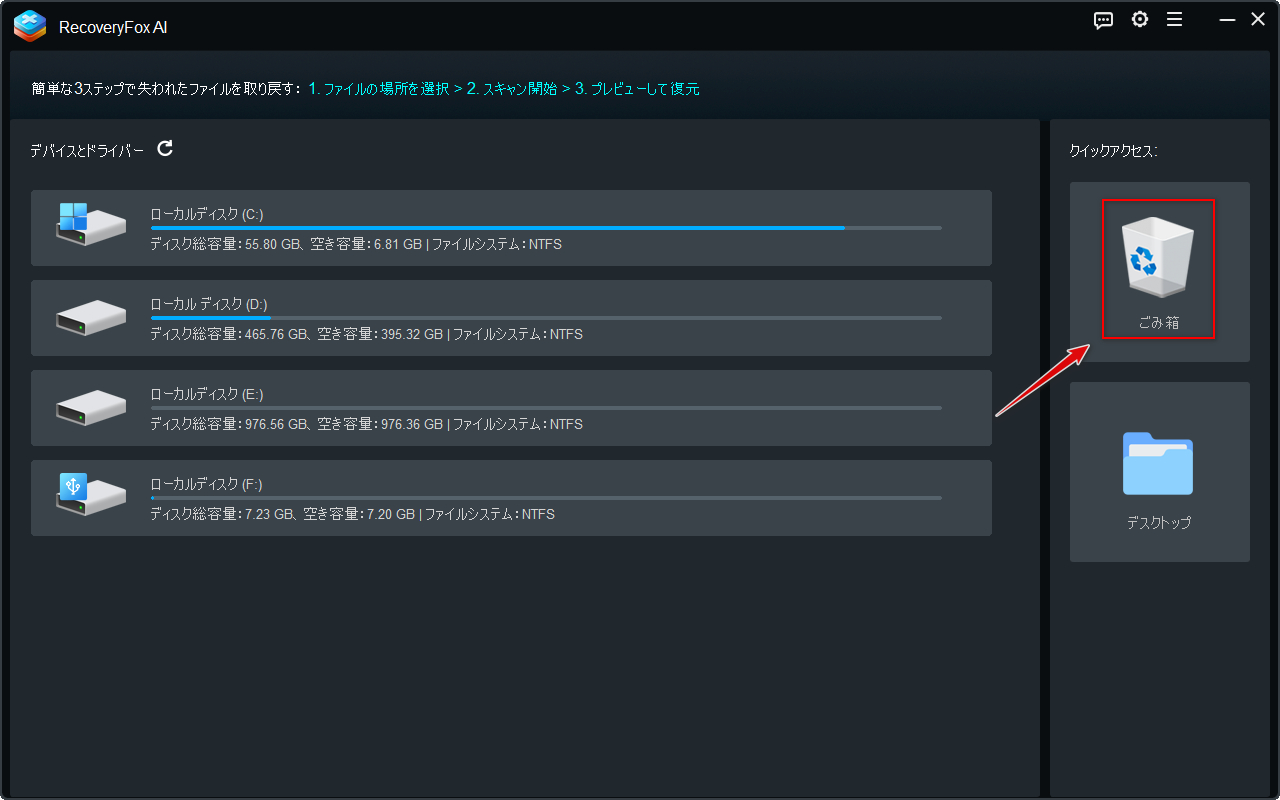
この操作は全てのドライブのゴミ箱をスキャンし、ゴミ箱の容量やパソコンの性能などにより長い時間がかかる場合があります。内蔵ドライブのゴミ箱からファイルを復元したい場合は、スキャンの前に外付けドライブを取り外すことで、スキャンにかかる時間を短縮できます。
また、壊れたファイルの断片も1件のファイルとして識別されるため、スキャン結果が数十万件に上る場合があります。
ステップ2、復元したいファイルを探す
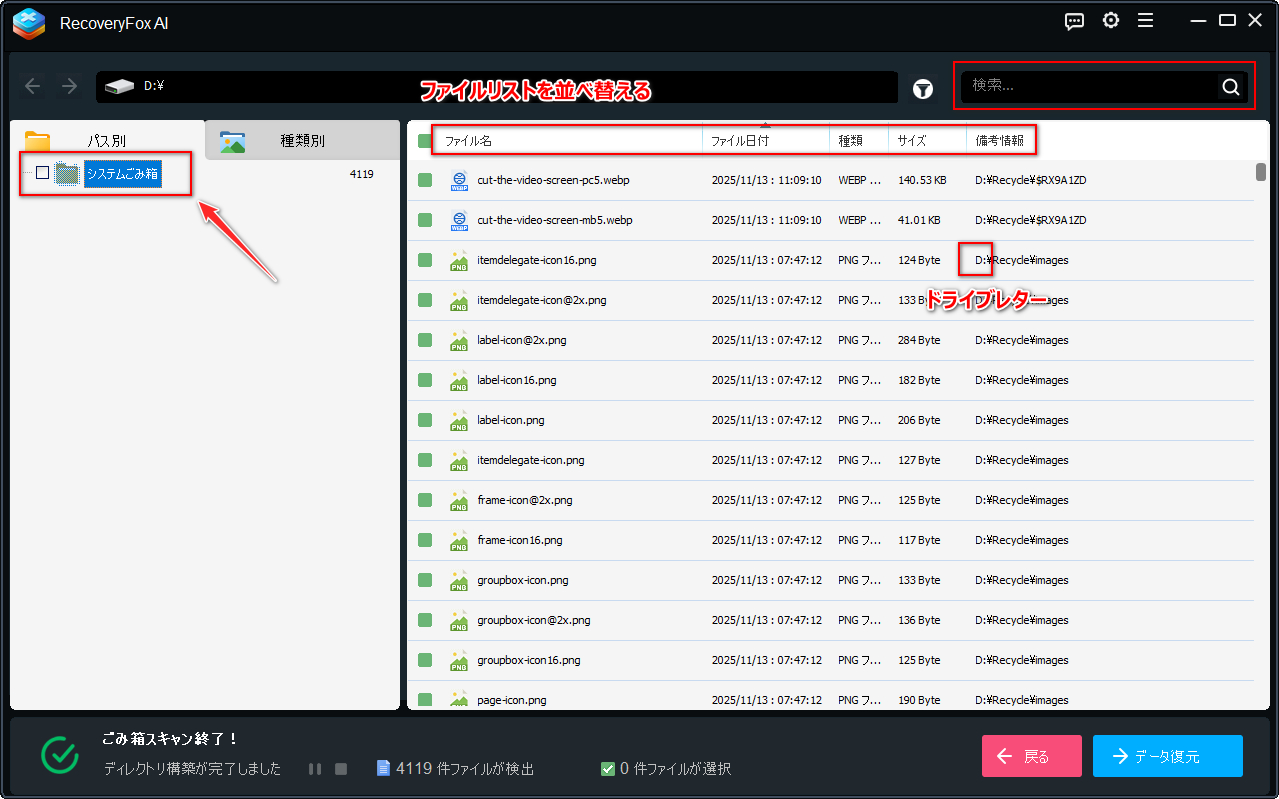
スキャンが終わったら、「システムゴミ箱」フォルダからファイルを探します。
右側のファイルリストをファイル名、日付、種類、サイズ、備考情報によって並べ替えることができます。備考情報にはドライブ文字がついていますので、これによってリストを並べ替えることで、C、D、Eのように、ゴミ箱をドライブによって分けることができます。
ファイル名を覚えている場合は右上で直接ファイルを検索することができます。
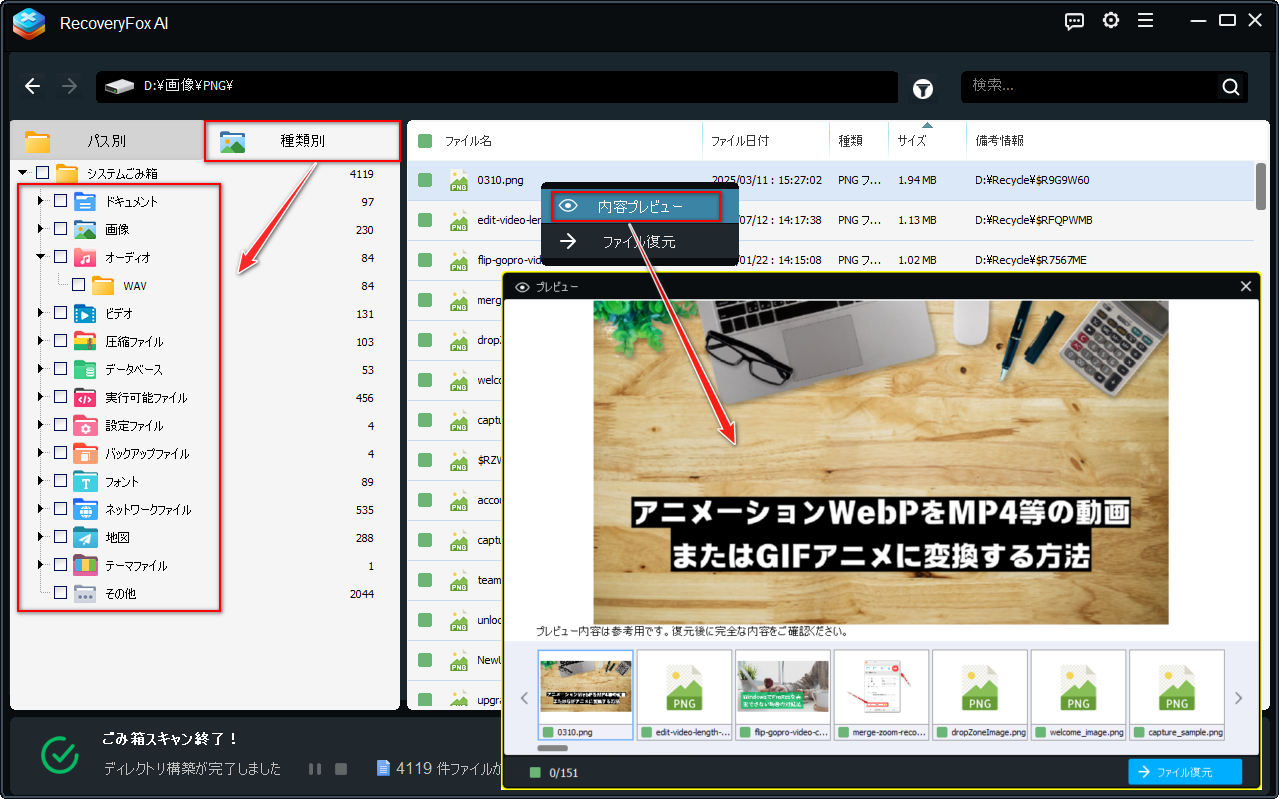
また、「種類別」タブで種類と具体的なフォーマットによってファイルを探すこともできます。
画像やテキストなど一部のファイルは右クリックして「内容プレビュー」を選択すれば、その中身が確認できます。
ステップ3、空にしたゴミ箱からファイルを復元する
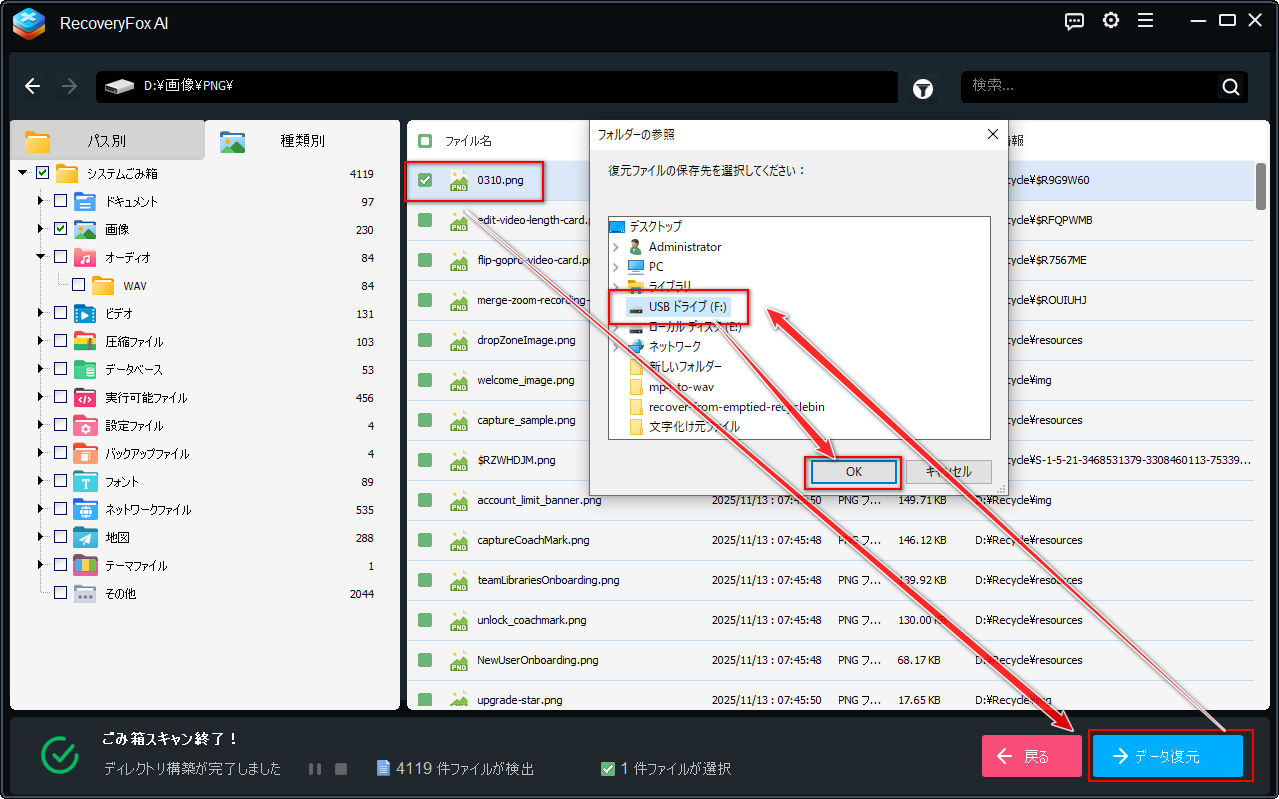
復元したいファイルが見つかったら、そのチェックを付け、画面右下の「データ復元」ボタンをクリックします。
保存先を別のドライブ(例えば、CドライブのファイルはDドライブへ復元)に設定し、空にしたゴミ箱からファイルを復元します。
後書き
以上はWindowsパソコンのゴミ箱を空にする方法及びこれによって完全削除されたファイルの復元方法でした。このガイドがご参考になれたら幸いです。
ゴミ箱を空にする操作によって消えたファイル、またはゴミ箱から個別に完全削除されたファイルを復元できるほか、「Shift+Delete」コマンドでゴミ箱を経由せずに削除されたファイルやストレージデバイスの初期化によって消えたファイルでも、RecoveryFox AIを利用して復元できますので、早速下のボタンをクリックしてソフトをインストールし、失われた大事なファイルを無料で探してみましょう!

どうも、ニンサンです。データ復元に関する情報を発信しています。環境はWindowsです。主に、SDカード、SSD、HDD、USBメモリ、デジカメなどの記録媒体を対象に、削除データ復元、フォーマット復旧などを検証しています。復元ソフトの詳しい使い方だけでなく、「復元率を下げないための注意点」や「安全な対処方法」も重視して解説しています。
この記事に関する一言💬:手動でゴミ箱内のファイルを削除する以外に、Windowsのタスクスケジューラ機能を活用して、定期的に自動的にゴミ箱を空にすることもできます。日常的に大量のゴミファイルを処理する必要がある方は試してみてくださいね。





 日本語 ^
日本語 ^


