






 無料ダウンロード

 Windows対応

ゴミ箱に不要なファイルが詰まると、それらを手動で削除してPCのストレージ容量を解放しなければならない、、、わけではありません。
実はWindowsではゴミ箱の自動削除が設定できます。ここではその手順を解説したいと思います。
また、ゴミ箱から自動削除されてしまった重要なファイルの復元方法もシェアしますので、ぜひご参考ください。
Windowsでゴミ箱の自動削除を設定する2つの方法
ゴミ箱内のファイルを自動削除するには、Windows標準のストレージセンサーとタスクスケジューラを活用した2つの方法があります。
ストレージセンサーでは、設定した保存期間が過ぎると、個別のファイルがゴミ箱から自動削除されます。タスクスケジューラでは、設定した時間で「ゴミ箱を空にする」というタスクを自動で実行し、ゴミ箱から全てのファイルを削除します。
具体的な手順は下記をご参考ください。
方法1、ストレージセンサーを活用してゴミ箱内ファイルを自動削除する
①パソコンのスタートメニューから「設定」を開き、「システム」を選択します。
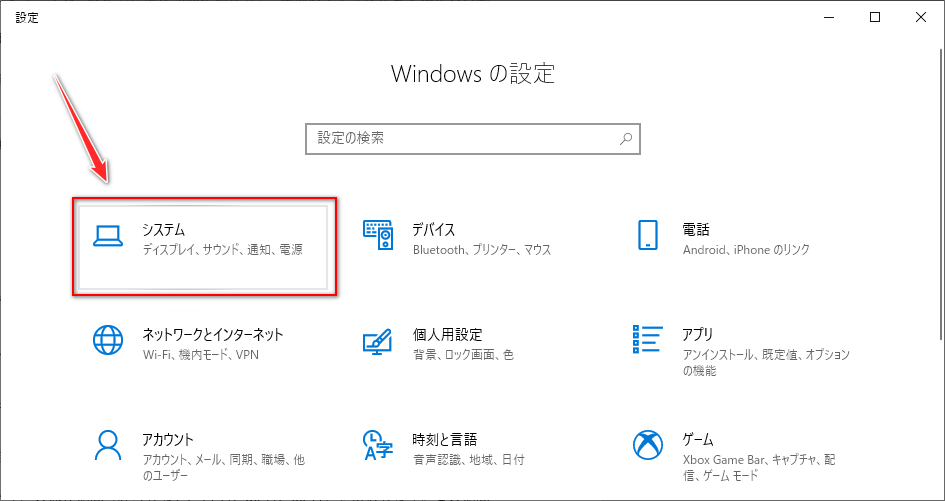
②左側の「ストレージ」を選択し、「ストレージセンサーを構成するか、今すぐ実行する」をクリックします。
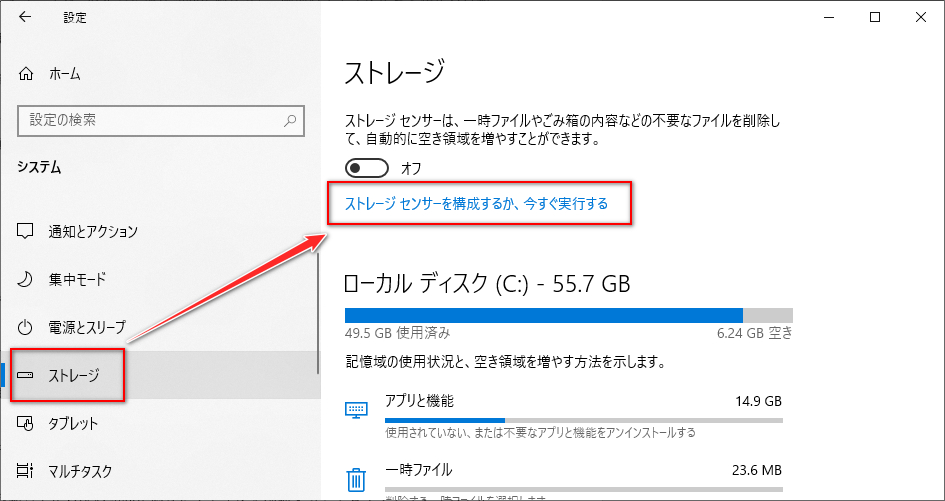
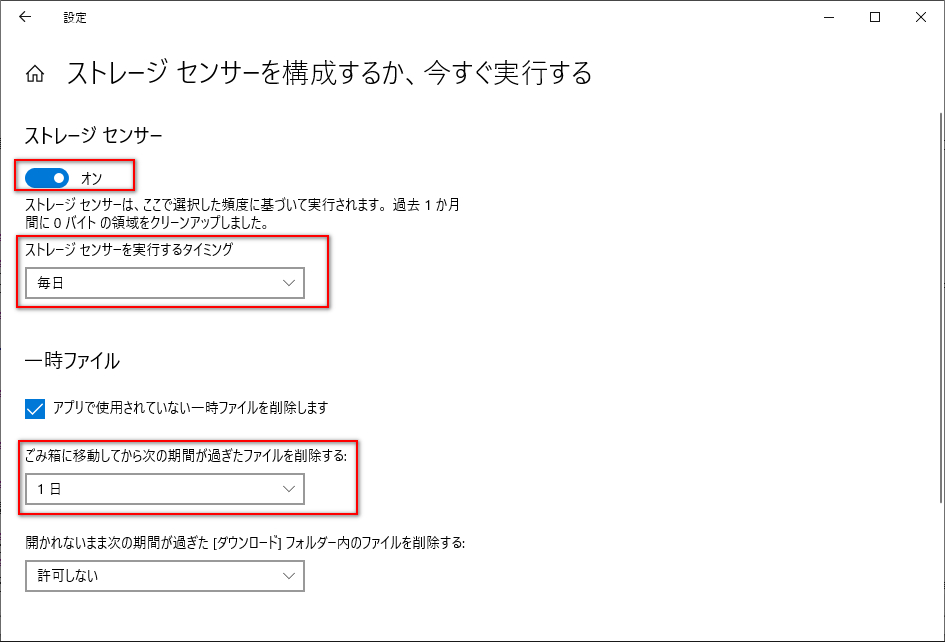
③ストレージセンサーが無効になっている場合は有効に設定します。「ストレージセンサーを実行するタイミング」を「毎日」に設定します。
④「ごみ箱に移動してから次の期間が過ぎたファイルを削除する」ドロップダウンリストから、ゴミファイルの保存期間(許可しない、14日、30日、60日)を選択します。この期間が過ぎると、ファイルがゴミ箱から自動削除されます。「許可しない」を選択すれば、ファイルはゴミ箱から自動削除されません。
方法2、タスクスケジューラを使ってゴミ箱内ファイルを自動削除する
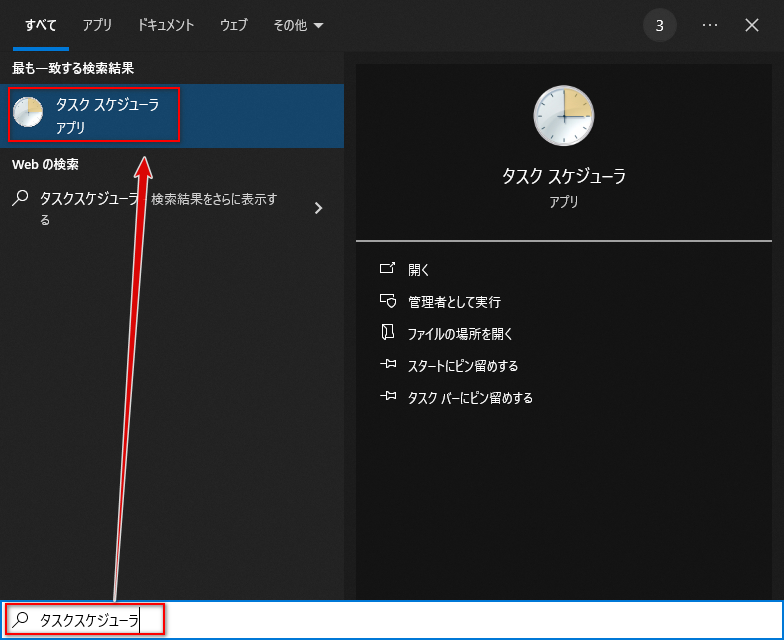
①検索欄に「タスクスケジューラ」を入力し、アプリを開きます。
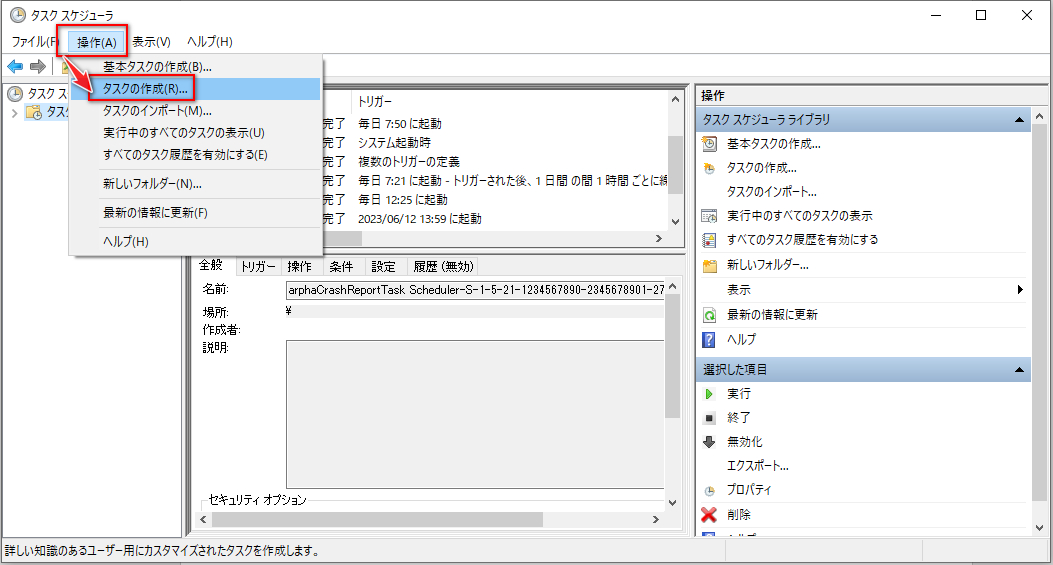
②メニューから「操作」>>「タスクの作成」を選択します。
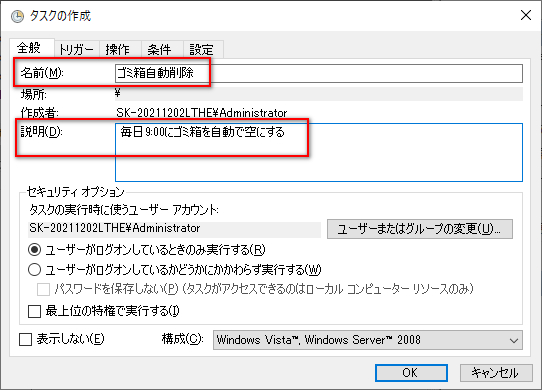
③「全般」タブでタスクの名前と説明を入力します。
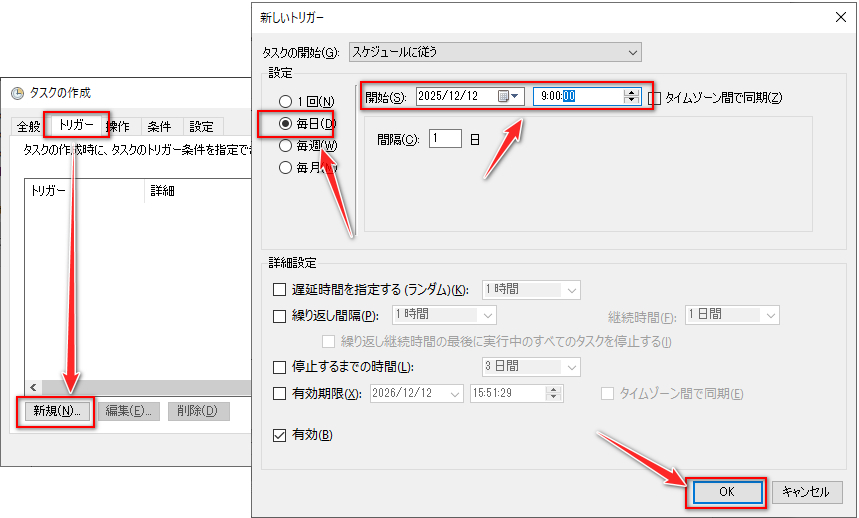
④「トリガー」タブに移動して「新規」ボタンをクリックします。
⑤ゴミ箱自動削除の頻度(1回しか実行しない、毎日・毎週・毎月実行)とタスクの開始日付、実行時間を設定します。その後は下の「OK」をクリックします。
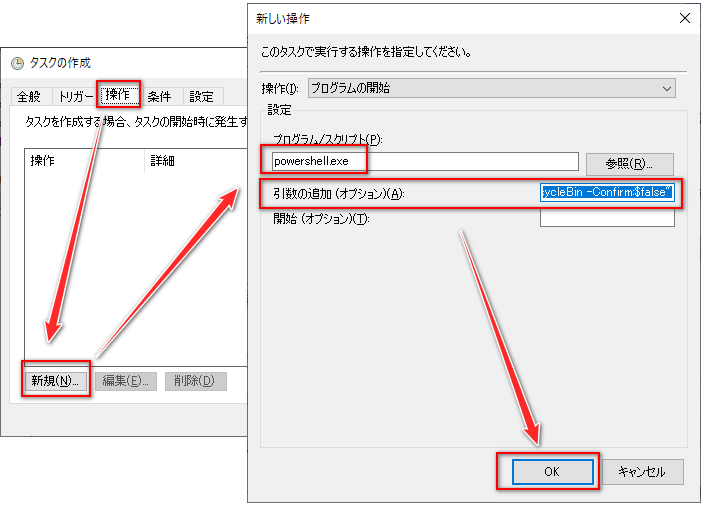
⑥「操作」タブに移動して「新規」ボタンをクリックします。
⑦「プログラム/スクリプト」欄に「powershell.exe」を入力し、「引数の追加」欄に下記コマンドを貼り付け、「OK」ボタンをクリックします。
-Command "Clear-RecycleBin -Confirm:$false"
⑧メインパネルの「OK」ボタンをクリックし、ゴミ箱内のファイルを自動削除するためのタスクを作成します。
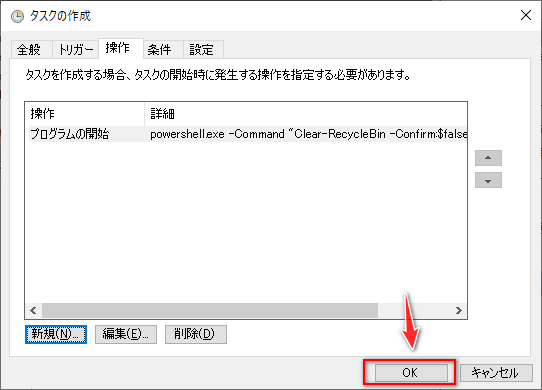
設定したタイミングになると、このタスクが自動で実行し、ゴミ箱内のファイルを全部削除できます。*実行の時は一瞬青いウィンドウが出ます。
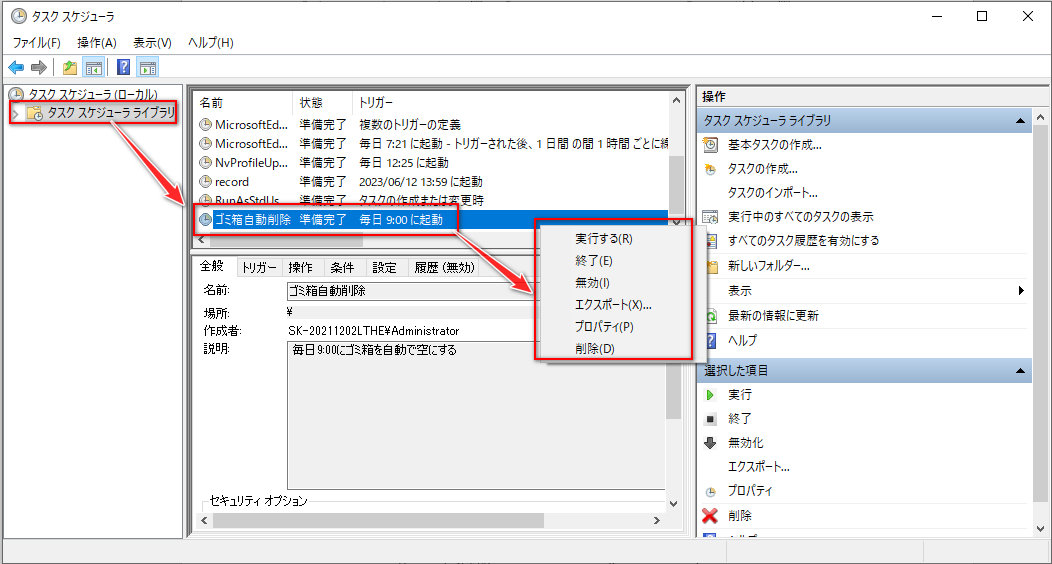
タスクスケジューラのホーム画面で「タスクスケジューラライブラリ」から作成したタスクを右クリックして「実行する」を選択すれば、タスクを即時実行し、タスク設定が正しいかを確認できます。また、ここでタスクを無効にしたり削除したり「プロパティ」から編集をしたりできます。
Windowsのゴミ箱から自動削除されたファイルを復元するやり方
上記2つのプロセスの内1つを済ませば、Windows PCのゴミ箱からファイルを自動で削除して、ストレージ容量を解放できます。しかし、後になって、ゴミ箱から自動削除されたファイルは実はまだ必要である、ということに気づいた場合はどうすればいいでしょう?その時はデータ復元ソフトがお役に立ちます。
RecoveryFox AIはWindows用のデータ復元ソフトです。ゴミ箱から自動・手動削除されたファイルを復元できる他、「Shift+Delete」コマンドでゴミ箱を経由せずに削除されたファイル、ゴミ箱がないUSBメモリやSDカードから削除されたファイル、更にはストレージデバイスのクイックフォーマットによって消えたファイルの復元にも対応しています。
次にRecoveryFox AIを利用してWindowsのゴミ箱から自動削除されたファイルを復元する手順を説明します。有料ソフトですが、データスキャンとプレビュー機能は無料で利用できますので、大事なファイルが失われた場合はまず下記のボタンをクリックしてソフトをインストールし、無料でファイルを探してみましょう!
Windowsゴミ箱から自動削除されたファイルを復元する手順
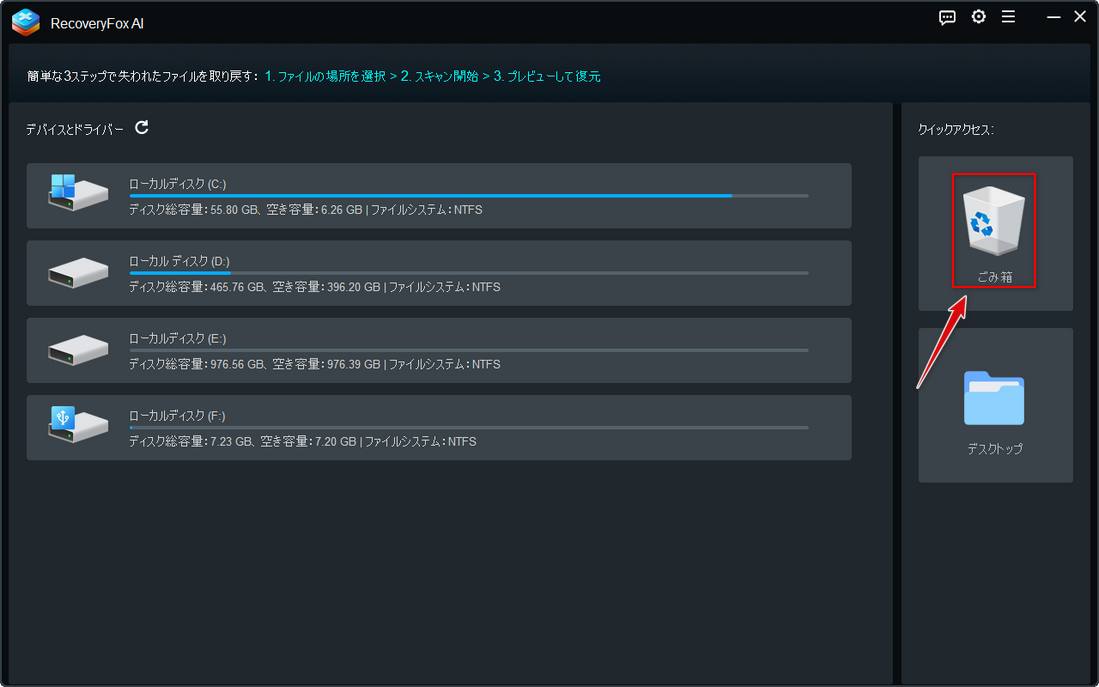
RecoveryFox AIを開き、右側のゴミ箱アイコンをクリックしてデータスキャンを始めます。このプロセスはゴミ箱の容量やパソコンの性能などにより長い時間がかかる場合があります。また、壊れたファイルの断片も1件のファイルとして識別されるため、スキャン結果が数十万件に登る場合があります。
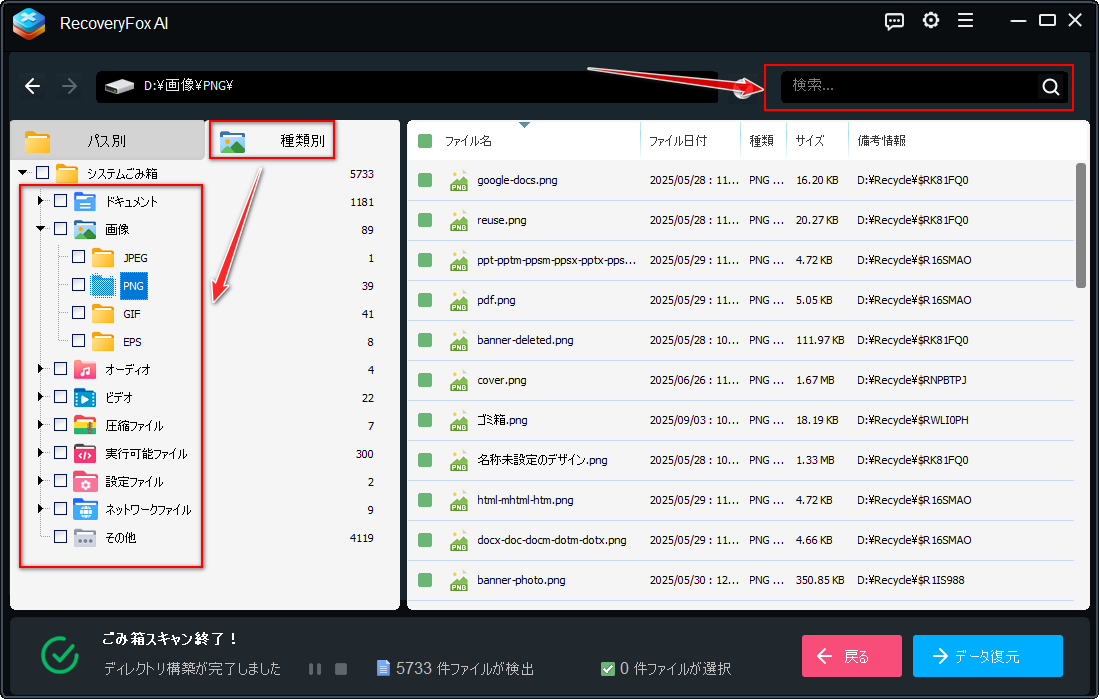
スキャンが終わったら、「パス別」タブの「システムゴミ箱」フォルダから全てのファイルを確認するか、「種類別」タブでフォーマットにより復元したいファイルを探します。ファイル名を覚えている場合は直接ファイルを検索することもできます。
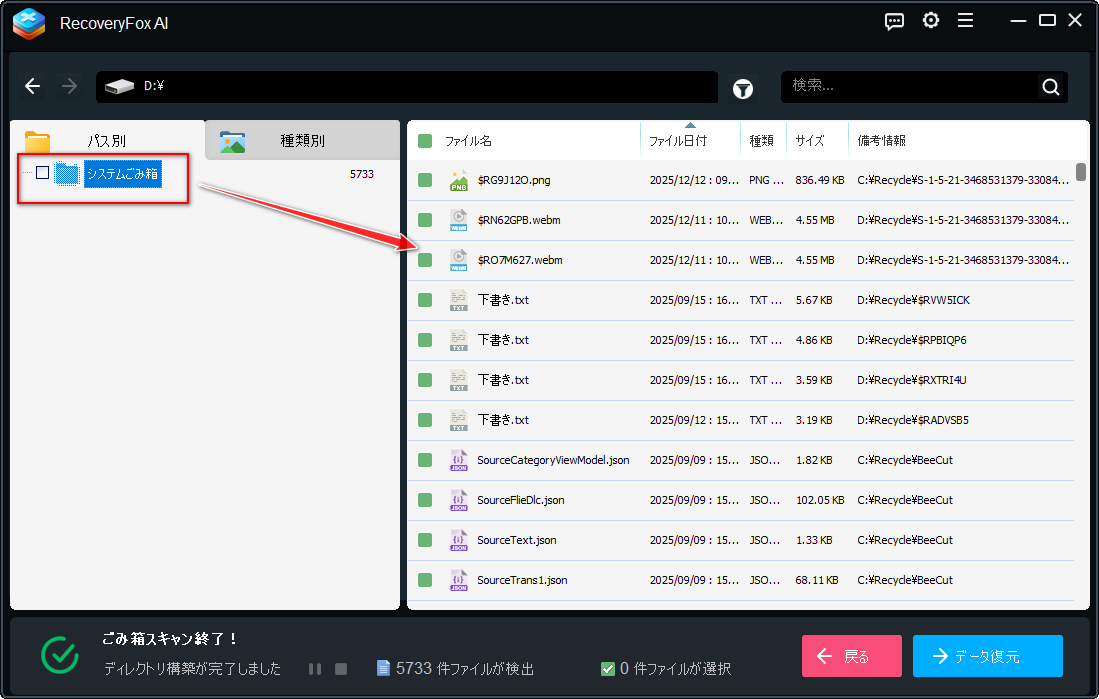
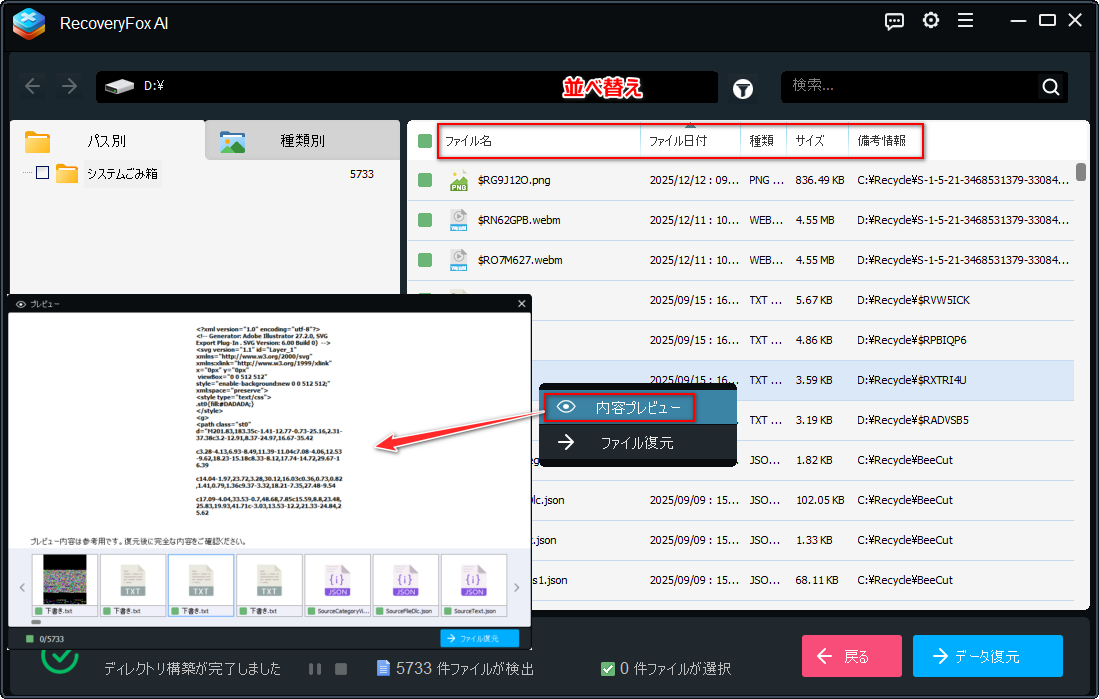
右側のファイルリストを名前や日付、サイズなどにより並べ替えることができます。画像やテキストなど一部のファイルは右クリックして「内容プレビュー」を選択すれば、その中身が確認できます。
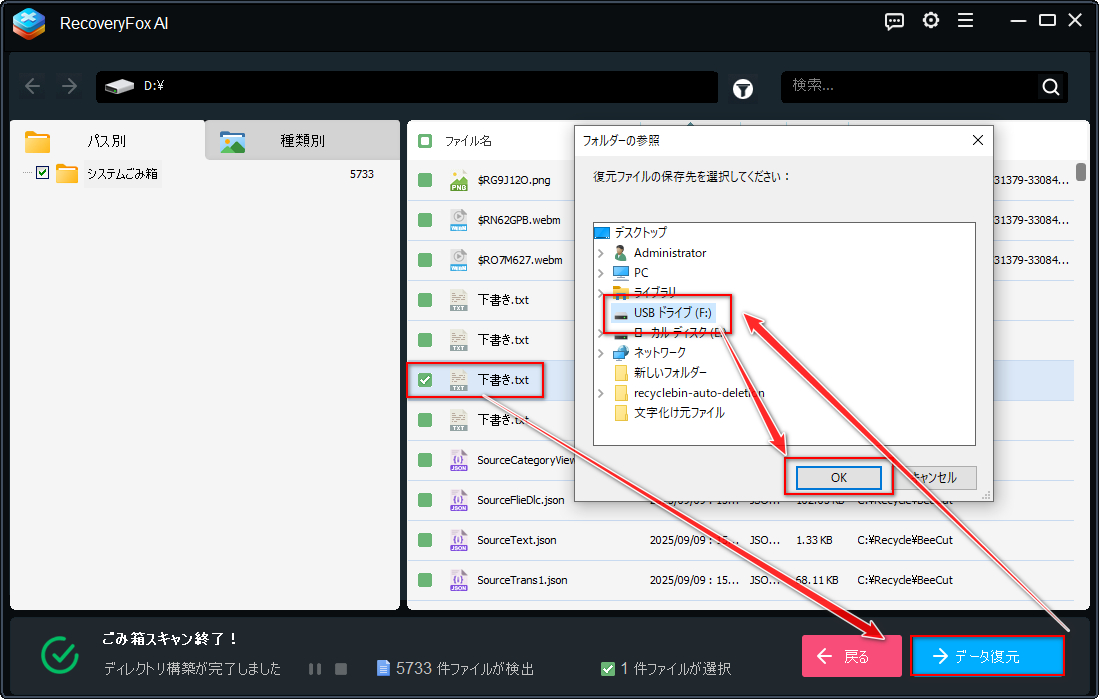
復元したいファイルが見つかったら、そのチェックを付け、画面右下の「データ復元」ボタンをクリックします。保存先をファイルが元々入っていたドライブと違うドライブに設定し、ゴミ箱から自動削除されたファイルを復元します。
後書き
以上はWindows PCでゴミ箱の自動削除を設定する2つの方法及びこれにより消えた重要なファイルを復元する方法でした。このガイドがご参考になれたら幸いです。
RecoveryFox AIでは最近削除されたファイルを高速でスキャンし、復元できるほか、高度なAIアルゴリズムにより既に部分的に上書きされたファイルでも復元の成功率が高いです。ご興味があれば、下のボタンをクリックしてソフトをインストールし、無料で消えたファイルを探してみてください。

どうも、ニンサンです。データ復元に関する情報を発信しています。環境はWindowsです。主に、SDカード、SSD、HDD、USBメモリ、デジカメなどの記録媒体を対象に、削除データ復元、フォーマット復旧などを検証しています。復元ソフトの詳しい使い方だけでなく、「復元率を下げないための注意点」や「安全な対処方法」も重視して解説しています。
この記事に関する一言💬:皆さんはタスクスケジューラを使ったことがありますか?使い方は少し難しいが、使いこなせば、ゴミファイルの自動削除や重要ファイルの自動バックアップ、プログラムの自動起動など、さまざまなタスクを自動化できます。特に、日常的にしている面倒な作業をタスクスケジューラに任せば、多くの時間を節約できます。Windows標準の無料機能です。ぜひ試してみてくださいね。





 日本語 ^
日本語 ^


