






 無料ダウンロード

 Windows対応

Windowsパソコンではゴミ箱からファイルを直接新しい保存先へドラッグしたり、ファイルを右クリックして「元に戻す」を選択することで、削除済みのファイルを復元することができます。
「元に戻す」オプションを利用する場合は時々ファイルがどこに復元されたのか分からない、若しくは思っていた復元先にファイルがない等のトラブルが発生する可能性があります。
ここではパソコンのゴミ箱から復元したファイルがどこに行ったのかを詳しく解説します。また、ゴミ箱から削除したファイルを復元する方法もシェアしますので、ぜひ、読んでみてください。
パソコンのゴミ箱から復元したファイルはどこに行った?
◆ デフォルトの復元先は元フォルダ
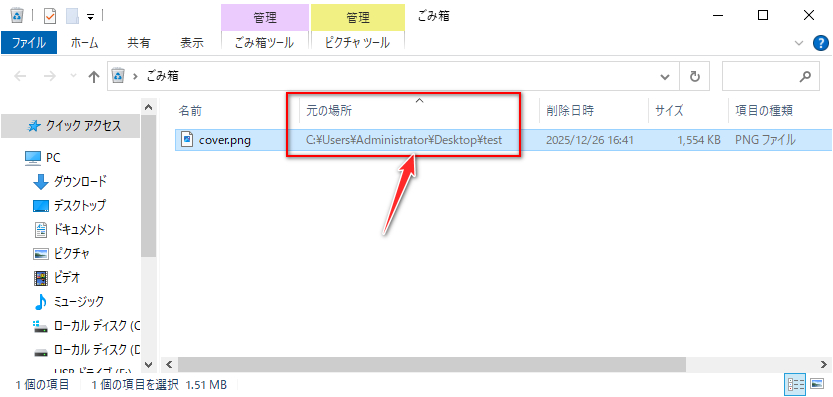
「元に戻す」オプションで復元したファイルはデフォルトで元の場所、つまり削除の前に入っていた元フォルダに入ります。ゴミ箱の表示モードを「詳細」に切り替えれば「元の場所」が確認できます。
◆ 元フォルダが消えたら新規作成
元フォルダも削除された、もしくは別の場所へ移動された、名前が変わった場合は、同名のフォルダが新規作成され、ファイルはその中に復元されます。
◆ 同名ファイルは置き換え注意
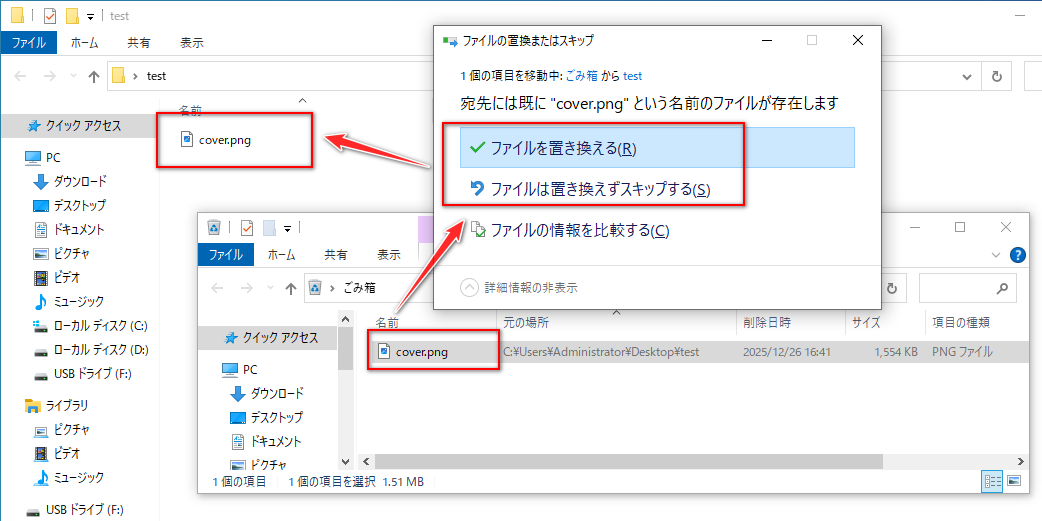
復元先のフォルダに既に同名ファイルが保存されている場合は、「ファイルの置換またはスキップ」の注意メッセージが出ます。置き換えを選択した場合は同名ファイルが上書きされます。スキップを選択した場合はファイルはゴミ箱に保存され続けます。
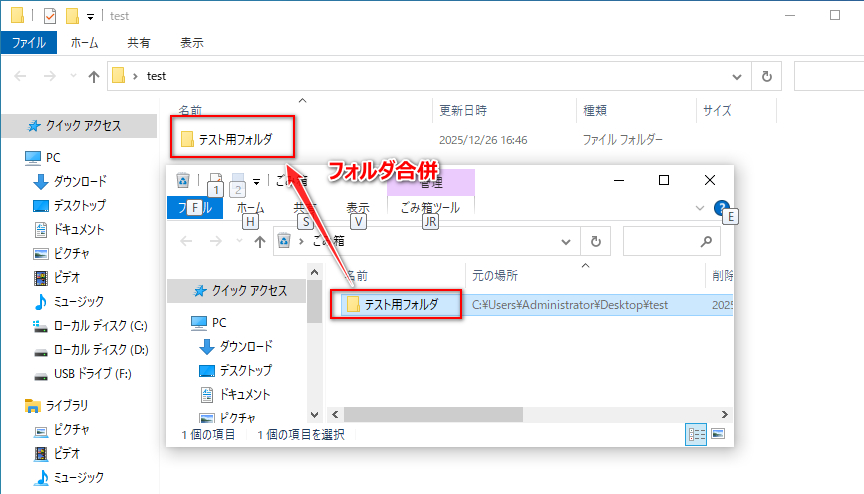
また、ゴミ箱からフォルダごとのファイルを復元する時、復元先(つまりフォルダの親フォルダ)に既に同名フォルダが存在する場合は2つのフォルダが合併されます。
◆ ファイルを指定フォルダへ復元
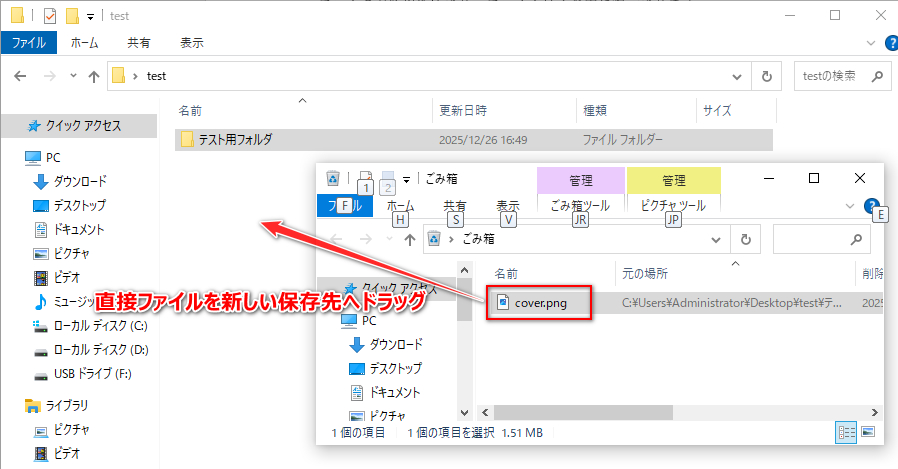
元の場所を忘れてしまい、既にゴミ箱から復元したファイルがどこに行ったのか分からない場合は、直後であれば、キーボードの「Ctrl+Z」を押して復元操作を取り消すことができます。その後は直接ゴミ箱からファイルを新しい保存先へドラッグして復元することができます。
ゴミ箱から削除したファイルでも復元できる方法
上記の仕組みを理解しておけば、誰でもトラブルを避けて削除済みのファイルをゴミ箱から復元できるはずです。
しかし、もしファイルをゴミ箱からも削除してしまった場合はどうすればいいでしょう?
ゴミ箱からも削除したファイルは、Windows標準機能では取り戻すことができませんので、専用のデータ復元ソフトを利用しなければなりません。
次にRecoveryFox AIというWindows用のデータ復元ソフトを利用して、ゴミ箱から削除したファイルを復元する手順を説明します。有料ソフトですが、ファイルを探すまでは完全無料ですので、実際に試してみたい方は下のボタンをクリックしてソフトをインストールしてください。
ゴミ箱から削除したファイルを復元する手順
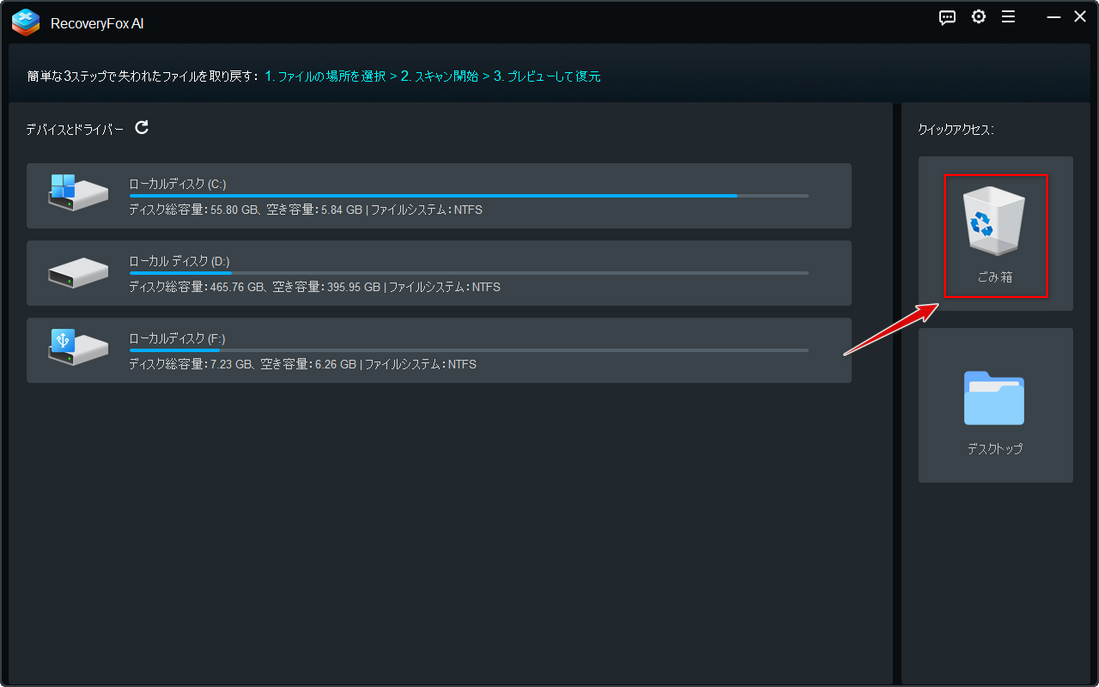
RecoveryFox AIを開き、右側のゴミ箱アイコンをクリックしてデータスキャンを始めます。
このプロセスはゴミ箱の容量及びパソコンの性能などにより長い時間がかかる場合があります。また、壊れたファイルの欠片も1件のファイルとして識別されるため、スキャン結果が数十万件に上る場合があります。
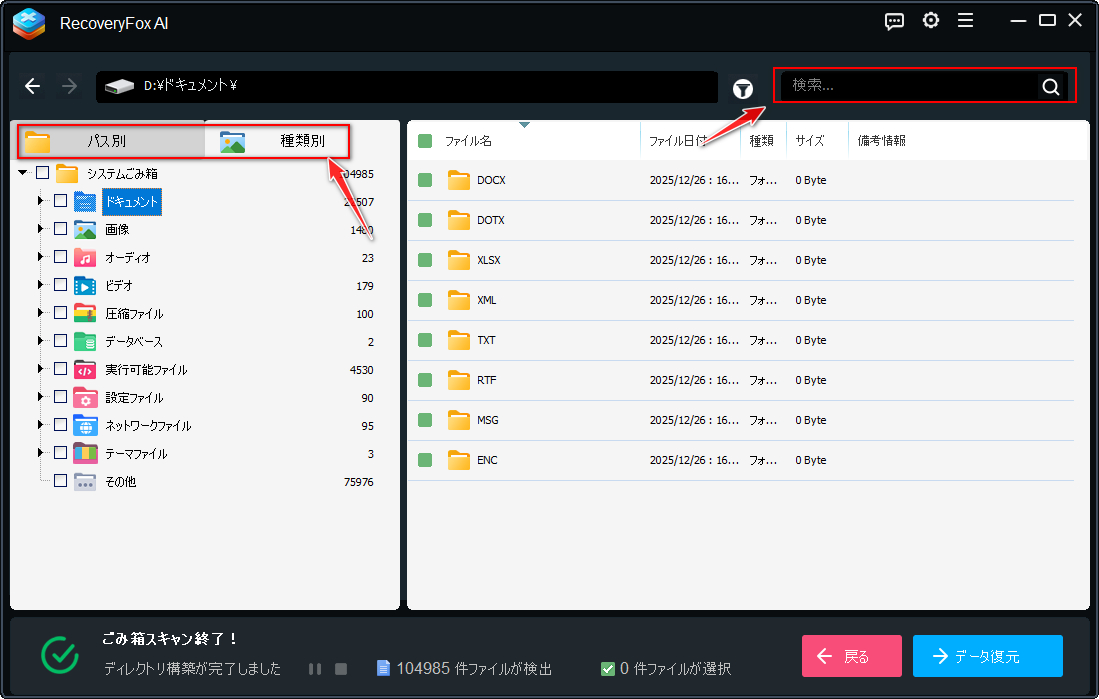
スキャンが終わったら、「パス別」タブの「ゴミ箱」フォルダから全てのファイルを確認するか、「種類別」タブで種類及びフォーマットによってファイルを探します。ファイル名を覚えている場合は直接検索を行うこともできます。
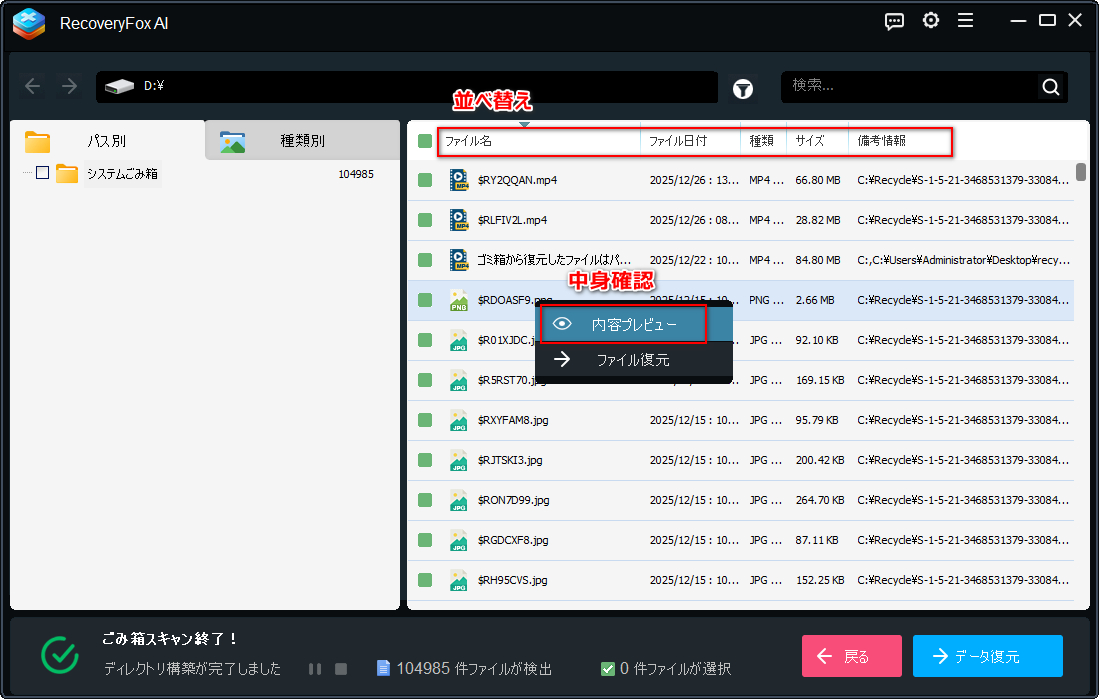
右側のファイルリストを名前や日付、サイズ、備考情報などにより並べ替えることができます。画像やテキストなど一部ファイルは右クリックして「内容プレビュー」を選択すればその中身が確認できます。
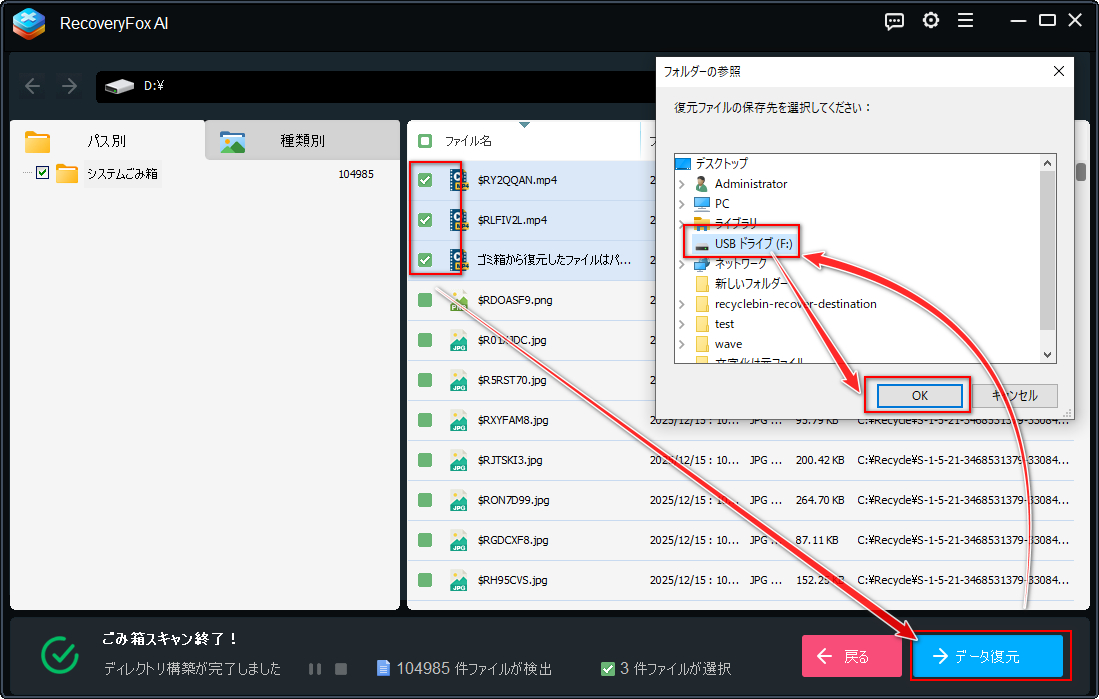
復元したいファイルが見つかったら、そのチェックを付け、画面右下の「データ復元」ボタンをクリックします。保存先を元と違うドライブに設定し、ゴミ箱から削除したファイルを復元します。
後書き
以上はWindowsパソコンでゴミ箱内ファイルの復元先及びゴミ箱からも削除したファイルの復元方法でした。このガイドがご参考になれたら幸いです。
RecoveryFox AIではパソコンのドライブ全体もしくはゴミ箱、デスクトップを高速でスキャンして完全削除したファイルを最高98%の成功率で復元できます。USBメモリやSDカードなど外付けストレージデバイスの復元もサポートします。早速下のボタンをクリックしてソフトをインストールし、失われたファイルを無料で探してみましょう!

どうも、ニンサンです。データ復元に関する情報を発信しています。環境はWindowsです。主に、SDカード、SSD、HDD、USBメモリ、デジカメなどの記録媒体を対象に、削除データ復元、フォーマット復旧などを検証しています。復元ソフトの詳しい使い方だけでなく、「復元率を下げないための注意点」や「安全な対処方法」も重視して解説しています。
この記事に関する一言💬:「元に戻す」を選択した直後であれば、「Ctrl+Z」を押して復元を取り消すことができます。ファイルがどこへ行っちゃったか分からない場合は、「Ctrl+Z」を押してファイルを一度ゴミ箱に戻してから、デスクトップなどアクセスしやすい場所へドラッグして復元するのも解決策の1つです。





 日本語 ^
日本語 ^


