






 無料ダウンロード

 Windows対応

下記のYouTube動画では、フォーマットや削除によってデジカメから消えた写真ファイルの復元方法を実演しています。合わせてご参考ください。
デジカメにはゴミ箱のような機能がないため、誤って写真データを削除してしまった場合はデジカメ本体で復元することができません。また、デジカメでSDカードをフォーマットした後に、消えた写真を取り戻したい場合もあるでしょう。
削除やフォーマットを行っても、写真の本体データそのものが処理の対象となるわけではないため、復元ソフトを使用すれば、消えてしまった写真を高い確率で取り戻すことができます。
ここでは、削除またはフォーマットによってデジカメから消えた写真データを復元する方法を解説したいと思います。大事な写真ファイルを取り戻したい方はぜひ読んでみてください。
⚠️ 【重要】復元率を下げる3つのやってはいけないこと
❌ 写真や動画の撮影を続けないでください。
❌ カメラ内で再度フォーマットを行わないでください。
❌ 復元の際に保存先をSDカードに設定しないでください。
デジカメから消えた写真データを復元できる理由と条件
デジカメから写真を削除した、若しくはSDカードをフォーマットして全ての写真データを一括で消したとしても、それらの写真はあくまで論理的に消失し、データは物理的にSDカード内に保存され続けますから、上書きが発生していない限り、データ復元ソフトを使って消えた写真を取り戻せる可能性が高いです。
SDカードなどストレージデバイスにはファイルを管理するためのファイルシステムがあり、その中にはファイルの名前や日付、保存パスなどの管理情報が記録されています。ファイルを削除する時は、あくまでファイルシステムに記録されているそのファイルの管理情報に削除済みのマークを追加し、別の領域に記録されているファイルの本体には影響がありません。SDカードをフォーマットする時はファイルシステムそのものをリセットし、全てのファイルの管理情報が抹消されますが、この場合もファイル本体には影響がありません。
ただし、ファイルシステムに記録されている管理情報が消えるまたは削除済みマークが追加されると、ファイル本体の領域には新規データの書き込みが可能になりますから、一度これが発生しますと、ファイルは上書きされてしまい、復元が難しくなります。
つまり、削除またはフォーマットによってデジカメから写真データが消えた後、SDカードに新規データが書き込まれていない限り、写真を復元できる成功率は100%に近いです。
⚠️ Canonなどの一部のデデジカメは、「ローレベルフォーマット」(PCにおける「完全フォーマット」に相当)を実行できます。この処理では、写真データが記録される領域がゼロ書きされるため、データの復元は不可能になります。
デジカメから消えた写真を復元する方法
次にデジカメから消えた写真を復元するのに必要なもの及び具体的な復元手順を説明します。
デジカメの写真復元に必要なもの
①パソコン
デジカメ本体でデータ復元ソフトを実行することはできませんので、写真などデータを復元したい場合はパソコンにSDカードを接続してデータ復元ソフトを使う必要があります。ここでは、Windowsパソコンを利用します。
②カードリーダー
USBケーブルでデジカメ本体をPCに接続した場合は、MTP/PTPプロトコルのせいで復元ソフトがSDカード内のデータを読み込めないことが多いです。この場合はカードリーダーを使ってデジカメのSDカードをパソコンに接続する必要があります。SDHC、SDXC、MicroSD、XQD、Memory Stickなど、どのような種類のメモリーカードであっても、カードリーダーを介してPCに接続した後の扱い方は同じです。
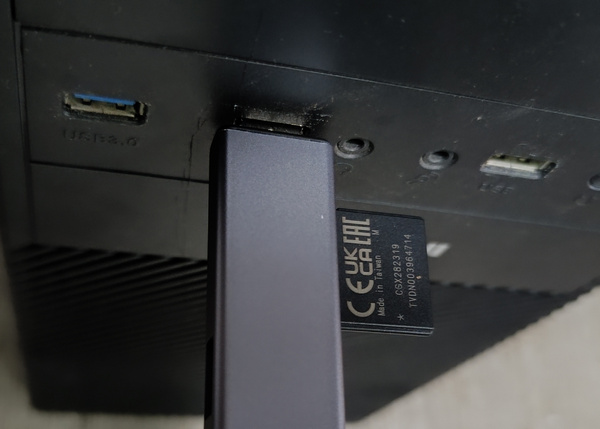
③データ復元ソフト
データ復元ソフトはデジカメから写真を復元するのに必須なものです。ここでは、RecoveryFox AIというWindows用のデータ復元ソフトを利用します。各種のストレージデバイスを高速でスキャンし、削除やフォーマット、論理障害などによって消えたデータを最高98%の成功率で復元できます。また、高度で洗練されたAIアルゴリズムにより、既に部分的に上書きされたファイルでも残っている部分を復元できる可能性があります。写真ファイルのスキャンとプレビュー機能は完全無料ですので、実際に試してみたい方は下記のボタンをクリックしてソフトをインストールしてください。
Canon(.CR2/.CR3)、Nikon(.NEF)、Sony(.ARW)、Fujifilm(.RAF)、Panasonic(.RW2)、Hasselblad(.FFF/.3FR)など、主要なカメラメーカーが提供するRAW写真フォーマットの復元に対応します。
デジカメから削除した写真を復元する
ステップ1、SDカードのデータスキャンを行う
まずはカードリーダーを使ってデジカメのSDカードをパソコンに接続します。この場合、SDカードはUSBドライブとして識別されます。
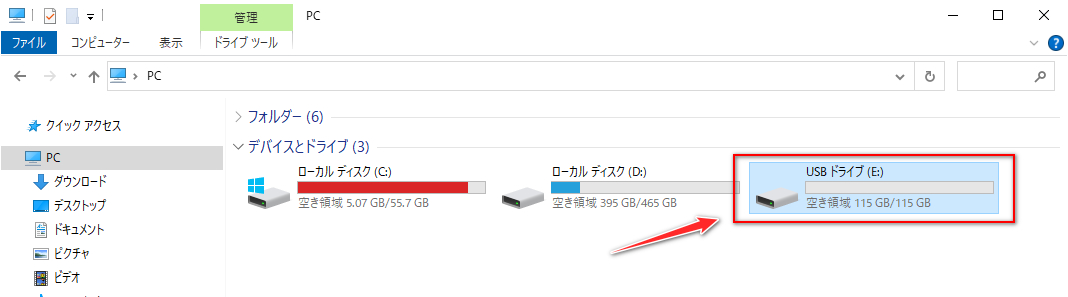
RecoveryFox AIを開き、最初の画面でSDカードのドライブをクリックしてデータスキャンを始めます。*RecoveryFox AIは読み取り専用モードでストレージデバイスをスキャンするため、このプロセスによってストレージデバイス内のデータが上書きされることはありません。
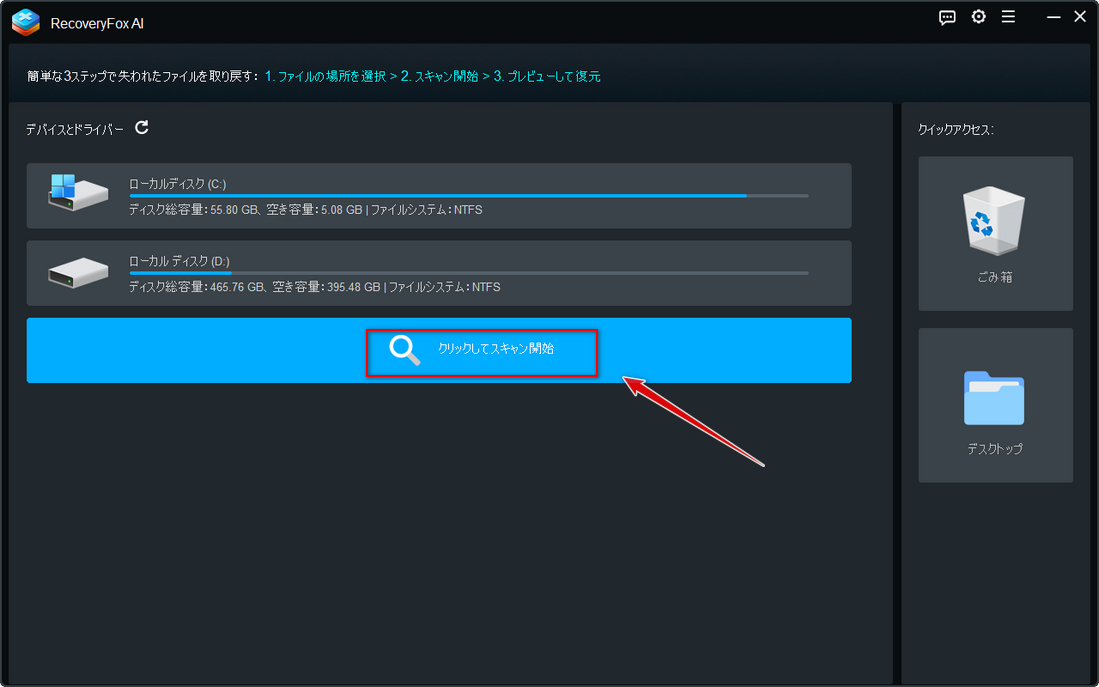
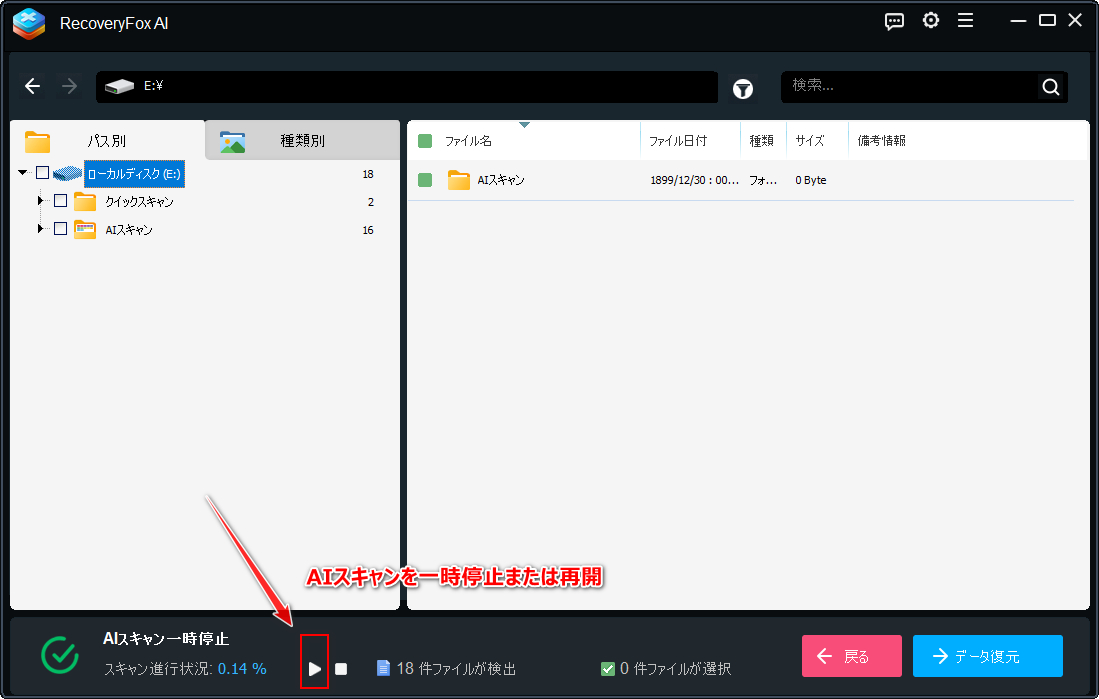
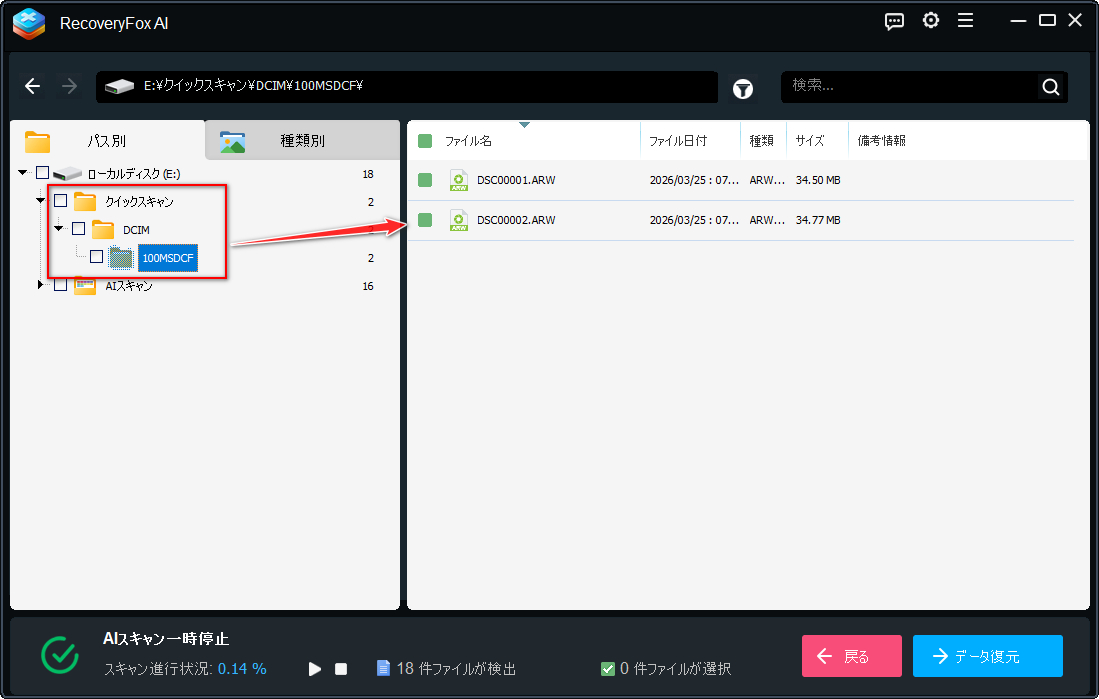
デジカメから写真を削除した後に、新たに写真またはビデオを撮影していない限り、消えた写真は通常クイックスキャンだけですぐに検出できますので、クイックスキャンが終わったら、一度スキャンプロセスを中止し、既に検出したファイルを確認するのをおすすめします。
ステップ2、復元したい写真を探す
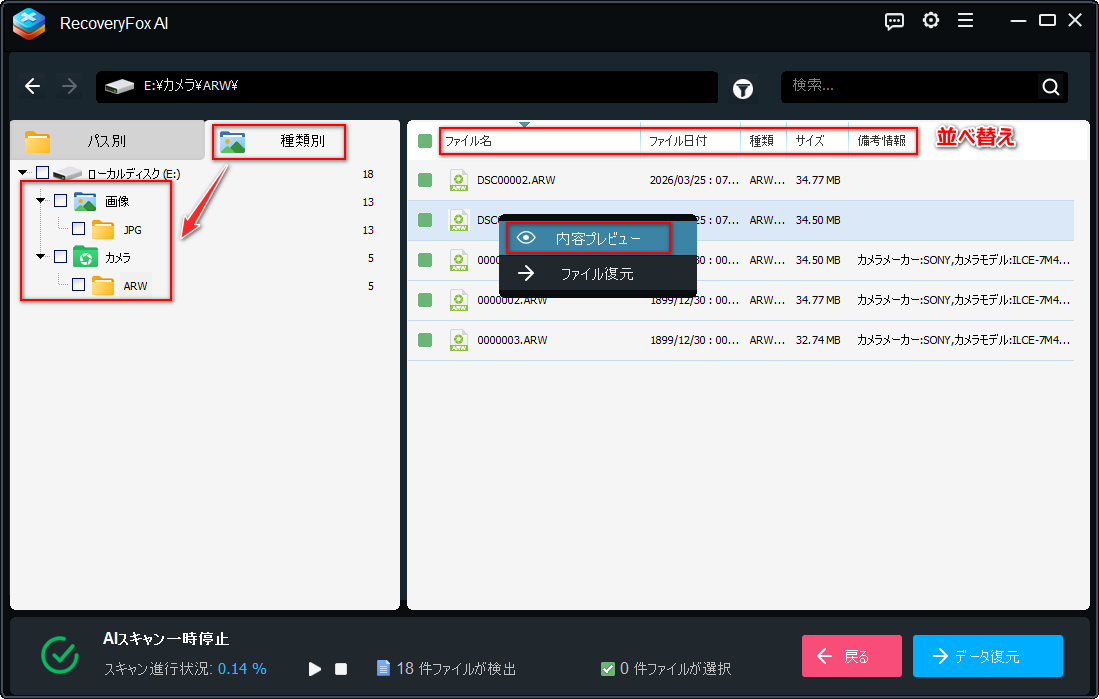
「パス別」タブの「クイックスキャン」フォルダからパスによって写真を探すか、「種類別」タブの「画像」カテゴリからJPGなど一般的な写真ファイルを探します。RAWで写真を撮影した場合は「カメラ」カテゴリからファイルを探してください。
ファイルリストを名前や日付などによって並べ替えたり、写真を右クリックして「内容プレビュー」でその中身を確認したりできます。正常にプレビューできさえすれば、ファイルは100%復元可能です。
ステップ3、デジカメから削除した写真を復元する
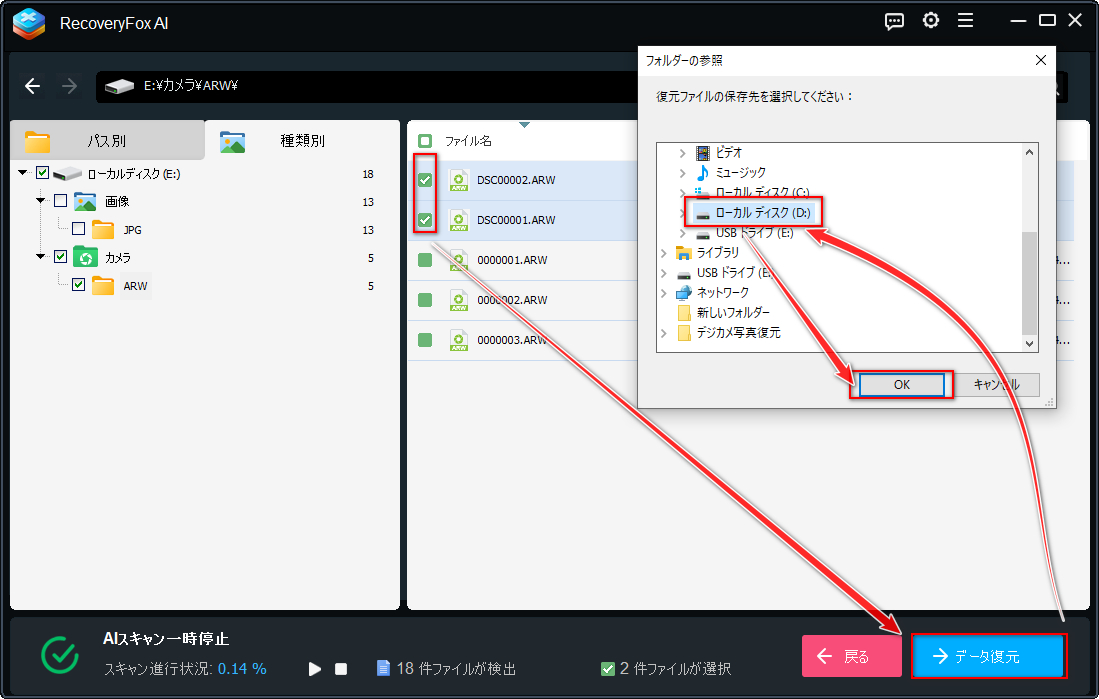
復元したい写真ファイルを選択し、画面右下の「データ復元」ボタンをクリックします。
保存先をSDカード以外のドライブに設定し、デジカメから削除した写真を復元します。
*クイックスキャンで削除済みの写真ファイルを検出できなかった場合は、その写真が既に上書きされた可能性が高いです。しかし、RecoveryFox AIのAI技術でその写真を復元できる可能性がまだ残っているので、スキャンを再開し、AIスキャンが終わったら再度ファイルを探してみてください。AIスキャンで検出したファイルの探し方は次のパートをご参考ください。
フォーマットによってデジカメから消えた写真を復元する
ステップ1、データスキャンを行う
RecoveryFox AIを開き、最初の画面でSDカードのドライブをクリックしてデータスキャンを始めます。
フォーマット済みのデバイスに対して、クイックスキャンは機能せず、始まると同時にすぐに終わり、ファイルを一切検出できません。
クイックスキャンが終わったら、AIスキャンが自動で始まります。AI技術で各種ファイルの特徴を識別して、その結果に基づいてファイルの欠片から完全なファイルを再構築することができます。これにより、デバイスのフォーマットによって消えたファイルを復元できるだけでなく、削除後に既に部分的に上書きされたファイルでも残りの部分を復元することができます。
AIスキャンは場合によって数時間もかかる可能性がありますが、いつでも一時停止して、既に検出したファイルを確認できます。
ステップ2、AIスキャンで検出したファイルを確認する
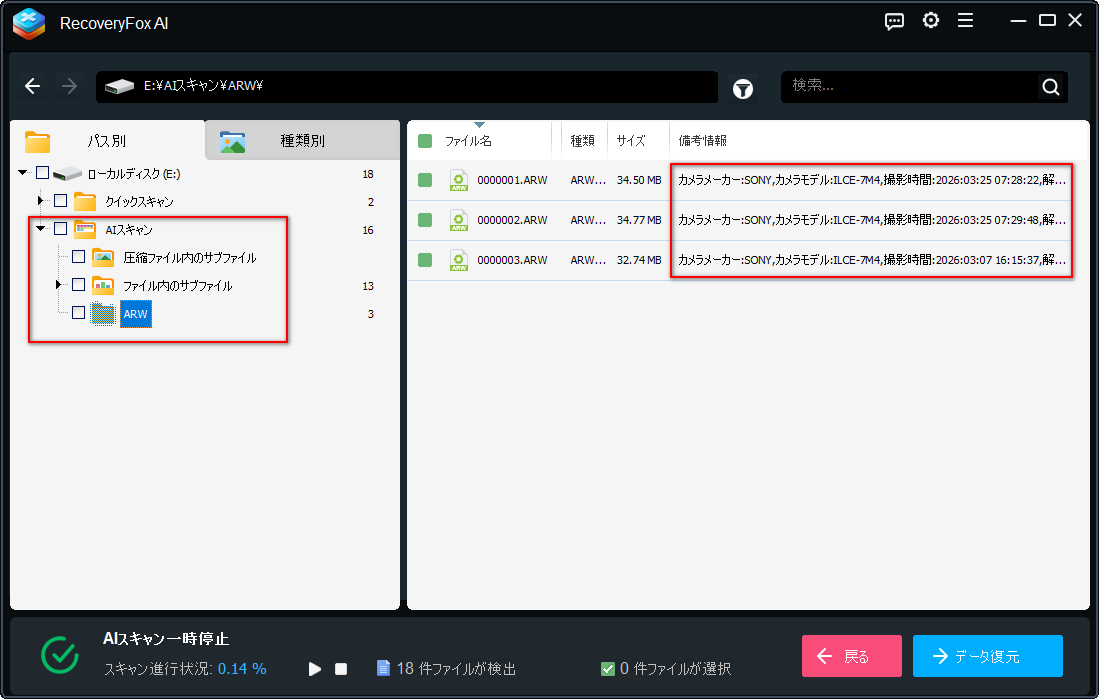
AIスキャンで検出したファイルはファイル名や日付、保存パスなどの情報が確認できないため、「パス別」タブの「AIスキャン」フォルダから形式及びサイズ、プレビューによってファイルを探してください。ちなみに、RAW写真であれば、備考情報から撮影時間などを確認できます。
ステップ3、フォーマットによってデジカメから消えた写真を復元する
復元したい写真ファイルを選択して「データ復元」ボタンをクリックします。
データの上書きを防ぐために、保存先は必ずSDカード以外のドライブに設定してください。
まとめ
以上は、Windowsパソコンで、フォーマットや削除によってデジカメから消えた写真データを復元する方法でした。このガイドがご参考になれたら幸いです。
誤削除やフォーマットの後でも写真データはそのままSDカード内に残り続けるため、上書きを防止してできるだけ早くスキャンすれば、大事な写真を救出できる可能性が高いです。まずは、RecoveryFox AIをインストールして復元したい写真がまだ残っているかを無料で確認しましょう。
デジカメの写真復元に関してよくある質問
①パソコンでデジカメのSDカードをフォーマットした場合は写真を復元できますか?
はい、パソコンでデジカメのSDカードをフォーマットしたとしても、上書きされていなければ消えた写真は同じように復元できます。ただし、クイックフォーマットではなくフルフォーマットを行った場合は復元できません。
②デジカメから消えた写真を無料で復元できますか?
はい、マイクロソフト提供のWindows file recoveryというフリーソフトを使えば、デジカメから消えた写真を無料で復元できる可能性があります。ただし、このコマンドラインツールはプレビュー確認をサポートしないため、使用する前に、RecoveryFox AIの無料スキャン・プレビュー機能を利用して、ファイルがまだ残っているかを確認するのをおすすめします。
合わせて読みたい:Windows file recoveryの使い方~フォーマットしたデバイスからファイルを復元する、Windows file recoveryの使い方~完全削除したファイルの復元方法
③誤ってデジカメから削除したRAW写真を復元できます?
はい、できます。RecoveryFox AIは現在、JPGやGIF、PNG、BMP、DNG、TIFFなど一般的な画像ファイルを復元できるだけでなく、ソニーやキャノン、パナソニック、ニコンなど各メーカーのRAW写真のスキャン・プレビュー・復元もサポートします。
④切り取りでデジカメからパソコンに移動した写真は復元できますか?
はい、できます。切り取りはパソコンに同じ中身のファイルを新規作成してから、デジカメから元の写真を削除する仕組みですから、デジカメから写真を削除した場合と同じように復元できます。詳しくは『切り取り操作でSDカードから消えたデータの復元方法をシェア!』をご参考ください。

どうも、ニンサンです。データ復元に関する情報を発信しています。環境はWindowsです。主に、SDカード、SSD、HDD、USBメモリ、デジカメなどの記録媒体を対象に、削除データ復元、フォーマット復旧などを検証しています。復元ソフトの詳しい使い方だけでなく、「復元率を下げないための注意点」や「安全な対処方法」も重視して解説しています。
この記事に関する一言:削除はあくまで管理情報に削除済みマークを追加するのに対して、フォーマットは管理情報そのものを抹消します。そのため、削除済みデータの復元がより簡単な上、元のファイル名など管理情報も一緒に復元できます。フォーマットによって消えたデータを復元する際には、通常、復元ツールによって管理情報が新規作成されます。





 日本語 ^
日本語 ^


