






 無料ダウンロード

 Windows対応

削除後に大量の書き込みがあった場合や、カードが長期間使用されていなかった場合は復元が難しくなります。何度試しても見つからない場合は、他のデータ復元ソフトを試しましょう。
SDカードは、デジタルカメラやスマートフォン、ビデオカメラなどの機器でデータを保存するために使われる、小型のフラッシュメモリカードです。写真や動画の保存はもちろん、アプリのデータ保存や端末間のデータ移動など、さまざまな用途に活用されています。
SDカードから写真を間違って削除してしまうことはよくあります。でも、削除してもデータ自体はすぐには消えるわけではなく、管理情報で「このファイルは削除済み」と表示されるだけです。しかし、新しいデータを上書きすると復元しづらくなるので、復元作業はできるだけ早く始めた方が良いです。
今回の記事では、RecoveryFox AI というソフトを使って、SDカードから誤って削除した写真を復元する手順をご紹介します。
復元する前の注意事項
SDカードを他のデバイスに接続する前に、被害の拡大を防ぐため、元データのバックアップを取ることをおすすめします。
復元作業は「読み取り専用モード」で実施します。書き込みを行うと、削除済みファイルのデータ領域が新しいデータで上書きされ、復元が困難になる可能性があります。
SDカードから削除した写真を復元する手順
使用ソフトはRecoveryFox AIです。
RecoveryFox AIは、Windows向けのデータ復元ソフトウェアです。直感的な操作性とAIスキャン機能を備え、SDカード内の紛失データを効率よく復元します。画像だけでなく、動画などのファイルも復元に対応しています。
まず、カードリーダーを使ってSDカードをPCのUSBポートに接続します。
RecoveryFox AIを起動し、復元対象ドライブを選択してスキャンを開始します。
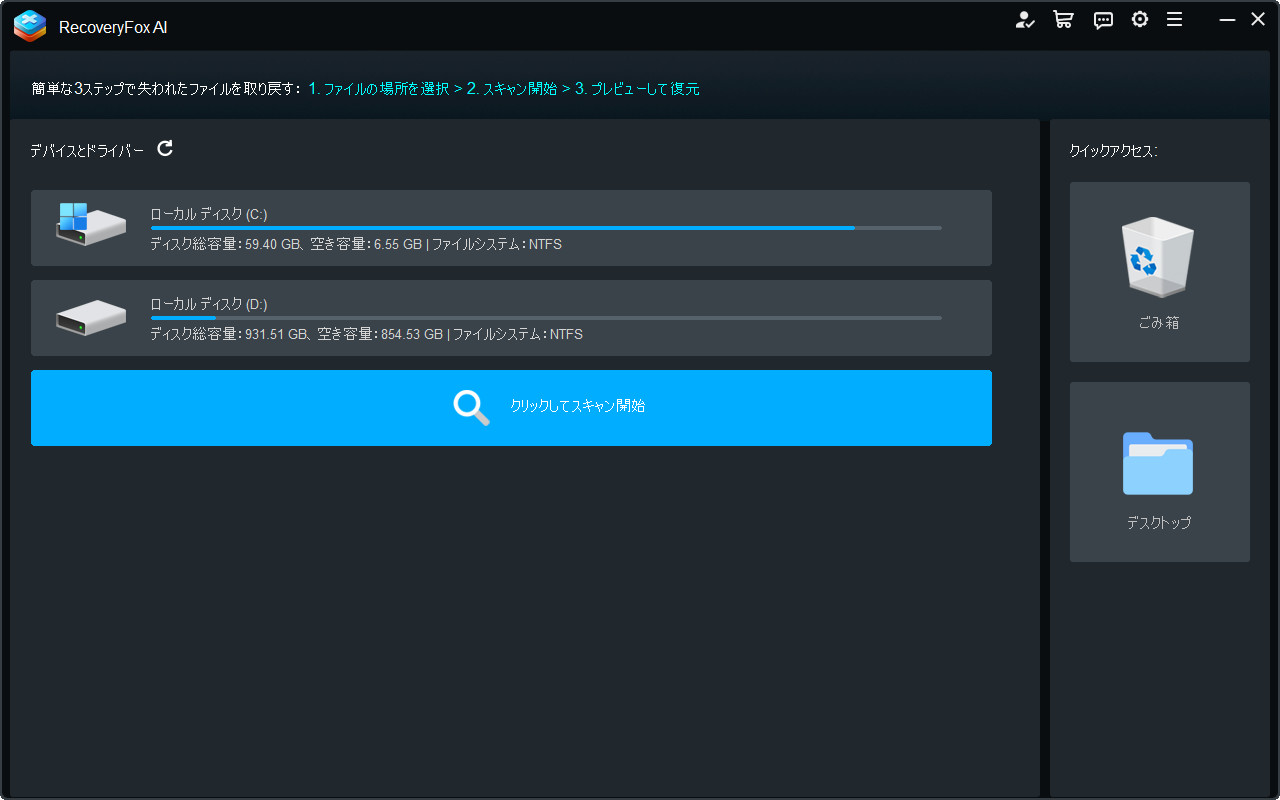
スキャンが完了すると、削除されたファイルの候補リストが表示されます。
種類リストから復元したいファイルを選択します。
検索バー機能を使って探すことも可能です。
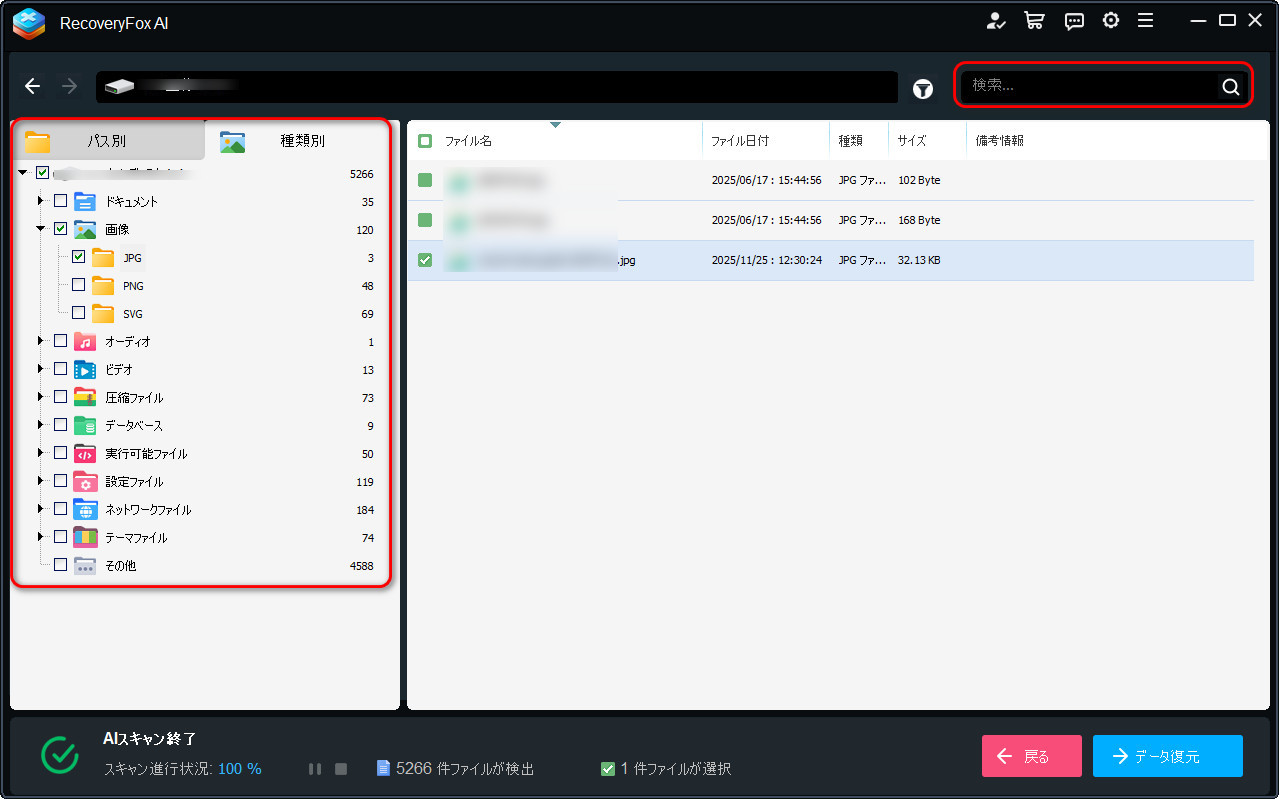
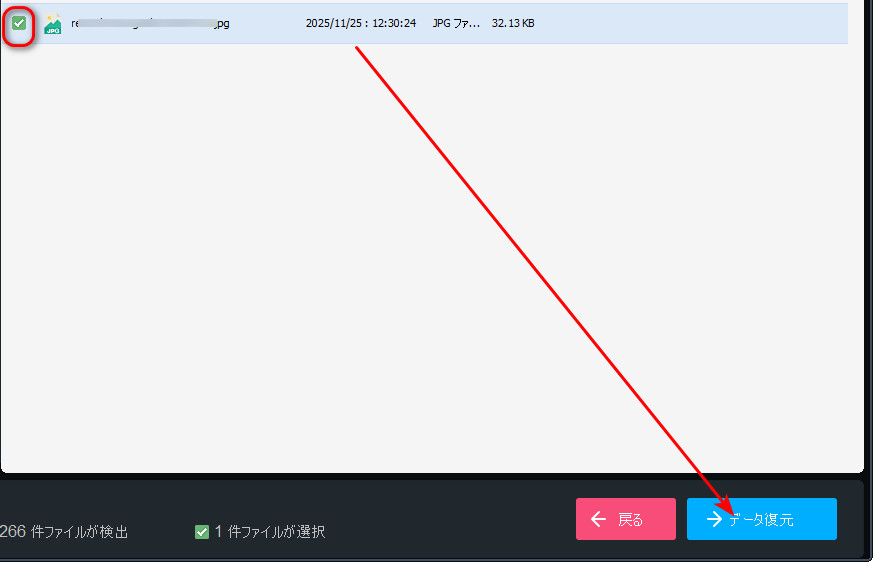
復元したいファイルを選択したら、「データ復元」ボタンをクリックします。
復元先は別のドライブを選択し、「OK」をクリックします。
後書き
SDカードから削除したファイルを復元するには、適切な準備とツール選択が重要です。
RecoveryFox AIは直感的な操作と高い復元率を提供し、削除したファイルを簡単なステップで復元します。必要であれば、ぜひダウンロードして体験してみてください。
よくある質問
復元後にファイルが壊れているケースがあります。別のソースからの復元を試すか、専門業者に相談します。
試用版(未登録版)ではファイルのスキャンとプレビューが完全に無料で利用できます。データを復元するには有料のライセンス(1週間、1ヶ月、1年、永久など)の購入が必要です。





 日本語 ^
日本語 ^


