






 無料ダウンロード

 Windows対応

下記のYouTube動画は、完全に削除したメモ帳(.txt)ファイルを、RecoveryFox AIを使って復元する手順を実演しています。あわせてご参考ください。
うっかり重要なメモ帳ファイルを削除してしまった、若しくは何らかの原因で編集後のテキストを保存できなかった場合でもご心配なく!復元ソフトや一時ファイルなどを活用すれば、メモ帳ファイルを復元できる可能性が高いです。
ここでは、Windows 11/10パソコンで未保存または誤削除したメモ帳(.txt)ファイルを復元する方法を紹介しますので、ぜひご参考ください。
パート1、誤削除したメモ帳ファイルを復元する
うっかりメモ帳(.txt)ファイルを削除してしまった場合は、以下の表を参考してご自分の状況に適した復元方法を選択しましょう。
①ゴミ箱>>②ファイル履歴>>③RecoveryFox AIの順番で復元を試すのをおすすめします。
方法1、削除したメモ帳をゴミ箱から復元する
うっかりメモ帳ファイルを削除してしまった場合はまずデスクトップのゴミ箱を開いて、ファイルが中にあるかを確認しましょう。
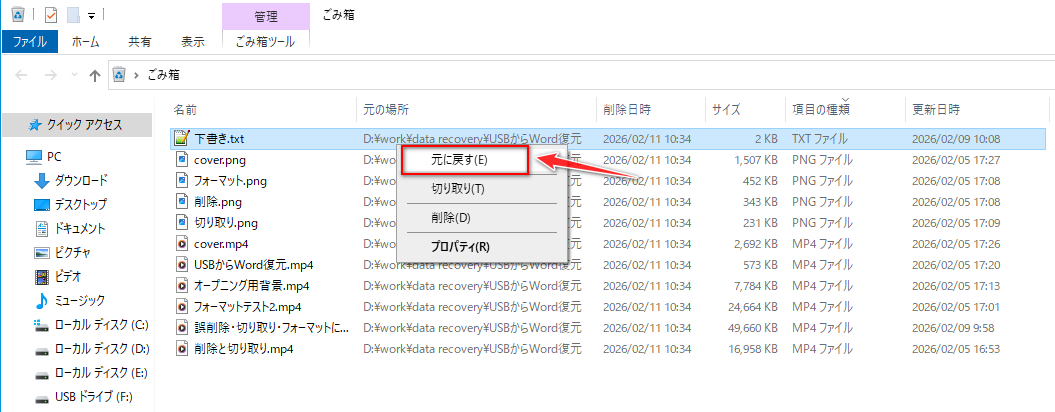
ゴミ箱の表示モードを「詳細」に切り替え、ファイルリストを名前または削除日時、項目の種類などによって並べ替えると、ファイルを探すのが便利です。
復元したいメモ帳ファイルが見つかったら、それを右クリックして「元に戻す」を選択することでファイルを元の保存場所に復元するか、直接ファイルをゴミ箱からデスクトップなど新しい保存先へドラッグすることができます。
方法2、ファイル履歴から削除したメモ帳を復元する
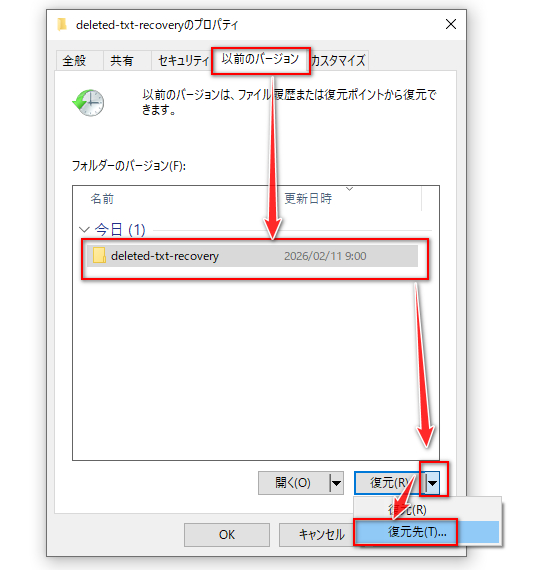
削除したメモ帳ファイルがゴミ箱にない場合はWindows標準のバックアップ機能である「ファイル履歴」を使ってファイルを復元できる可能性があります。この機能はファイルを編集前のバージョンに戻せるだけでなく、親フォルダを以前のバージョンに戻すことで中から削除したファイルを取り戻すこともできます。
メモ帳ファイルが入っていたフォルダを右クリックして「プロパティ」を開き、「以前のバージョン」タブに移動します。更新日付によってメモ帳ファイルがまだ削除されていないバージョンを特定し、それを選択して「復元」ボタンの右側にある「▼」アイコンをクリックし「復元先」を選択すれば、親フォルダの古いバージョンを取り戻すことができ、その中に削除したメモ帳ファイルが保存されているはずです。
*ファイル履歴を使ってファイルを復元するには事前にこの機能をONに設定する必要があります。
方法3、データ復元ソフトを使って完全削除したメモ帳を取り戻す
Windows標準のゴミ箱機能とファイル履歴機能でメモ帳ファイルを取り戻せなかった場合はデータ復元ソフトが最後の手段です。
次にRecoveryFox AIというWindows用のデータ復元ソフトを使って削除したメモ帳ファイルを復元する手順を説明します。有料ソフトですが、ファイルを探すまでは完全無料ですので、実際に試してみたい方は下のボタンをクリックしてソフトをゲットしてください。
完全削除したメモ帳ファイルを復元する手順
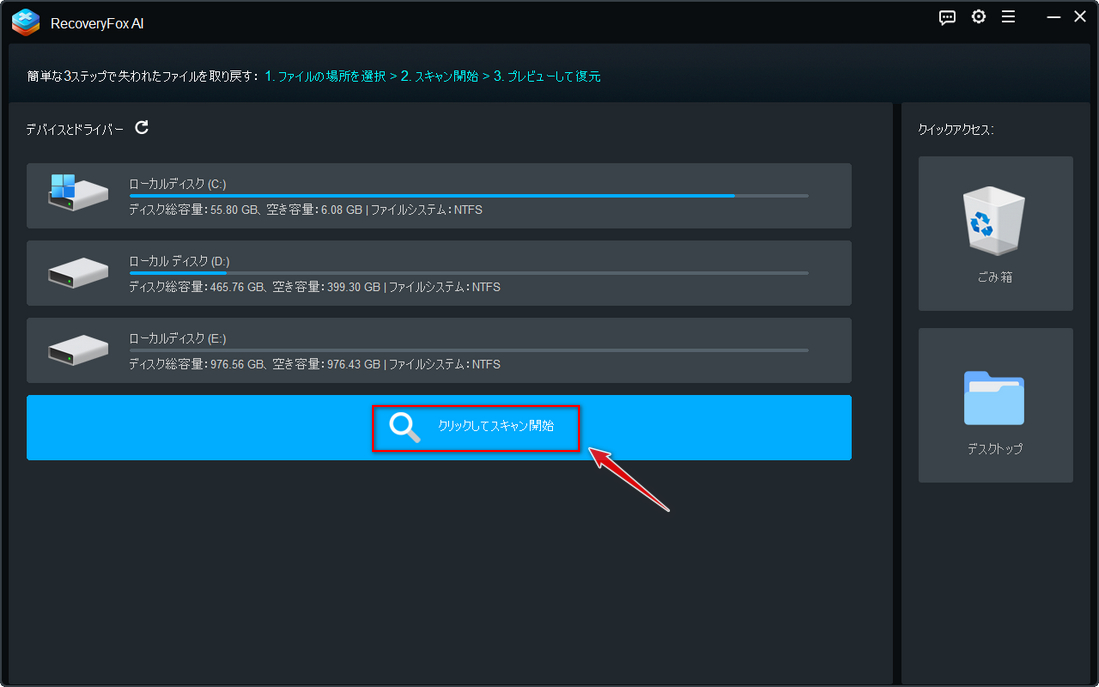
①RecoveryFox AIを開き、最初の画面でメモ帳ファイルが入っていたドライブをクリックしてデータスキャンを始めます。また、ゴミ箱またはデスクトップからメモ帳ファイルを完全削除した場合はスキャン先をこの2つの位置に指定して時間を節約することができます。
②まずは最近削除した、まだ上書きされていないファイルを高速で検出し、復元できるクイックスキャンが行われます。その後は既に部分的に上書きされたファイルでもAI技術で復元できるAIスキャンが行われます。クイックスキャンが終わったら、スキャンプロセスを一時停止し、復元したいメモ帳ファイルが既に検出されたかを確認するのをおすすめします。
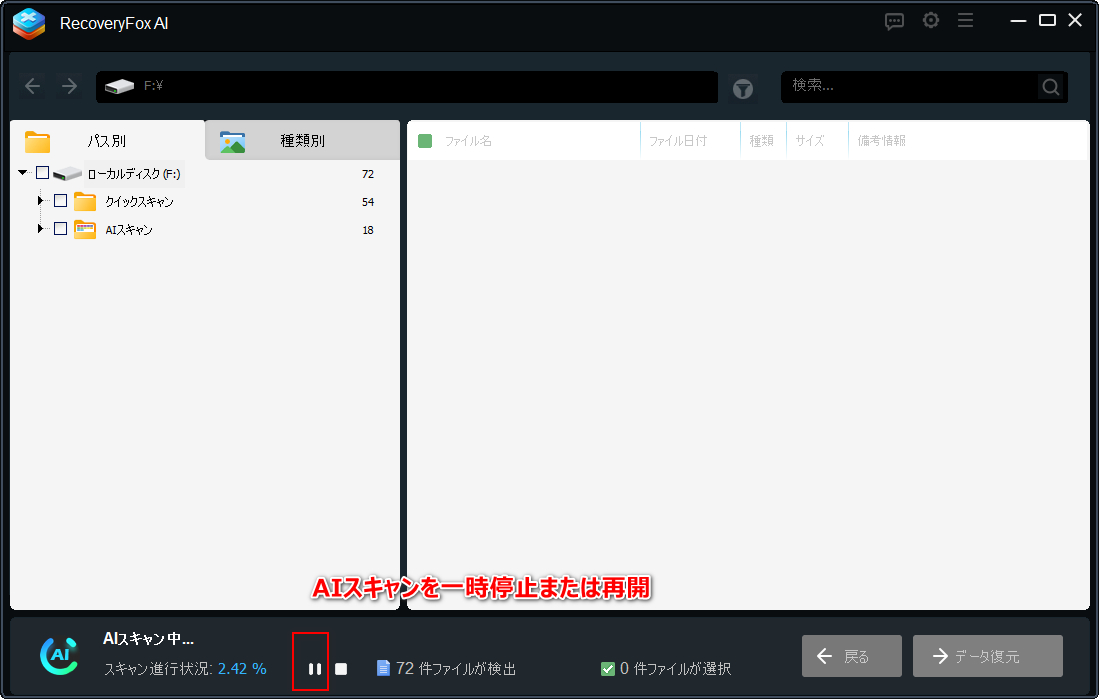
③「パス別」タブの「クイックスキャン」フォルダからファイルの入っていたフォルダを探すか、「種類別」タブの「ドキュメント」>>「TXT」フォルダからすべてのメモ帳ファイルを確認します。また、メモ帳ファイルを右クリックして「内容プレビュー」を選択すればその中身が確認できます。
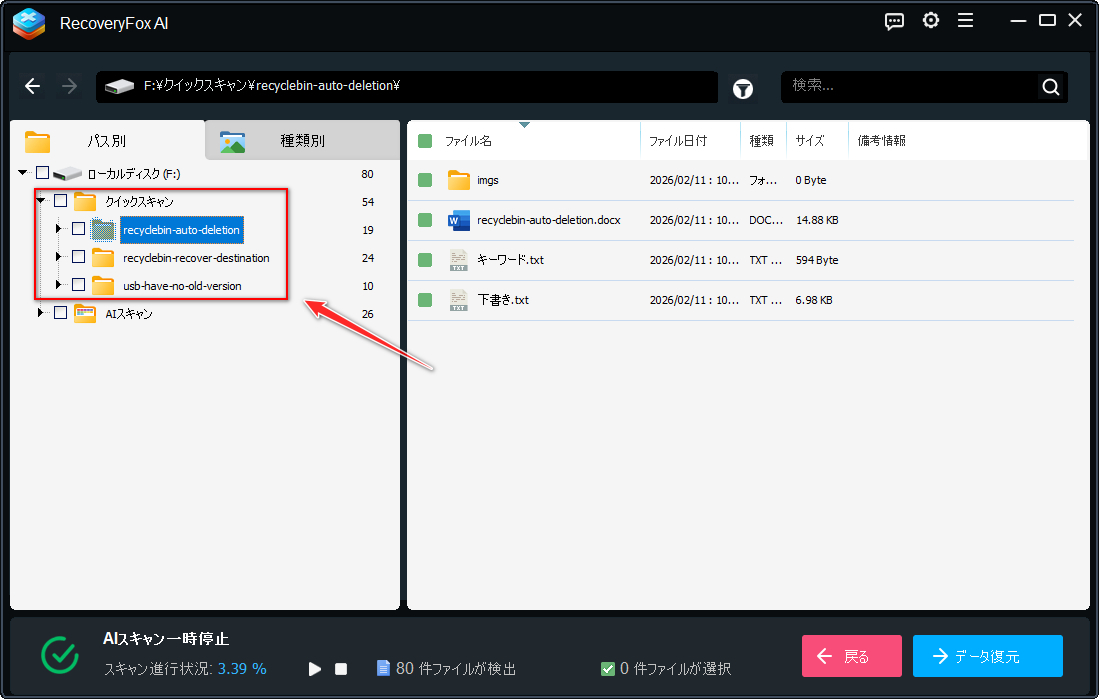
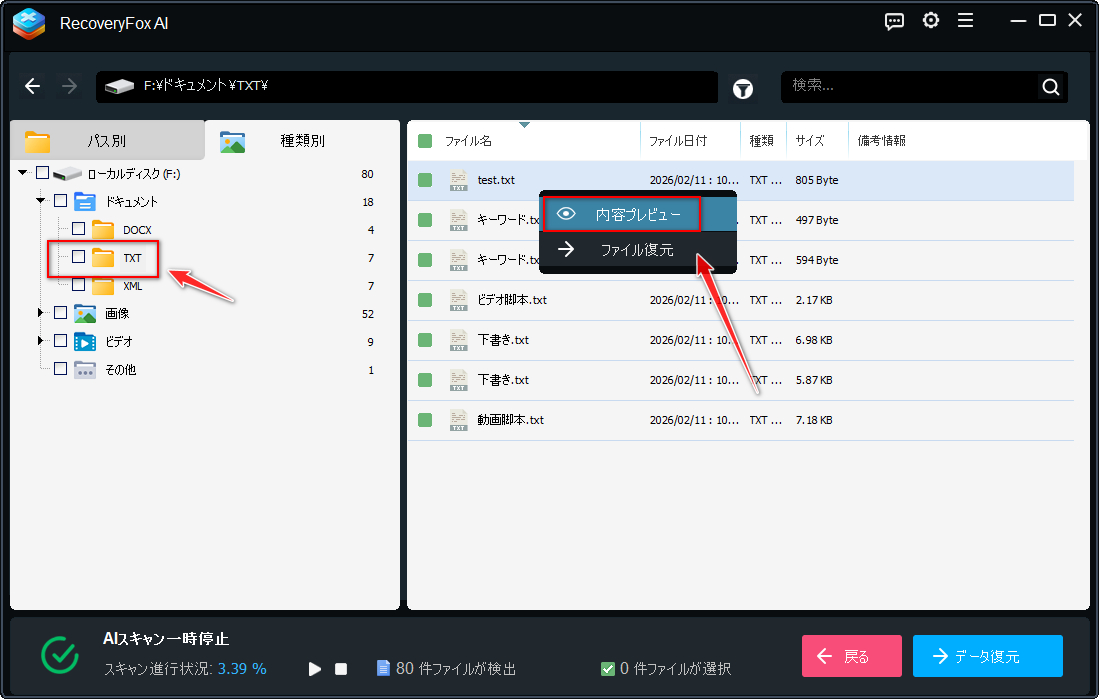
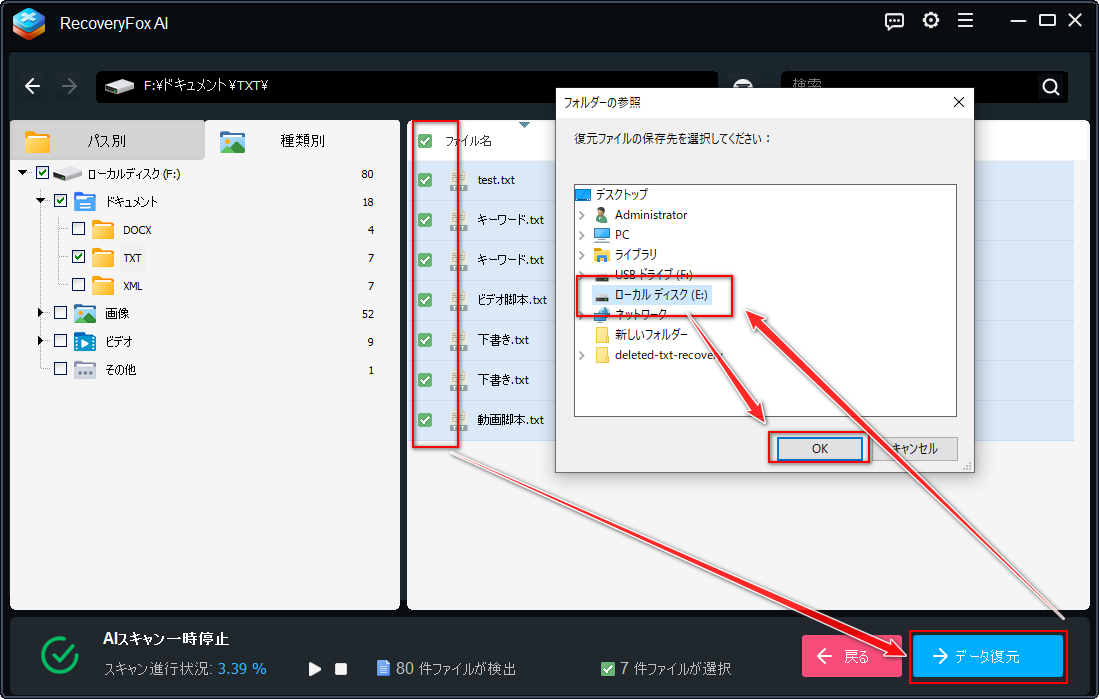
④復元したいファイルが見つかったら、そのチェックを付け、画面右下の「データ復元」ボタンをクリックします。保存先を別のドライブに設定し、完全削除したメモ帳ファイルを復元します。
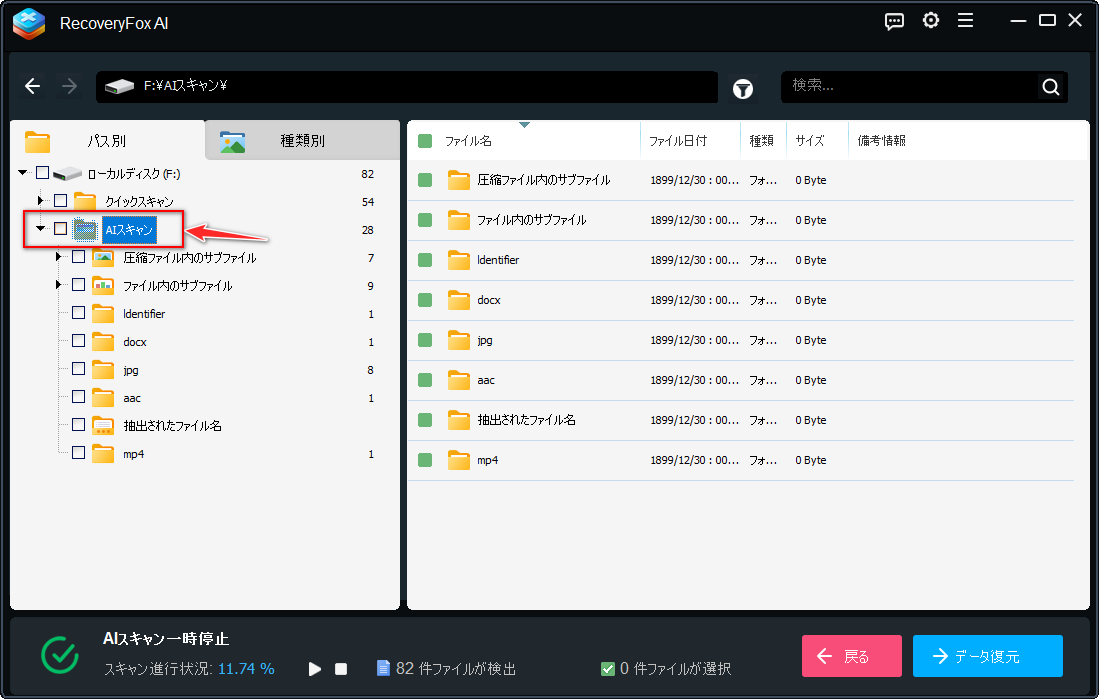
⑤クイックスキャンでターゲットのファイルを検出できなかった場合はスキャンを再開し、AIスキャンが終わってから再度「パス別」タブの「AIスキャン」>>「txt」フォルダから、プレビューしながらファイルを探してみてください。*AIスキャンで検出したファイルは名前や日付などの情報が確認できません。
復元後に文字化けした場合の対処法
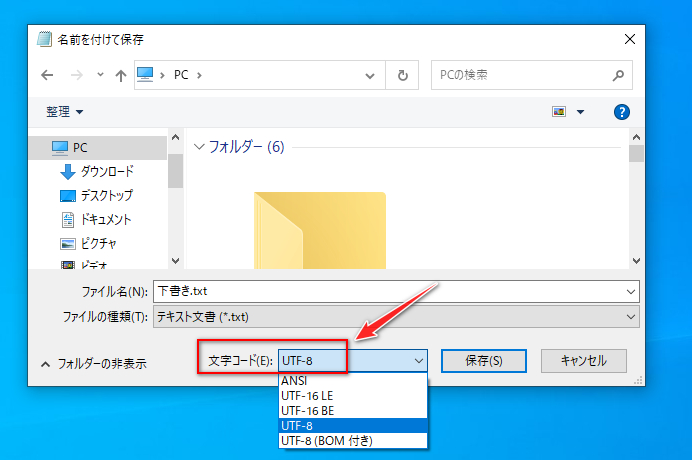
復元したメモ帳ファイルで文字化けが発生した場合は、文字コードを変更して修復できるかを試すことができます。
①文字化けのファイルをメモ帳で開きます。
②「ファイル」>>「名前を付けて保存」を選択します。
③ファイル名を変更し、下の「文字コード」を選択して「保存」をクリックします。
④新しいファイルを開いて修正できたかを確認します。修正できなかった場合は、他の文字コードを一つずつ確認していきます。
全ての文字コードを試しても修正できなかった場合は、ファイル自体が壊れた可能性があります。
パート2、未保存のメモ帳ファイルを復元する
Windows11版のメモ帳では、自動保存機能が利用できるため、何らかの原因で編集中の.txtファイルを保存できなかったとしても、再びファイルを開くと、未保存の内容が自動的に復元されます。
Windows10版のメモ帳では、編集内容を保存する前にファイルが閉じられてしまった場合、未保存の内容は基本的に消えてしまいます。ただし、PCが再起動されていなければ、一時ファイルから未保存のバージョンを復元できる可能性があります。以下の手順に従ってお試しください。
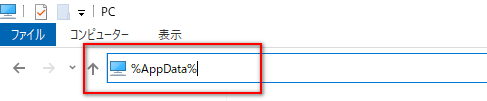
①エクスプローラーのアドレスバーに「%AppData%」または「%LocalAppData%\Temp」を貼り付けて「Enter」キーを押し、一時ファイルの保存先を開きます。
②フォルダの検索ボックスに「.txt」または「.tmp」を入力し、ファイルを検索します。
③更新日時を参考して未保存バージョンのメモ帳一時ファイルを探します。
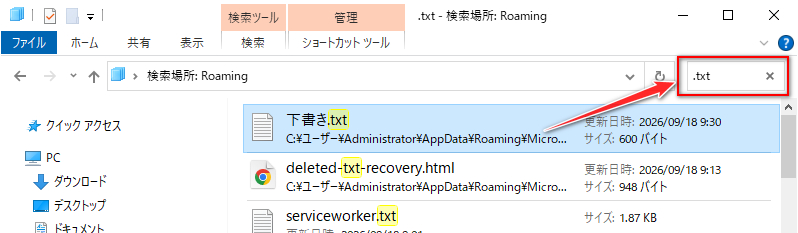
④.txtファイルは直接ダブルクリックして中身が確認できます。(メモ帳によって作成された).tmpファイルの場合は、拡張子を.txtに書き換えてからメモ帳で開くか、直接ファイルをメモ帳のインターフェースにドラッグして開くことができます。未保存の内容が見つかったら、ファイルを他の安全な場所に保存しましょう。
後書き
以上はWindows 11/10パソコンで未保存または誤って削除してしまったメモ帳(.txt)ファイルを復元する方法でした。このガイドがご参考になれたら幸いです。
RecoveryFox AIではテキストファイルや動画、音楽、写真など様々なファイルを最高98%の成功率で復元できます。パソコンの内蔵ドライブは勿論、外付けのUSBメモリやSDカードなどの復元にも対応します。早速下のボタンをクリックしてソフトをインストールし、消えたファイルを無料で探してみましょう!

どうも、ニンサンです。データ復元に関する情報を発信しています。環境はWindowsです。主に、SDカード、SSD、HDD、USBメモリ、デジカメなどの記録媒体を対象に、削除データ復元、フォーマット復旧などを検証しています。復元ソフトの詳しい使い方だけでなく、「復元率を下げないための注意点」や「安全な対処方法」も重視して解説しています。
この記事に関する一言:自分の場合、メモ帳は割と使う場面が多いです。文章の下書きを書く際には使いますし、HTMLなどほかの種類のテキストファイルを編集する際にもメモ帳を使います。書式や復元等の機能が利用できないが、これらの機能を放棄して実現した軽さがメモ帳の最大の利点となっています。皆さんは普段どのくらいの頻度でメモ帳を使いますか?





 日本語 ^
日本語 ^


