






 無料ダウンロード

 Windows対応


Windows 10/11コンピュータに接続したUSBドライブが、デバイスマネージャーやディスク管理では認識されているのに、エクスプローラーには表示されない、もしくはエラーメッセージが表示されて開けないことがあります。ここでは、この問題の一般的な発生原因と安全なデータ救出方法、USBドライブを使えるようにするためのトラブルシューティング方法をご紹介します。
USBドライブが認識されるが開けない場合の症状
USBドライブがデバイスマネージャーやディスク管理に表示され、エクスプローラーに表示されない若しくはエラーメッセージが表示されて開けない場合は、コンピュータがデバイスを物理的に認識するが、論理的に認識しないことを意味します。具体的には次のような症状があります。
| 症状 | 詳細 |
| ファイルエクスプローラーにUSBドライブが表示されない | ボリュームは存在するが、「RAW」として表示され、クリックするとフォーマットを促すメッセージが表示されます。 |
| ドライブレターが設定されておらず、「ドライブレターとパスの変更」がグレー表示されています。 | |
| ドライブが「未割り当て」または「未初期化」と表示されます。 | |
| USBドライブを開けない | ドライブをクリックすると、「アクセスが拒否されました」、「パラメータが間違っています」、または「ドライブを使うにはフォーマットする必要があります」というメッセージが表示されます。 |
| 容量0バイト | プロパティには通常のサイズが表示される場合でも、使用バイト数は0バイトとなることがあります。 |
| 「USBドライブにディスクを挿入してください」というメッセージ | ファイルエクスプローラーにはUSBドライブが表示されますが、クリックするとディスクを挿入するように求められます。 |
| 切断と再接続のループ | USB接続が繰り返し行われ、接続が切断されたり再接続音が鳴り続けたりします。 |
| 読み書きが非常に遅い、またはフリーズする | ドライブは開けますが、動作が非常に遅いか、反応しません。 |
この問題の一般的な症状と原因は、通常、ファイルシステムの破損、パーティションテーブルの損傷、マウントの失敗、及びハードウェアの不具合という4つのカテゴリに分類されます。
中でも、ファイルシステムの破損、パーティションテーブルの損傷、マウントの失敗は、不適切な取り外し、停電、書き込み操作中のOSクラッシュなどによって発生することが多いです。一方、ハードウェアの不具合は、通常、USBコントローラの損傷、NANDフラッシュメモリの劣化、電源供給の不安定、USBポートやケーブルの不具合などによって発生しやすいです。
問題を修復するプロセスでUSBドライブ内のデータが消える可能性があるため、重要なファイルが含まれる場合は、✅まずデータを救出してから修復を行ってください。
開けないUSBドライブからデータを救出する
USBドライブに重要なファイルが含まれる場合は、データの救出を最優先事項とすべきです。
️RecoveryFox AIはWindowsで使えるデータ復元ソフトです。USBドライブから完全に削除したファイルやフォーマットによって消えたファイルを復元できるだけでなく、開けないUSBドライブをスキャンして中のデータを救出することも可能です。データのスキャンとプレビュー機能は完全無料で利用できます。実際に検証してみたい方は下のボタンをクリックしてソフトをインストールしてください。
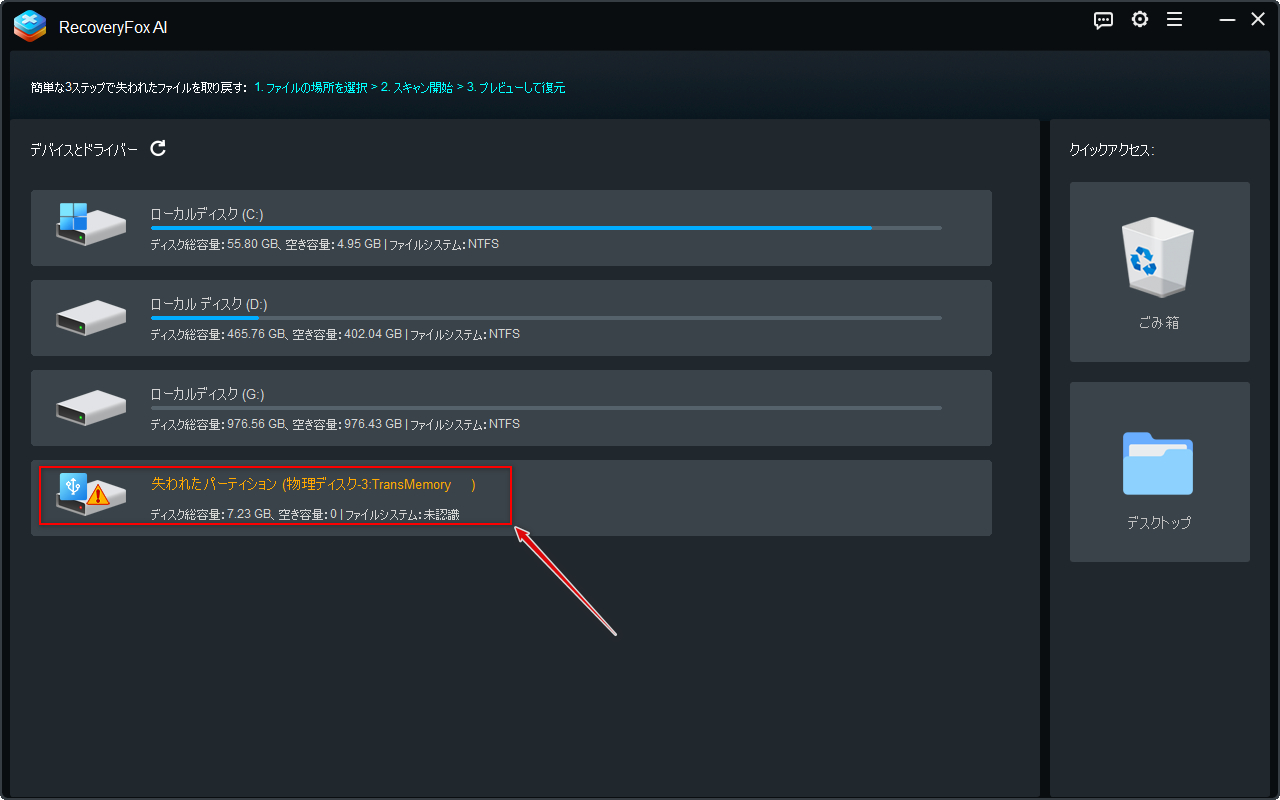
1️⃣RecoveryFox AIを開き、最初の画面で開けないUSBドライブをクリックしてデータスキャンを始めます。
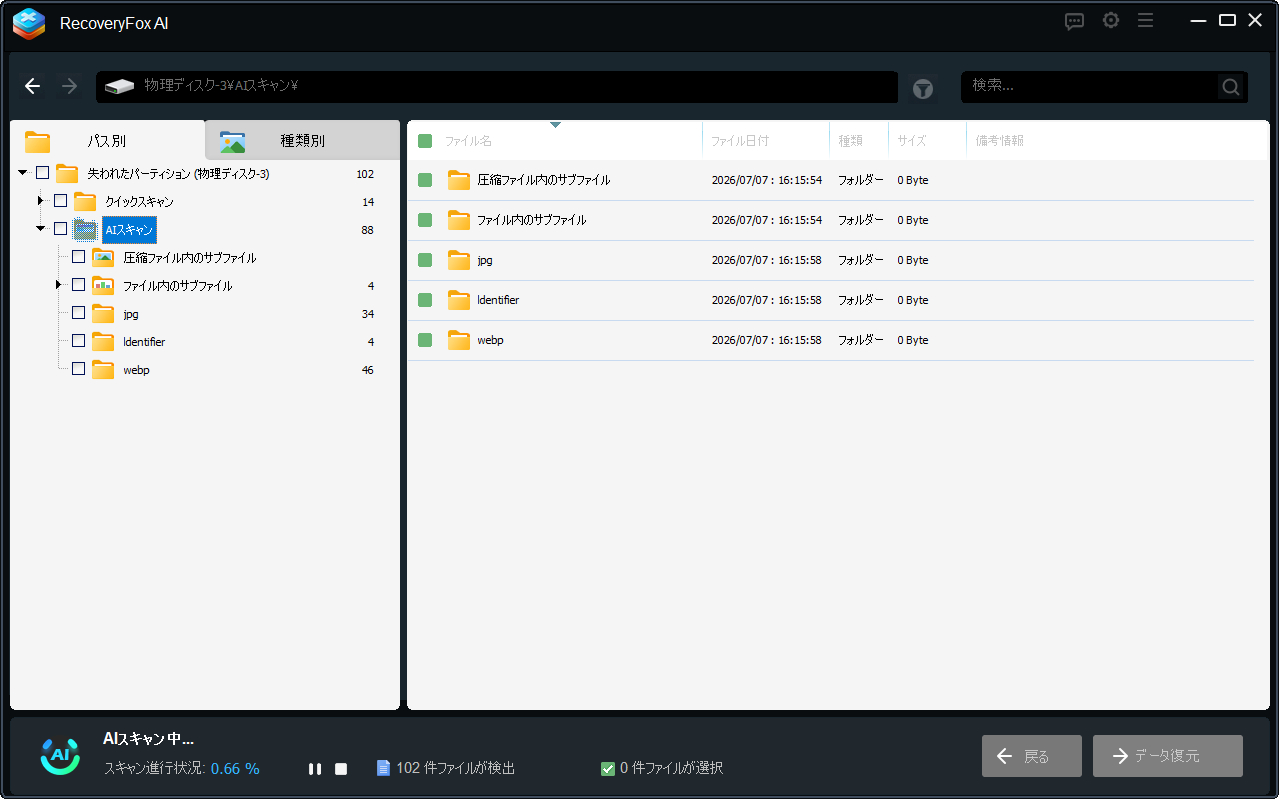
2️⃣RecoveryFox AIはまずクイックスキャンを実行し、最近削除したファイルを高速で検出します。その後、AIスキャンが自動的に始まり、既に部分的に上書きされたファイルやフォーマットによって消えたファイル、論理障害によってアクセスできなくなったファイルなどをより詳細に分析します。AIスキャンはいつでも一時停止できます。
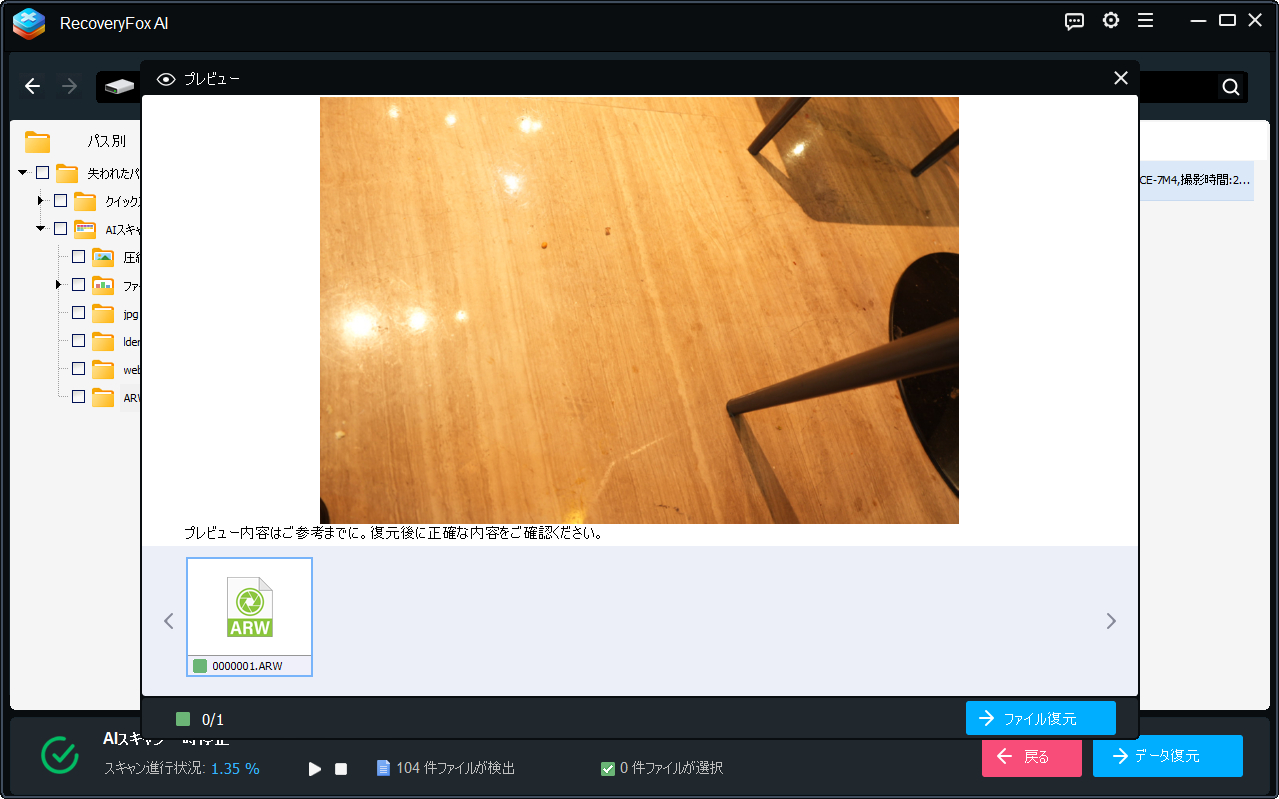
3️⃣パスまたは種類によってファイルを探します。画像やドキュメントなど一部ファイルを右クリックして「内容プレビュー」を選択すればその中身が確認できます。
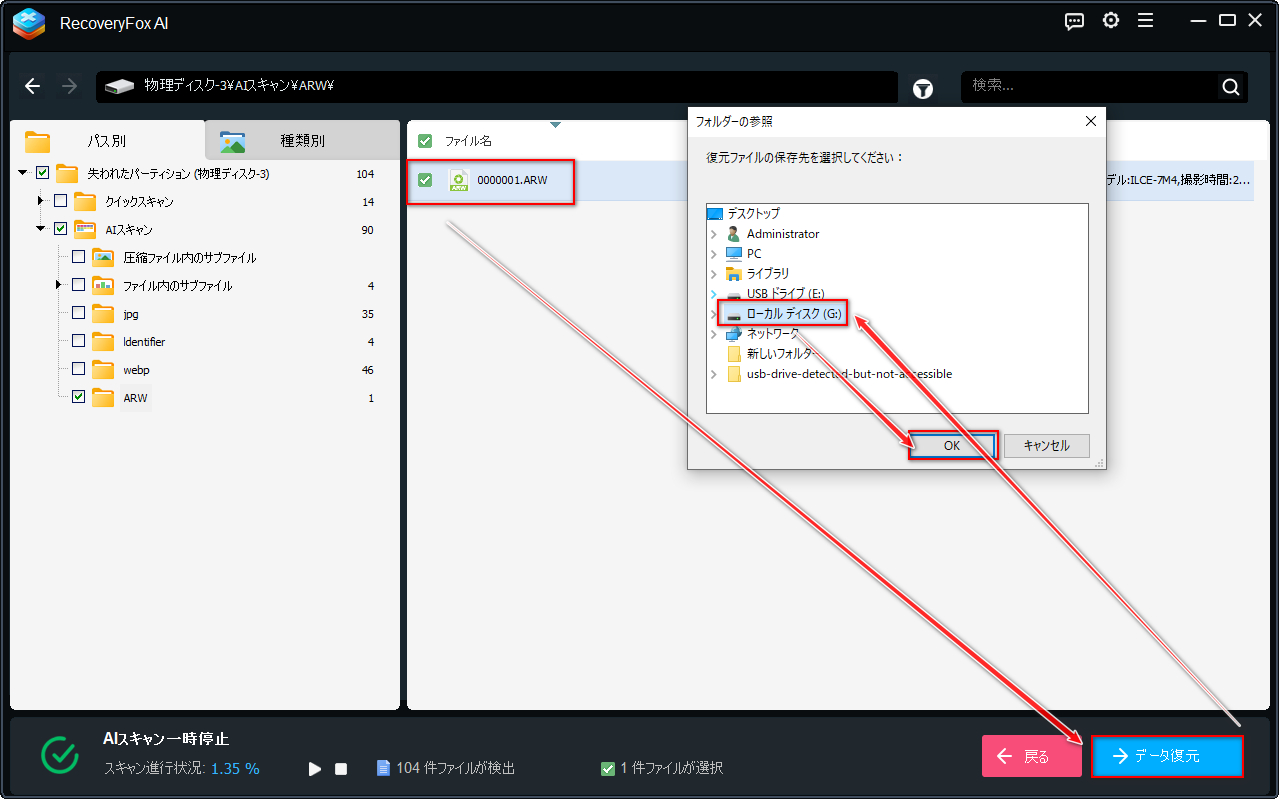
4️⃣救出したいファイルを選択し、「データ復元」ボタンをクリックします。保存先を他の安全なドライブに設定し、開けないUSBドライブからデータを救出します。
合わせて読みたい:「切り取り」操作でUSBメモリから消えたファイルを復元する方法
USBドライブが認識されるが開けない問題の解決策
重要なファイルを救出した後は、以下の方法を使用して、認識されるが開けないUSBドライブを安全に修復できます。
解決策1:USBドライブを再接続する
問題の原因は、USBドライブ自体ではなく、一時的な接続不良である場合もあります。そのため、最も手っ取り早い確認方法は、USBドライブを抜き差しするか、別のUSBポートを試してみることです。
可能であれば、ドライブを別のコンピュータに接続してみてください。そこで正常に動作する場合は、原因はドライブではなく、お使いのWindowsシステムにある可能性が高いです。
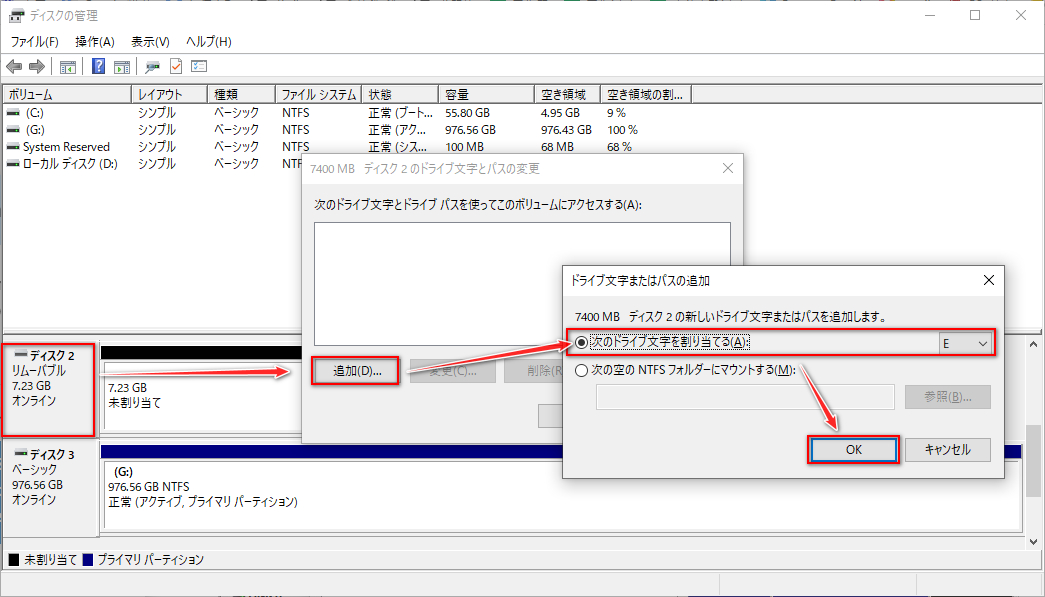
解決策2:ドライブレターを割り当てる
「ドライブレターがありません」という症状が出た場合は、ドライブレターを割り当ててください。
- スタートメニューを右クリックして「ディスクの管理」を選択します。
- USBドライブを右クリックして、「ドライブ文字とパスの変更」を選択します。
- 「追加」または「変更」をクリックします。
- 利用可能なドライブ文字を選択し、「OK」をクリックします。
「ドライブ文字とパスの変更」オプションがグレーアウトしている場合は、そのドライブは現在「未割り当て」またはRAW状態にあることを意味するため、まず復元ソフトを使用してデータを救出してから、解決策6の手順に従って再フォーマットを行う必要があります。
解決策3:CHKDSKを実行する
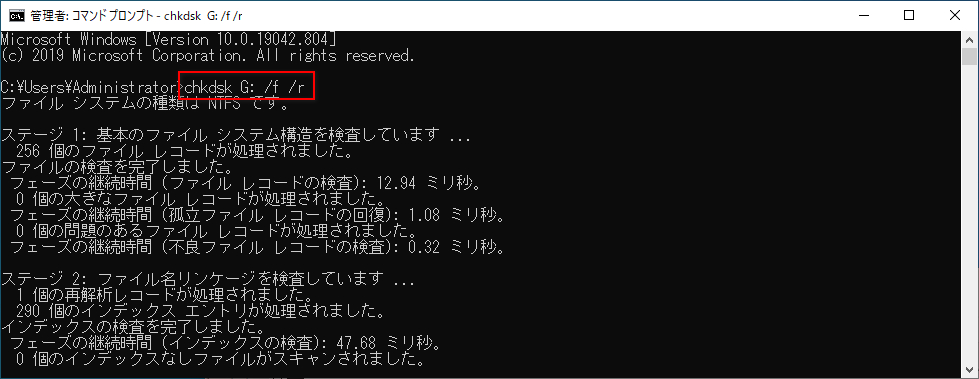
ファイルシステムの破損によりUSBドライブが認識されるが開けない場合、CHKDSKを実行することで論理エラーを修復できる可能性があります。
- 検索欄に「cmd」と入力し、検索結果の「コマンドプロンプト」を管理者として実行します。
- 「chkdsk X: /f /r」を実行します。「X」はご使用のUSBドライブのドライブレターに置き換えてください。
- Windowsがドライブのスキャンと修復を完了するまで待ちます。
⚠️ USBドライブがRAW状態になっている場合、CHKDSKは「ファイルシステムの種類はRAWです。RAWドライブにCHKDSKは使用できません。」と報告して実行できないことがあります。
⚠️ CHKDSKはファイル構造を強制的に修復します。USBメモリに物理的な不良セクタが存在する場合、このコマンドを実行するとファイルが完全に失われる恐れがあります。必ず事前にデータ復元ソフトを使用して重要なファイルを抽出してから、コマンドを実行してください。
解決策4:SFCスキャンを実行する
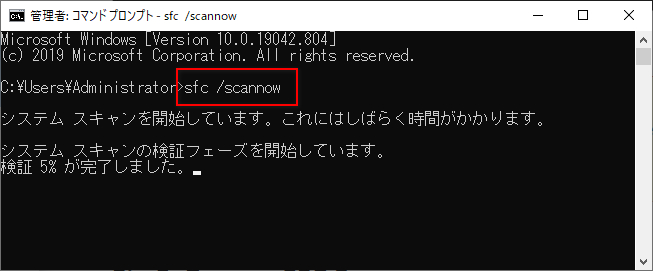
破損したWindowsシステムファイルも、USBドライブの正常な動作を妨げる原因となります。Windowsに組み込まれている修復ユーティリティであるシステムファイルチェッカー(SFC)スキャンを使用して、これを修復できます。
- 「cmd」を検索し、「コマンドプロンプト」を選択して管理者として実行してください。
- 次に、「sfc /scannow」と入力してEnterキーを押します。
- スキャンが完了するまで待ちます。
解決策5:USBドライバーを更新する
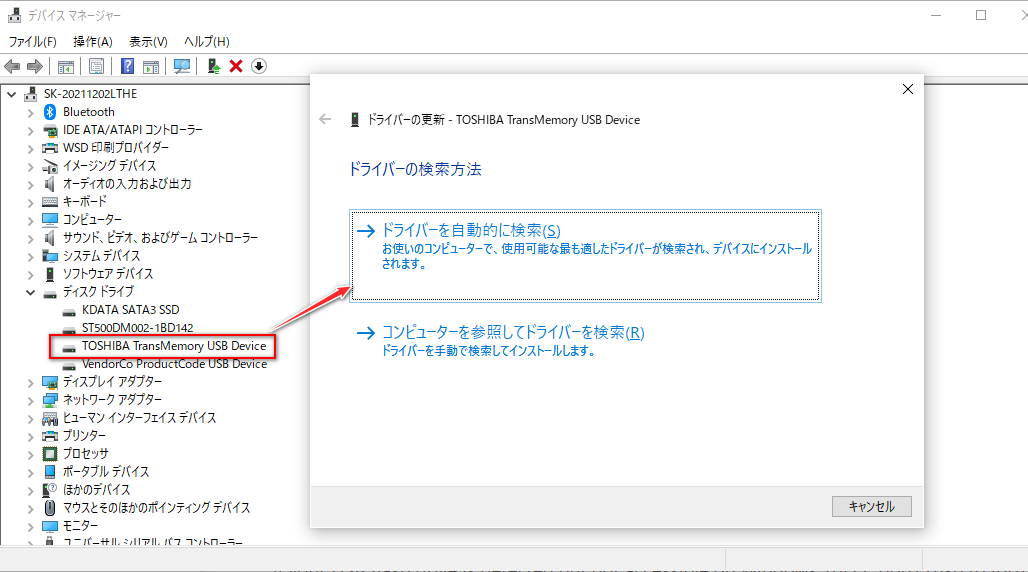
破損または古いUSBドライバーが原因で、USBドライブを開けないことがあります。
- スタートメニューを右クリックして「デバイスマネージャー」を選択します。
- 「ディスクドライブ」にあるUSBデバイスを右クリックして「ドライバーの更新」を選択します。
- 「ドライバーを自動的に検索」を選択します。
- アップデートが見つからない場合は、「コンピューターを参照してドライバーを検索」をクリックし、「コンピューター上の利用可能なドライバーの一覧から選択します」を試してください。
【最終手段】解決策6:開けないUSBドライブを再フォーマットする
USBドライブが「未割り当て」、「RAW」、または「未初期化」の状態になった場合、再フォーマットすることで正常な使用状態に戻せる可能性があります。
- 「ディスクの管理」を開きます。
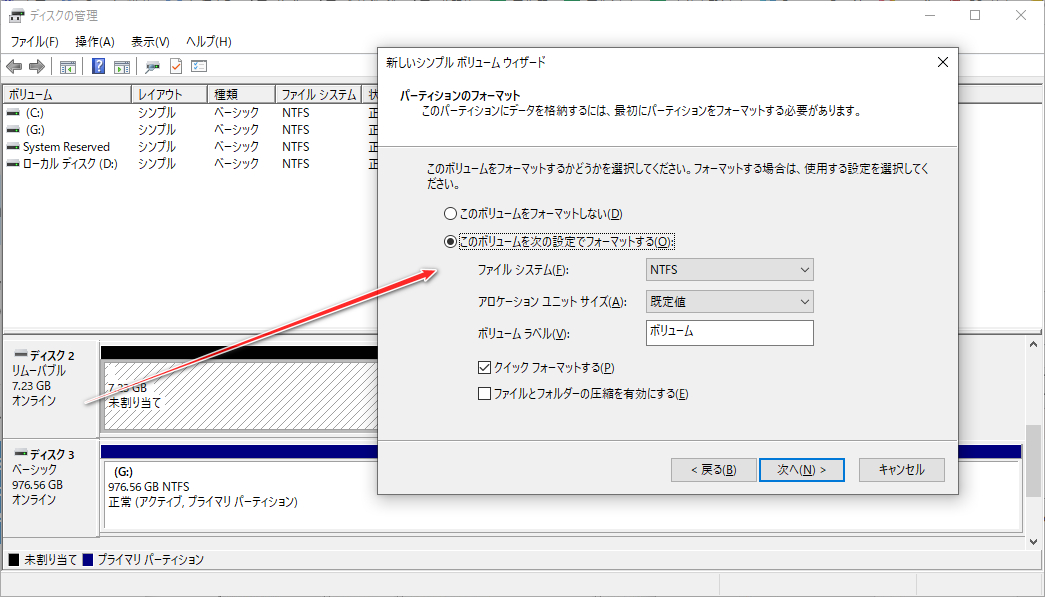
- USBドライブがRAW形式と表示されている場合は、まず右クリックして「ボリュームの削除」を選択して未割り当てにします。未割り当てのドライブを右クリックして「新しいシンプルボリューム」を選択します。
- ウィザードに従って、ボリュームサイズ、ドライブ文字、ファイルシステムを選択し、プロセスを完了します。
合わせて読みたい:USBメモリで「Windowsはフォーマットを完了できませんでした」エラーの修復ノート
まとめ
Windows 10/11でUSBドライブが認識されるものの開けない、エクスプローラーに表示されない場合は、すぐにフォーマットしないでください。多くの場合、原因はファイルシステムの破損、ドライブ文字の欠落、またはドライバにあり、ファイルは救出可能です。
まずRecoveryFox AIを使用して重要なデータを救出し、その後、このガイドで紹介されている適切な修復方法を利用して、USBドライブを再び使用できるようにしてください。
迅速に対応し、デバイスへの不要な書き込みを避けることで、データ救出の成功率を大幅に高めることができます。
よくある質問
Q1:USBドライブが認識されるのに開けないのはなぜですか?
A1:最も一般的な原因としては、ファイルシステムの破損、ドライブレターの欠落、不良セクタ、USBドライバの破損、マルウェア感染、またはドライブの物理的な損傷などが挙げられます。
Q2:USBドライブを開けない場合はどうすればいいですか?
A2:まず、可能であれば、RecoveryFox AIを使用して重要なファイルを救出してください。その後、ドライブ文字の割り当て、ドライブのフォーマット、CHKDSKまたはSFCスキャンの実行、あるいはUSBドライバーの更新を試してください。
Q3:USBドライブを開こうとすると、Windowsで「アクセスが拒否されました」と表示されるのはなぜですか?
A3:このエラーは、ファイル権限の問題、ファイルシステムの破損、マルウェア、またはUSBドライブのハードウェアの不具合が原因である可能性があります。
Q4:開けないUSBドライブからファイルを復元できますか?
A4:はい、できます。データが上書きされておらず、ストレージに深刻な損傷がない限り、RecoveryFox AIのような復元ツールを使えば、RAW状態などによって開けなくなったUSBドライブからファイルを復元できる可能性が高いです。

どうも、ニンサンです。データ復元に関する情報を発信しています。環境はWindowsです。主に、SDカード、SSD、HDD、USBメモリ、デジカメなどの記録媒体を対象に、削除データ復元、フォーマット復旧などを検証しています。復元ソフトの詳しい使い方だけでなく、「復元率を下げないための注意点」や「安全な対処方法」も重視して解説しています。
この記事に関する一言:データ復旧において、USBメモリなどのストレージデバイスで論理障害が発生した場合の状態は、フォーマットすることで論理障害を解消し、新しいデータを書き込んでいない状態と本質的に同じです。全てのデータはデバイス内にそのまま保存されており、オペレーティングシステムがアクセスできないだけです。だから、誤ってストレージデバイスをフォーマットしたとしてもご心配なく、新しいデータを書き込んでいない限り、ストレージデバイス内のデータを取り出すことが可能です。





 日本語 ^
日本語 ^


