






 無料ダウンロード

 Windows対応

下記のYouTubeビデオでは、RecoveryFox AIを利用して、Windowsパソコンでゴミ箱を経由せずに削除したフォルダや、ゴミ箱から削除したフォルダをその中のファイルと一緒に復元する方法を実演していますので、合わせてご参考ください。
誤って空のフォルダを削除してしまった場合は同じ名前のフォルダを新規作成すればいいですが、フォルダ内にファイルがある場合はゴミ箱や専用の復元ツールを使う必要があります。
ここでは、Windowsパソコンで誤削除したフォルダを復元する方法を解説したいと思います。ゴミ箱にないフォルダでも中のファイルと一緒に取り戻せるので、ぜひご参考ください。
⚠️ ご注意:フォルダの誤削除に気づいたら、関連ドライブへの新しいデータの書き込みやソフトウェアのダウンロード・インストールを絶対に行わないでください。復元ツールで検出したフォルダやファイルは他のドライブに保存してください。
Windowsで削除したフォルダがゴミ箱にある場合の復元方法
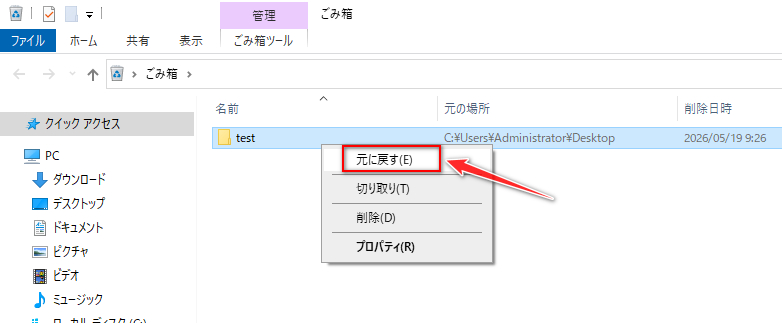
フォルダも通常のファイルと同じように、削除後はゴミ箱に入りますから、誤操作の場合はまずゴミ箱を開いて、フォルダが中にあるかを確認しましょう。削除済みのフォルダがゴミ箱にある場合はそれを右クリックして「元に戻す」を選択すれば、フォルダ及び中のファイルを一緒に元の保存場所に復元できます。
ゴミ箱にもない?完全削除したフォルダの復元方法
フォルダをゴミ箱に入れずに削除した、もしくはゴミ箱からも削除した場合は、「以前のバージョン」または専門的な復元ソフトを使って復元を試みましょう。
方法1:「以前のバージョン」から削除済みのフォルダを復元する
Windows 11/10パソコンの「ファイル履歴」(または「システムの復元ポイント」)を事前に有効化しており、しかも削除済みフォルダがバックアップ対象に含まれる場合は、「以前のバージョン」から削除済みフォルダの古いバージョンを復元できる可能性があります。手順は以下をご参考ください。
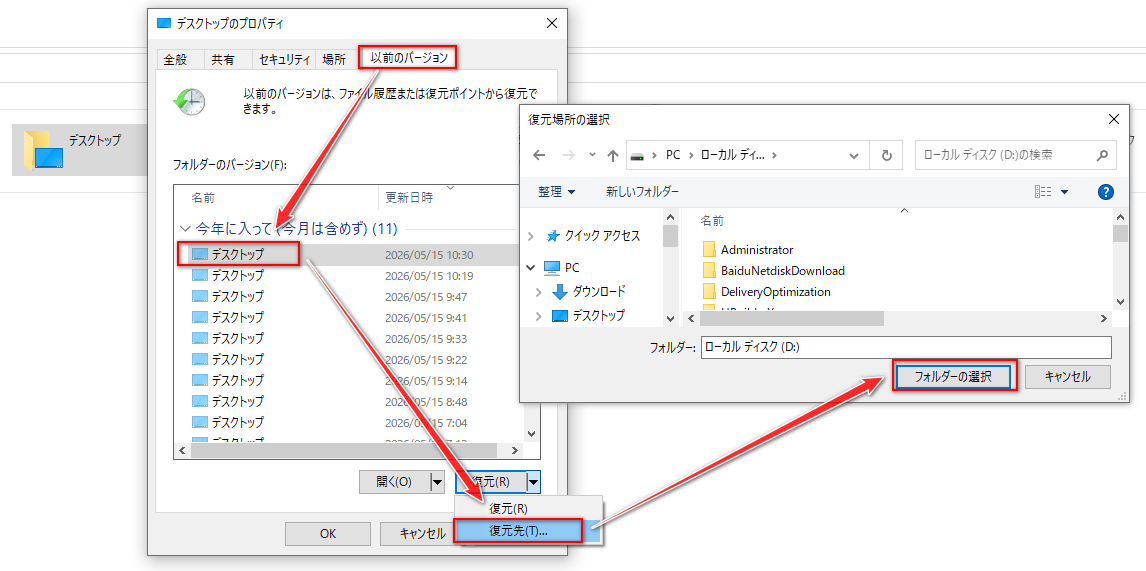
1️⃣誤削除したフォルダが入っていた親フォルダ(またはドライブ)を右クリックして「プロパティ」を開きます。
2️⃣「以前のバージョン」タブには、親フォルダの古いバージョンが表示されているので、「更新日時」を参考して復元したいフォルダがまだ削除されていないバージョンの親フォルダを見つけます。
3️⃣親フォルダの古いバージョンを選択して、「復元」ボタンの右側にある「▼」をクリックし、「復元先」を選択します。
4️⃣安全な保存先を選択して削除済みフォルダが入っていた古いバージョンの親フォルダを復元します。
5️⃣親フォルダを開き、中から復元したいフォルダを他の安全な場所へ移動します。
関連記事:【Windows 10/11】ファイル履歴で「以前のバージョン」が復元できない原因と対処法!消えたデータの復元方法も解説
方法2:RecoveryFox AIを使って削除済みのフォルダを復元する
「以前のバージョン」が利用できない場合は、専門的なデータ復元ソフトを試してみましょう。
RecoveryFox AIはWindowsで使えるデータ復元ソフトです。上書きされていなければ、完全に削除してしまったフォルダでも階層及び中のファイルを保持したまま最高98%の成功率で復元できます。未登録版でもスキャンとプレビュー機能が無料で利用できますので、実際に試してみたい方は下記のボタンをクリックしてソフトをインストールしてください。
削除済みフォルダ及び中のファイルを一括で復元する手順
1️⃣RecoveryFox AIを開き、対象フォルダが入っていたドライブをクリックしてデータスキャンを始めます。
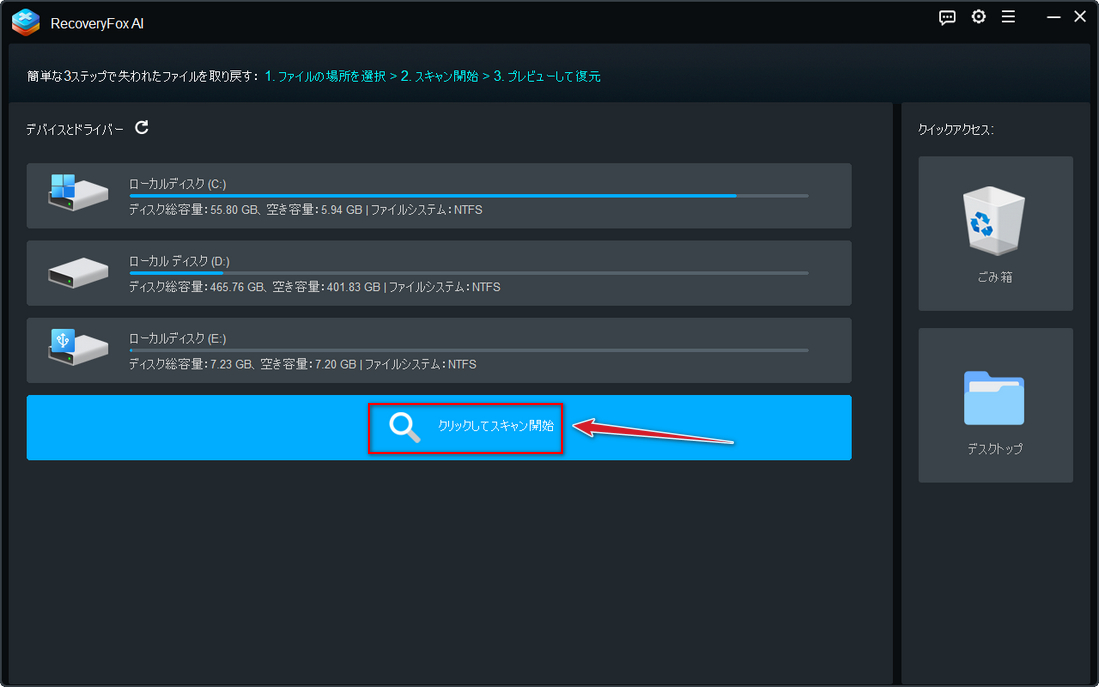
2️⃣クイックスキャンが終わったら、AIスキャンを一時停止し、既に検出したファイルを確認します。

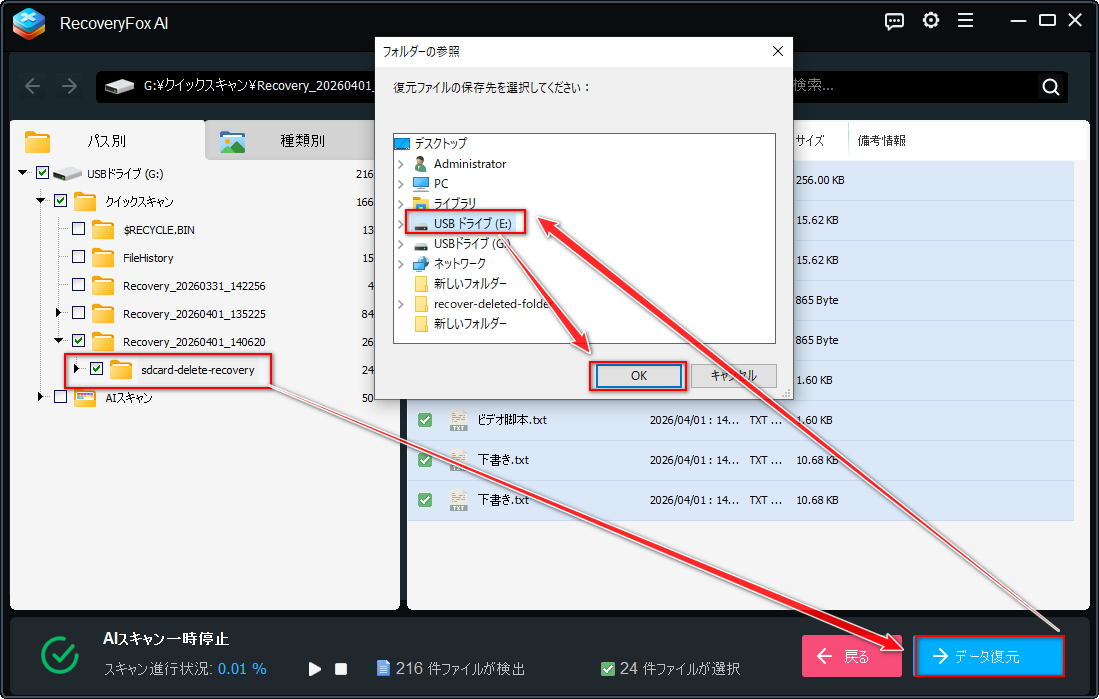
3️⃣「パス別」タブの「クイックスキャン」フォルダでパスによって対象フォルダを探します。もちろん、中のファイルも確認できます。
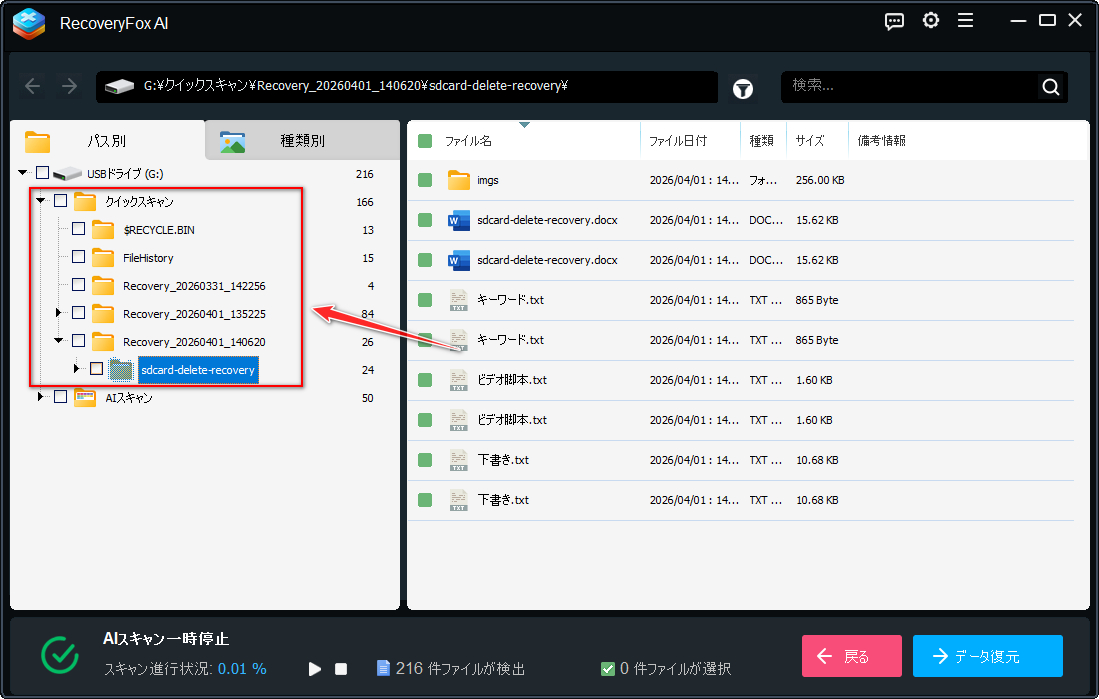
4️⃣取り戻したいフォルダを選択し、「データ復元」ボタンをクリックします。保存先を元と違うドライブに設定し、誤削除したフォルダ及び中のファイルを一括で復元します。
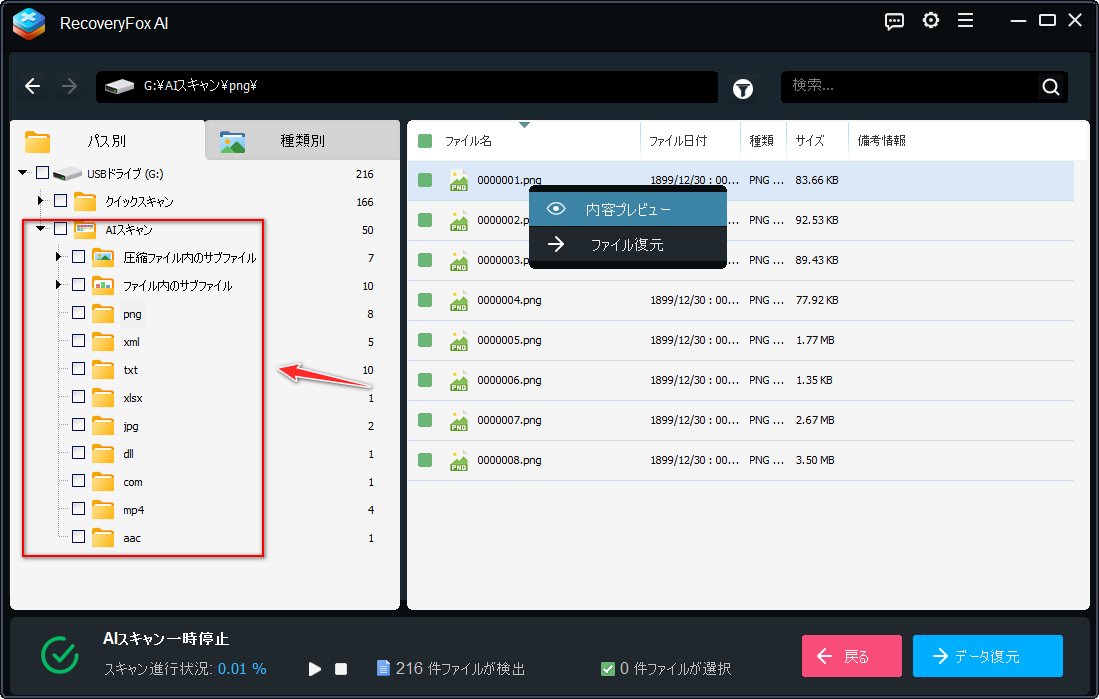
5️⃣クイックスキャンで対象フォルダが検出されなかった場合は、フォルダそのものが既に上書きされたことを意味します。しかし、中のファイルはまだ復元の可能性が残っているので、スキャンを再開し、AIスキャンが終わってから「パス別」タブの「AIスキャン」フォルダから形式とサイズ、プレビューによってファイルを探してみましょう。
特殊なケース:デスクトップやドキュメントなどシステムフォルダの復元
「ダウンロード」「デスクトップ」「ドキュメント」「ピクチャ」「ビデオ」「ミュージック」などWindowsプリセットのシステムフォルダを誤削除した場合は、ゴミ箱から復元できたら特に問題はありませんが、同じ名前のフォルダを新規作成、もしくは復元ツールを使って復元できたとしても、システムにシステムフォルダとして識別されません。この場合はシステムファイル(shell32.dll)を再登録することで、これらのシステムフォルダを復元する必要があります。手順は以下をご参考ください。
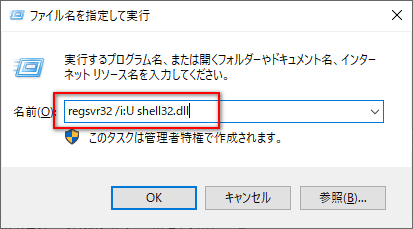
1️⃣WindowsロゴキーとRキーを同時に押して「名前を指定して実行」を開きます。
2️⃣「regsvr32 /i:U shell32.dll」を貼り付けて「OK」をクリックします。
*この操作はシステムフォルダを新規作成するため、フォルダ内のファイルを取り戻したい場合は復元ツールを使ってください。
まとめ
以上は、Windowsパソコンで誤って削除したフォルダを復元する方法でした。このガイドがご参考になれたら幸いです。
フォルダも特殊なファイルに過ぎないから、誤削除の場合はゴミ箱や復元ツールなどを使って簡単に取り戻せます。ゴミ箱にない場合は、上書き防止策を取ったうえで、できるだけ早く復元作業に入るのをおすすめします。
RecoveryFox AIは消えたフォルダ及び中のファイルを丸ごと復元できます。ファイルを探すまでは完全無料です。早速インストールして試してみましょう!
削除済みフォルダの復元に関するよくある質問(FAQ)
①Shift+Deleteで消したフォルダを復元できますか?
はい、できます。Shift+Deleteで削除したフォルダやファイルはゴミ箱に入りませんが、「以前のバージョン」からバックアップを復元したり、専門的な復元ソフトを使って取り戻したりできる可能性があります。
②フォルダ構造(階層)を保ったまま復元できますか?
はい、できます。RecoveryFox AI等一部の復元ソフトは、フォルダ構造を保ったまま、フォルダ及びその中のファイルを丸ごと復元することをサポートします。
③外付けドライブから削除したフォルダを復元できますか?
はい、できます。外付けドライブからフォルダを削除した場合は、ゴミ箱(HDD/SSDの場合)から復元したり、専門的な復元ソフトを使ってフォルダ及びその中のファイルを一緒に復元したりできます。
④Windowsの「ピクチャ」フォルダを削除してしまった場合はどうすればいいですか?
「ピクチャ」等のシステムフォルダを削除してしまった場合、まずはゴミ箱から復元できるかを試してみましょう。ゴミ箱にない場合は、復元ソフトを使って中身のファイルを復元してから、「regsvr32 /i:U shell32.dll」を実行することで、システムフォルダ自体を復元できます。

どうも、ニンサンです。データ復元に関する情報を発信しています。環境はWindowsです。主に、SDカード、SSD、HDD、USBメモリ、デジカメなどの記録媒体を対象に、削除データ復元、フォーマット復旧などを検証しています。復元ソフトの詳しい使い方だけでなく、「復元率を下げないための注意点」や「安全な対処方法」も重視して解説しています。
この記事に関する一言:Windows環境では、共有フォルダと呼ばれる特殊なフォルダが利用できます。違うコンピュータの間で簡単に資料を共有できますが、このフォルダまたは中のファイルを誤削除してしまうと、通常はフォルダが作成されたコンピュータで専用ツールを使って復元を行う必要があります。皆さんも、このフォルダを利用する際は十分気を付けてね。





 日本語 ^
日本語 ^


