






 無料ダウンロード

 Windows対応

下記のYouTube動画では、SDカードをWindowsパソコンに接続してフォーマットによって消えたファイルを復元する方法を実演していますので、合わせてご参考ください。
SDカード内のファイルはフォーマット後も物理的に残り続けることが多く、専用の復元ソフトを使って取り戻せる可能性があります。
ここでは、WindowsパソコンでSDカードからフォーマット前のファイルを復元する方法を解説したいと思います。パソコン、デジカメ、ドローン、ゲーム機などでうっかりSDカードを初期化してしまった場合でも、動画や写真、音楽など各種のファイルを簡単に取り戻せるので、お気軽に読んでみてください。
⚠️ ご注意:復元の成功率を上げるために、フォーマット後はSDカード内にデータを一切書き込まないでください。
SDカードをフォーマットするとデータはどうなる?
初期設定でSDカードをフォーマットすると、全てのファイルは論理的に消失しますが、ファイル本体のデータはSDカード内に物理的に残り続けます。
クイックフォーマットとフルフォーマットの違い
フォーマットはクイックフォーマットとフルフォーマットの2種類があります。
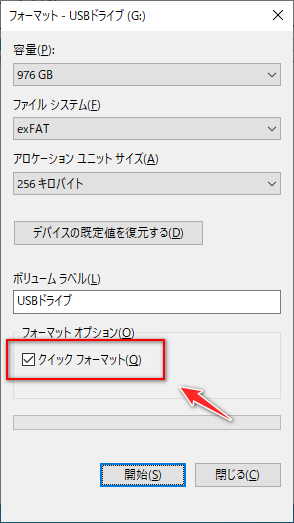
クイックフォーマットは論理フォーマットとも呼ばれます。SDカード等ストレージのファイルシステムだけをリセットし、全てのファイルの名前や保存位置など管理情報を抹消しますが、他の領域に記録されているファイル本体のデータを処理しません。通常は十数秒以内に処理完了です。
フルフォーマットは物理フォーマットとも呼ばれます。ストレージのファイルシステムをリセットするだけでなく、ファイル本体のデータも全部ゼロで上書きするため、容量によって数十分、数時間もかかる可能性があります。
つまり、クイックフォーマットで消したデータは復元可能、フルフォーマットで消したデータは復元不可です。
合わせて読みたい:フォーマットしてもデータ復元ができる?!理由と具体的な方法を解説!
デフォルトではクイックフォーマットが行われる
カメラなどSDカードを使用するデバイスでフォーマット(初期化)を選択すると、通常は直ぐに処理が完了しますから、行われたのは復元可能なクイックフォーマットであることが分かります。実際、フルフォーマットを行うには大量のリソースが必要なため、パソコン以外に対応できるデバイスはかなり少ないです。
また、パソコンでSDカードなどをフォーマットする際も、デフォルトはクイックフォーマットが選択されています。
【重要】SDカード復元成功率を極限まで上げるための3つの注意点
SDカードをフォーマットしても消えたファイルは復元のチャンスが残っているが、一旦上書きが発生すると、ファイルは復元できなくなるか、復元しても開けない問題が発生します。上書きを防ぐためには以下のポイントを注意しましょう。
1️⃣フォーマット後に直ちにSDカードの使用を停止し、新規データを一切書き込まないこと。
2️⃣復元ソフトは対象ストレージにデータを書き込まないのを使うこと。
3️⃣検出したファイルはSDカード以外のストレージへ復元すること。
フォーマット済みSDカードのデータ復元を試してみる
Windows 11/10パソコンで、フォーマット操作によってSDカードから失われたデータを復元できる2つの方法をシェアします。
方法1:Windows File Recoveryを使って無料でSDカードからデータを復元する
無料のソリューションを求める場合は、Microsoft社提供のWindows File Recoveryという無料ソフトを使ってフォーマット済みのSDカードからデータを復元することができます。ただし、この無料ソフトは、グラフィカルユーザーインターフェース(GUI)がなく、ファイル名や中身のプレビューにも対応していません。
詳しい復元手順について『Windows file recoveryの使い方~フォーマットしたデバイスからファイルを復元する』をご参考ください。
方法2:RecoveryFox AIを使ってSDカードからフォーマット前のデータを復元する【簡単・プレビュー可能】
簡単で確実なソリューションを求める場合は、専門的なデータ復元ソフトRecoveryFox AIを使ってみましょう。
- ✅ AI技術による深層スキャン:AIスキャンモードでは、論理構造を迂回して、ストレージセクターから残存するファイルの実体データを正確に検出・抽出できる。
- ✅ 厳格な「読み取り専用」設計:スキャン・プレビューの際にSDカードに新たなデータが書き込まれることは一切なく、元ファイルの安全性が最大限に確保される。
- ✅ 柔軟かつ効率的な操作:いつでもAIスキャンを一時停止して、すでに検出された結果から必要なファイルをプレビュー・復元できるため、待ち時間を短縮できる。
- ✅ 購入前の無料体験:未登録版でも、データスキャンとファイルプレビューが利用でき、失われたデータが復元可能かどうかを無料で確認できる。
まずは、下のボタンをクリックしてソフトをインストールし、復元したいファイルがまだSDカード内に残っているかを無料で確認してみましょう。
ステップ1:SDカードをPCに接続してスキャンする
カードリーダーを使ってSDカードをパソコンに接続します。
RecoveryFox AIを開き、SDカードのドライブをクリックしてデータスキャンを始めます。
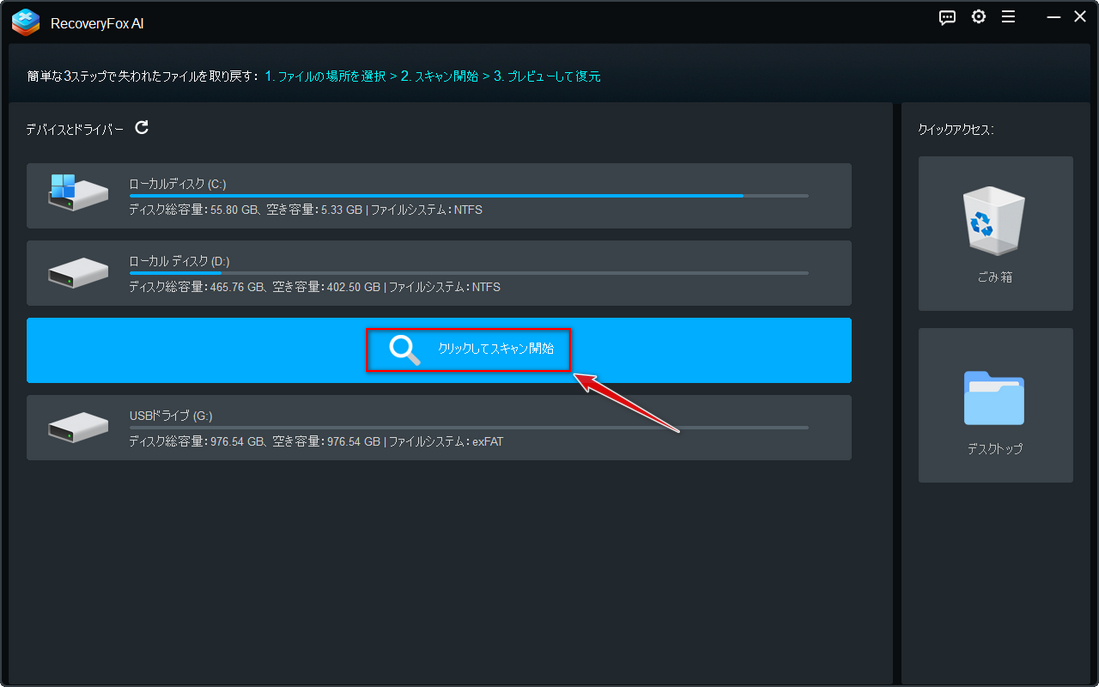
まずはクイックスキャンが行われますが、ファイルシステムを参照する必要があるため、フォーマット後のストレージに対しては機能せず、開始するとすぐに終わり、ファイルを一切検出できません。その後、自動で始まるAIスキャンは高度なAI技術を駆使して削除後に既に部分的に上書きされたファイルやフォーマットによって消えたファイルを検出できます。
ステップ2:フォーマットによって消えたファイルを探す
AIスキャンは場合によってかなり長い時間がかかることがありますが、いつでも一時停止して復元したいファイルが検出されたかを確認できます。
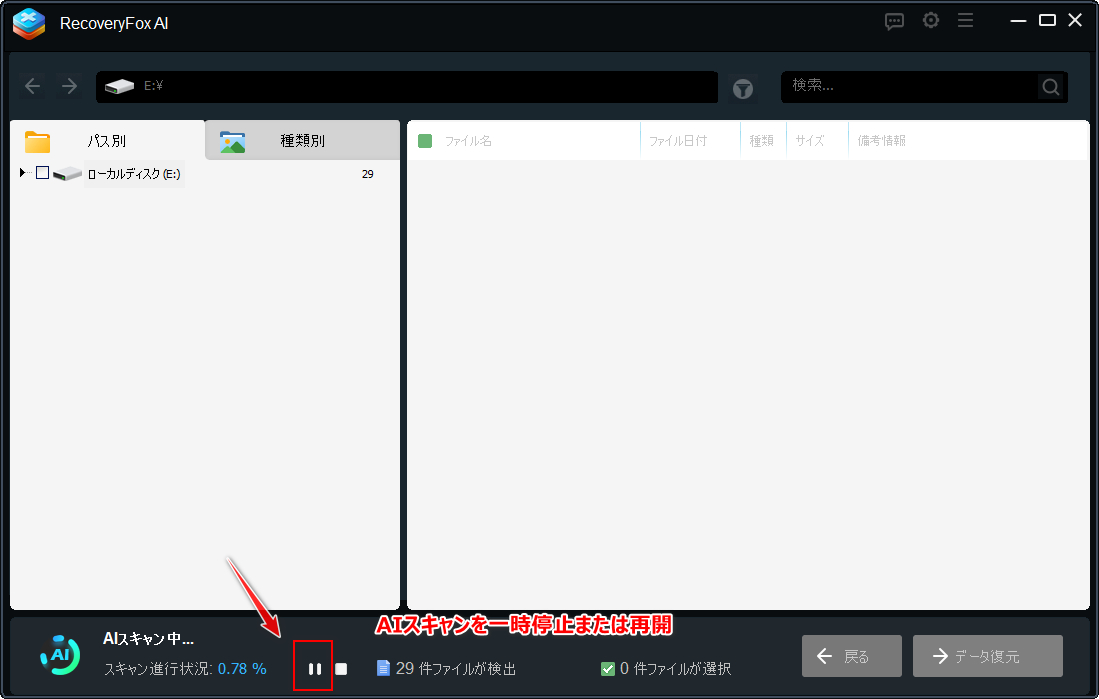
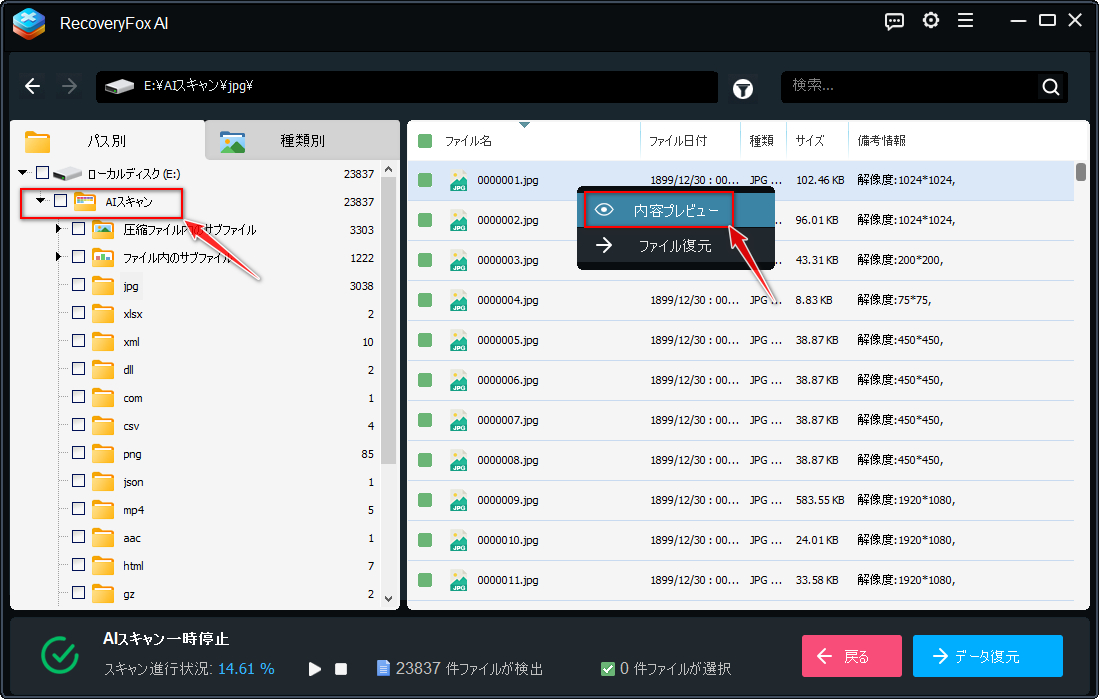
フォーマットは既にファイルの名前やパス、日付など管理情報を抹消したため、「パス別」タブの「AIスキャン」フォルダで形式とサイズを参照して対象ファイルを探してみてください。
動画、写真、音楽、ドキュメントなど一般的なファイルは右クリックして「内容プレビュー」を選択すれば、その中身が確認できます。正常にプレビューできれば、復元の成功率は100%に近いです。
ステップ3:安全な保存先にデータを復元する
対象ファイルが見つかったら、その前のチェックを入れ、「データ復元」ボタンをクリックします。保存先をパソコンローカルのドライブに設定し、フォーマットによってSDカードから消えたファイルを復元します。
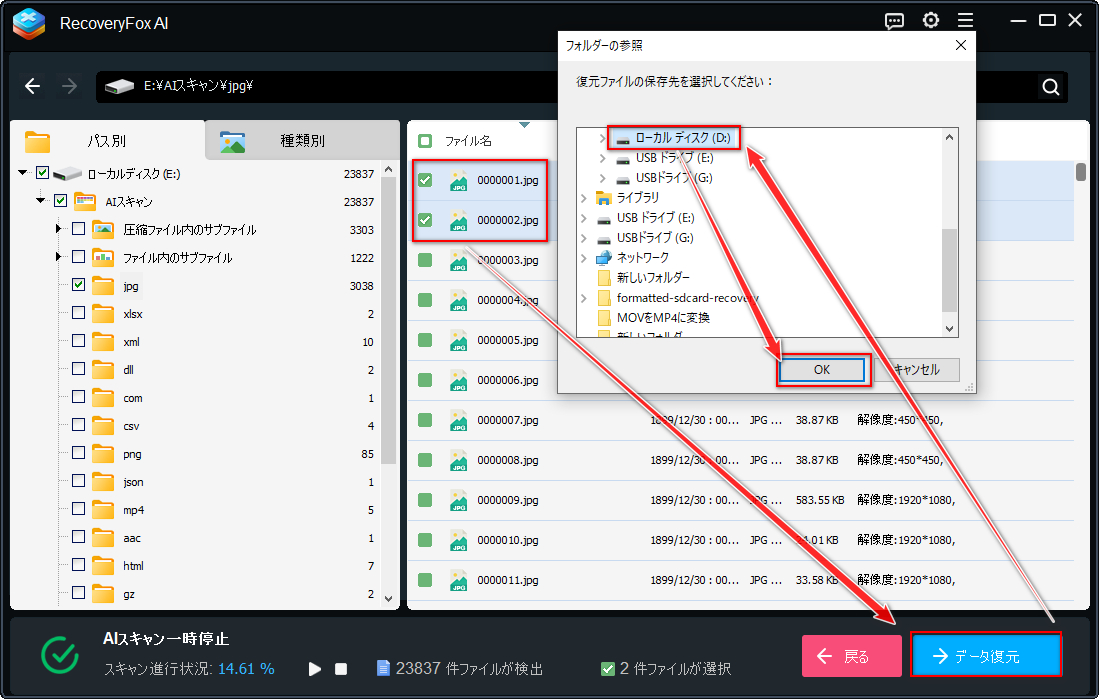
一時停止した時点で対象ファイルがまだ検出されていない場合はスキャンを再開してみてください。
まとめ
Windowsパソコンでフォーマット済みのSDカードからファイルを復元する方法でした。お役に立ったら幸いです。
フォーマット後にSDカードに新規データを書き込んでいない場合、全てのファイルはそのまま残り続けますから、適切な復元ツールを使えば、100%に近い成功率を実現できます。
RecoveryFox AIは読み取り専用モードで動作するため、SDカード内のデータに対しては影響が一切ありません。データ紛失後はまずこのソフトをインストールして無料でファイルを探してみましょう!
SDカードのデータ復元に関してよくある質問
Q1:「ドライブを使うにはフォーマットする必要があります」が表示されたSDカードからデータを復元できますか?
A1:はい、場合によって可能です。論理障害によってこのエラーメッセージが表示された場合は、まずRecoveryFox AI等の復元ソフトを使ってフォーマットせずにデータを取り出してから、SDカードをフォーマットしてエラーを修復することができます。ただし、論理障害が疑われる場合は、自力で試すと返って障害を深刻化させる恐れがあるため、その時は専門業者に依頼するのをおすすめします。
Q2:SDカードから削除したファイルは復元できますか?
A2:はい、できます。削除はあくまでファイルシステムの管理情報に「削除済みマーク」を追加するため、ファイルの実体データが上書きされる前は、復元ソフトを使ってファイルをその名前など管理情報と一緒に復活させることができます。具体的な復元手順については『SDカードのゴミ箱はどこ?削除したファイルを復元するには?』をご参考ください。
Q3:Androidスマホ用のSDカードをフォーマットしたら復元できますか?
A3:はい、できます。Android用の復元アプリを利用してSDカードからデータを復元できる他、SDカードをスマホから取り出してパソコンに接続し、パソコンで復元作業を行うこともできます。復元ツールはSDカードのファイルシステムに対応するツールを使ってください。
Q4:SDカード内のデータを復元させない為にはどうすればいいですか?
A4:データを復元させたくない場合は、無意味なデータを書き込んで元のデータを手動で上書きするか、SDカードのフルフォーマットを行って全てのデータをゼロ書きすることができます。

どうも、ニンサンです。データ復元に関する情報を発信しています。環境はWindowsです。主に、SDカード、SSD、HDD、USBメモリ、デジカメなどの記録媒体を対象に、削除データ復元、フォーマット復旧などを検証しています。復元ソフトの詳しい使い方だけでなく、「復元率を下げないための注意点」や「安全な対処方法」も重視して解説しています。
この記事に関する一言:フォーマットによってドライブ上の全てのファイルの管理情報が消去され、Windowsなどオペレーティングシステムはファイルにアクセスできなくなりますが、ファイルシステムを使わずにドライブ上のデータにアクセスできるツールを導入すれば、論理的に消失したファイルを確認したり、ドライブから取り出すことができます。最も肝心なのは、フォーマット後に新規データを書き込まないことです。





 日本語 ^
日本語 ^


