






 無料ダウンロード

 Windows対応

下記のYouTube動画では、完全削除、パーティションのフォーマット、パーティション自体の紛失によって消えたデータをRecoveryFox AIを使って復元する手順を実演しています。あわせてご参考ください。
誤ってパーティションからデータを完全に削除してしまった、若しくはパーティションをフォーマットしてしまった、何らかの原因でパーティション自体が消えてしまった場合でも、他のデータに上書きされる前は、RecoveryFox AI等専門的な復元ソフトを利用して消えたデータを取り戻せる可能性が高いです。
ここでは、Windowsパソコンでパーティションからデータを復元する方法を、完全削除、パーティションのフォーマット、パーティションの紛失という3つのケースに分けて詳しく解説します。
パーティションからデータを復元する際に注意すべき2つのポイント
パーティションから消えたデータは復元できる可能性が高いですが、うっかり操作すると、本来復元できたはずのデータが物理的に消えて二度と取り戻せなくなる恐れがあります。復元作業を行う際には以下のポイントをご注意ください。
⚠️ ①新規データを書き込まない
完全削除とフォーマットによってパーティションからデータが消えた場合は、パーティション自体は利用可能な状態であるため、復元したいデータが新しいデータに上書きされるのを防ぐために、対象パーティションへのデータ書き込みをできるだけ避けてください。
- ファイルの保存&作成、ソフトウェアのダウンロード&インストールなどを回避します。
- 外付けストレージの場合は、復元準備ができる前にストレージをPCから取り出します。
- 復元ソフトは対象パーティションにデータを書き込まない読み取り専用モードで動作するソフトを使います。
- Cドライブからデータが消えた場合は、復元準備ができる前に余計なPC操作を控え、バックグラウンド処理によるデータ上書きを可能な限り防ぎます。
- データの復元先は他のパーティションに設定します。
⚠️ ②エラー修復はデータ救出後に行う
パーティション自体が消えた場合はエラーメッセージが表示されることがあります。エラー修復のプロセスによってデータが物理的に消える可能性があるため、データ救出に成功する前はエラーをそのまま放置してください。
- 「フォーマットする必要があります」等の警告が表示されてもフォーマットしません。
- 新しいパーティションを作成しません。
- チェックディスクやDiskpart等の修復ツールを安易に使いません。
【ケース別】パーティションからデータを復元できる理由
データの完全削除、パーティションのフォーマット、パーティションの誤削除・紛失によって、Windows等のオペレーティングシステムがデータ本体にアクセスするためのルートは切断されてしまいますが、復元ソフトはパーティション及びファイルシステムを経由しなくても、直接データ本体にアクセスしてそれらをパーティションから取り出すことができます。
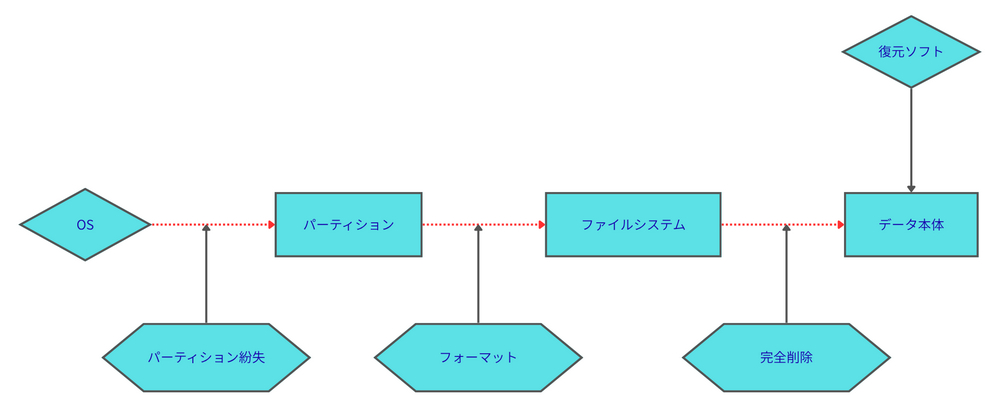
3つのケースの実態を表にまとめましたので、ご参考ください。
ディスク・パーティション・ファイルシステムの関係
パーティションはディスク上に設定されている、データの読み取りと書き込みを行うための論理的な区画です。1つのディスクに1つのパーティションを設定したり、用途別にディスクを複数のパーティション(例:システム用のCドライブとデータ保存用のDドライブ)に分割したり、抽象化レイヤーを利用して複数のディスクを1つのパーティションに結合したりできます。
パーティション上には更にファイルシステム(NTFSやexFAT等)が設定されており、その中にはデータの管理情報(名前、日付、保存位置等)及び管理ルールが記録されています。データの本体はパーティション上で、ファイルシステムとは違う領域に記録されています。
つまり、Windows等のオペレーティングシステムはまずパーティションにアクセスし、それからパーティション上のファイルシステムを経由してパーティション上のデータ本体にアクセスするようになっています。
ディスクを本を保管するための大きな倉庫に例えるなら、パーティションは倉庫を壁で用途ごとに区切った部屋(小さな倉庫に1つの部屋しかない場合も)、ファイルシステムは本の目録及び本棚の配置ルール、データ本体は本そのものになります。
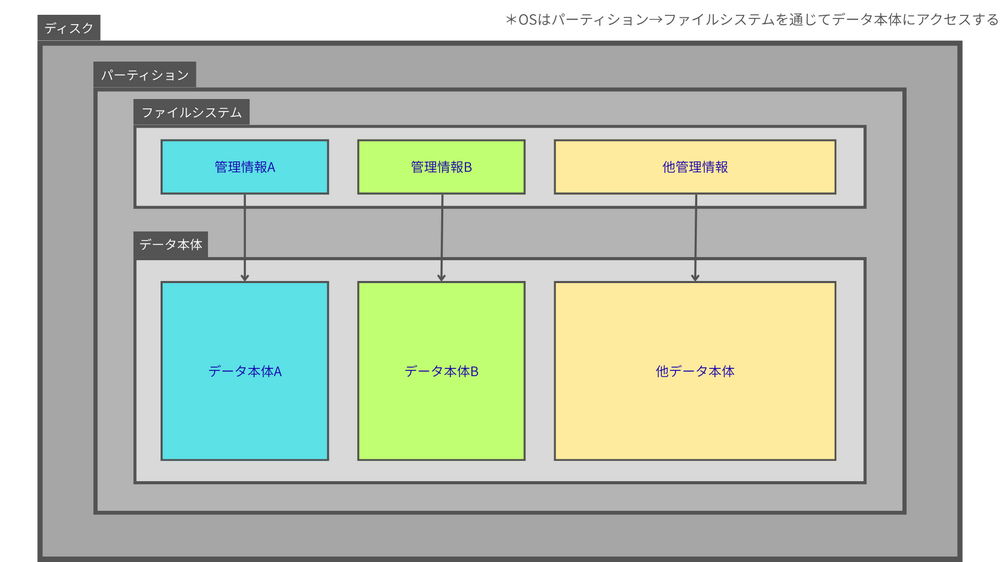
パーティションから完全に削除したデータを復元できる理由
パーティションからデータを完全に削除(「Shift+Delete」による削除、ゴミ箱からの削除、ストレージセンサー等のプログラムによる削除)する場合は、データ本体を物理的に削除するわけではなく、あくまでファイルシステムに記録されている管理情報に「削除済み」マークを追加するだけです(本を実際に捨てるわけではなく、目録の項目に「この本はもう要らない」と印をつけるだけ)。
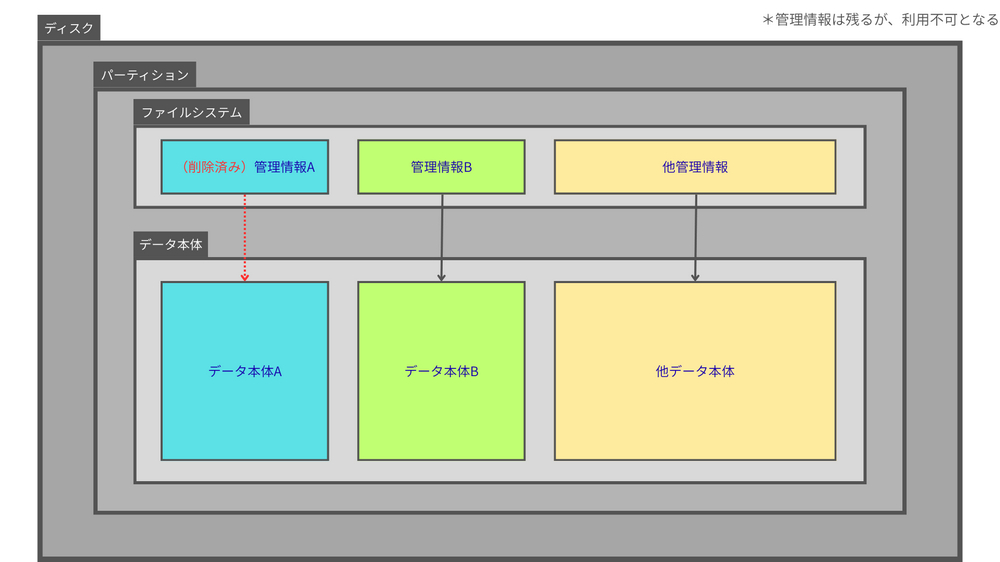
オペレーティングシステムは「削除済み」マークがついている管理情報を無視し、そのデータをエクスプローラーなどに表示させなくなりますから、ユーザーはデータにアクセスできなくなります。一方、復元ソフトは「削除済み」マークがついている管理情報を識別し、そのデータをソフト内に表示させることができますから、ユーザーはソフトを経由してデータにアクセスし、それを他のパーティションへ保存(復元)できます。
フォーマットによってパーティションから消えたデータを復元できる理由
フォーマットはパーティションから元のファイルシステムを廃棄し、新しいファイルシステムを書き込むための操作です(元の目録を捨てて新しい目録を入れるとともに本棚の配置ルールを新しく設定するが、本そのものを捨てない)。
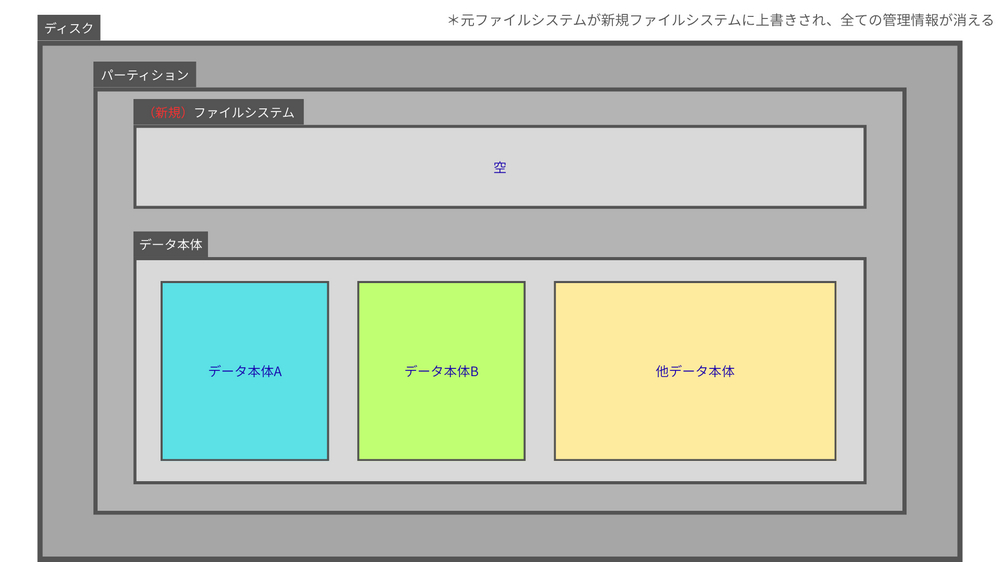
元のファイルシステムに記録されている管理情報が全て確認できなくなったため、オペレーティングシステムはパーティション上にある全てのデータにアクセスできなくなり、ユーザーにとってパーティションは完全に空になります。一方、復元ソフトは管理情報を介さずに、パーティションをスキャンすることでデータ本体にアクセスし、それを他のパーティションへ保存できます(目録を利用せずに全ての本を一冊ずつ確認していくことで最終的には探したい本を見つけられる)。ただし、管理情報を経由しないため、復元したデータは名前や日付、パスなどが確認できなくなります。
ちなみに、パーティションをフォーマットする際には、クイックフォーマットの他、フルフォーマットを選択することもできます。フルフォーマットはファイルシステムを設定し直すとともに、データの本体も一緒に消す(元の目録と全ての本を一緒に燃やす)ため、この場合は復元が不可能となります。⚠️ 本文で言及されているフォーマットは、クイックフォーマットに限られます。
消えたパーティションからデータを復元できる理由
「ディスクの管理」でパーティションを削除した、若しくは何らかの原因でパーティションが認識されなくなったとしても、ファイルシステム及びデータ本体はそのまま残り続けます(壁が崩れたとしても本棚と本は消えない)。
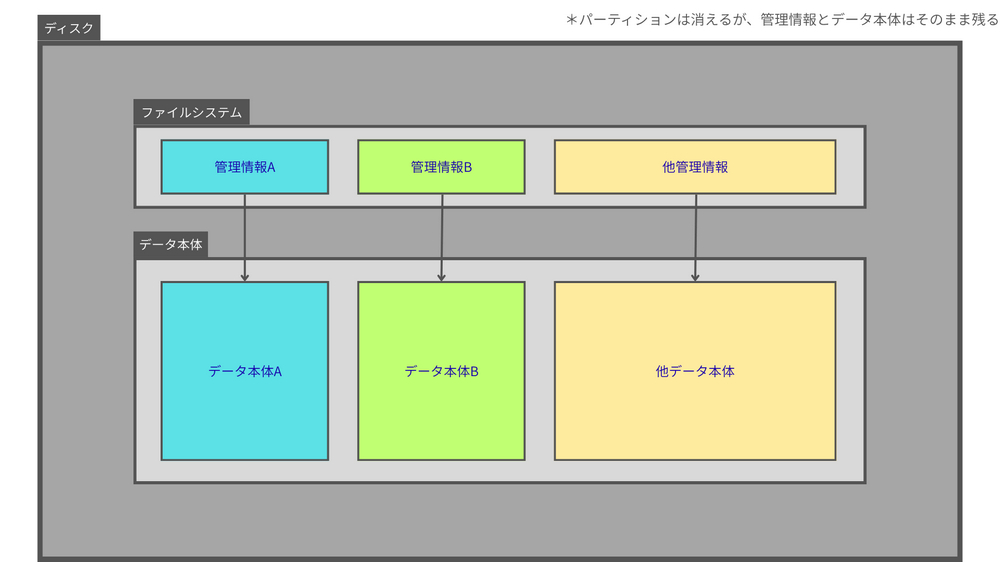
オペレーティングシステムはパーティション及びその中のファイルシステム、データ本体にアクセスできなくなるのに対して、復元ソフトはパーティションを迂回して依然としてファイルシステム及びデータ本体にアクセスできます。フォーマット後の復元と違うのは、ファイルシステムにある管理情報を一緒に復元できることです。
⚠️ ご注意:物理障害(ストレージデバイスから異音がする、動作がカクつく、あるいはBIOSで認識されない)によってパーティションが認識されない場合は、自力で復元を試すのではなく、専門業者に依頼してください。
上書きを絶対に避けるべき理由
完全削除とフォーマットは、いずれもデータ本体を処理対象としませんが、処理後にオペレーティングシステムはデータ本体の保存領域に新しいデータを書き込む(本棚から本を捨て、その位置に新しい本を置く)ことができるようになり、一旦これが発生しますと、データ本体が徹底的に消えて復元できなくなります。そのため、確実にパーティションからデータを復元できる前は、必ず対象パーティションへ新規データを書き込まないでください。
パーティションを削除・紛失した場合、オペレーティングシステムはその領域にデータを書き込むことができませんが、うっかりフォーマットしたり新規パーティションを作成したりすると、その領域に記録されているデータが傷つけられる可能性が高いです(本を運び出さずにその場で工事をすると、本が損傷する可能性が高い)。そのため、データ救出はエラー修復より先に行うべきです。
RecoveryFox AIを使ってパーティションからデータを復元する
次にRecoveryFox AIを利用して、完全削除もしくはパーティションのフォーマット、パーティションの紛失によって消えたデータを復元する具体的な方法を説明します。
RecoveryFox AIを選ぶ理由
RecoveryFox AIはWindows 11/10/8/7対応のデータ復元ソフトです。完全削除、フォーマット、論理障害等によって、HDDやSSD、各種の外付けストレージから消えたデータを2つのモードでスキャンし、最高98%の復元率を実現します。
- ✅高度なAIスキャンエンジン:データの断片から完全なファイルを再構築することで、既に部分的に上書きされたファイル、フォーマット等によって管理情報が確認できなくなったファイルでも復元の成功率が高いです。
- ✅ユーザーフレンドリーなUI:初めて利用するユーザーでも迷うことなく、3つのステップだけで直感的にデータを復元できます。
- ✅高精度な事前プレビュー機能:動画、音楽、画像、ドキュメント等を元のスタイルで無料でプレビューできます。
- ✅殆どのファイルシステムに対応:クイックスキャンはNTFS、FAT32、exFATしか対応しませんが、AIスキャンモードはAPFSなどWindowsと互換性がないファイルシステム及びファイルシステムが認識されない場合でもデータ復元が可能です。
パーティションからデータを復元する手順
データスキャンとプレビュー機能は完全無料で利用できるので、まずは下のボタンをクリックしてソフトをインストールし、取り戻したいデータがまだ残っているかを無料で検証しましょう。
ステップ1、パーティション上のデータをスキャンする
RecoveryFox AIを開くと、最初の画面で全てのパーティションが確認できます。データが入っていたパーティションをクリックしてスキャンを始めます。
ケース別注意点→パーティション紛失:誤削除・紛失したパーティションは「失われたパーティション」と表示されますが、正常なパーティションと同じ手順でデータのスキャン・プレビュー・復元ができます。
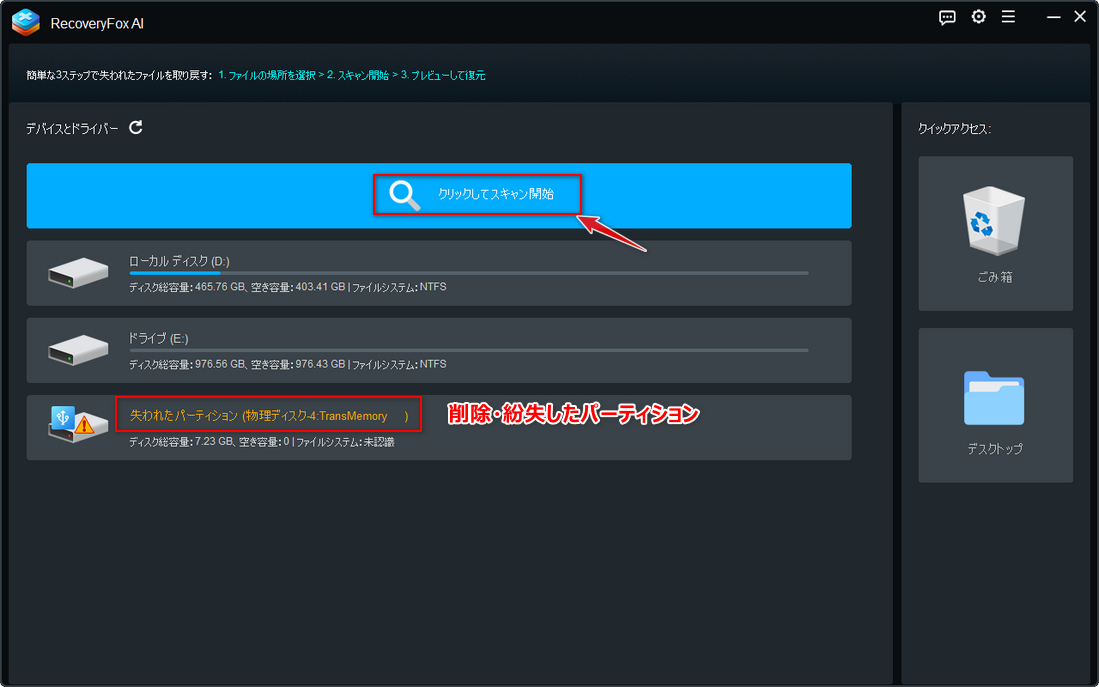
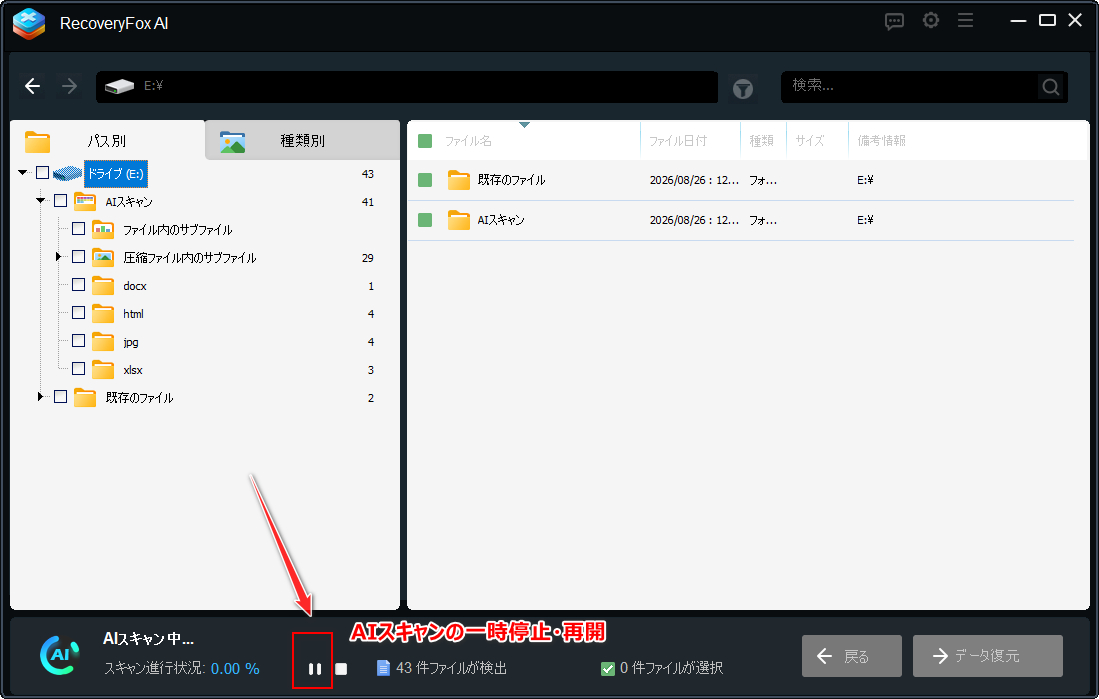
まずはファイルシステムを参照するクイックスキャンが行われ、その後は直接データ本体にアクセスして断片から完全なファイルを構築するAIスキャンが自動的に始まります。AIスキャンはパーティションの容量やパソコンの性能などにより長い時間がかかることがありますが、いつでも一時停止と再開ができます。
ケース別注意点→完全削除&パーティション紛失:ファイルシステムがまだ残っているため、通常はクイックスキャンだけで直ぐにターゲットのデータを検出できます。クイックスキャンが終わったら、AIスキャンを一時停止し、復元したいデータが検出されたかを確認するのをおすすめします。
ケース別注意点→フォーマット:ファイルシステムがリセットされたため、クイックスキャンではデータを一切検出できません。
ステップ2、復元したいデータを探す
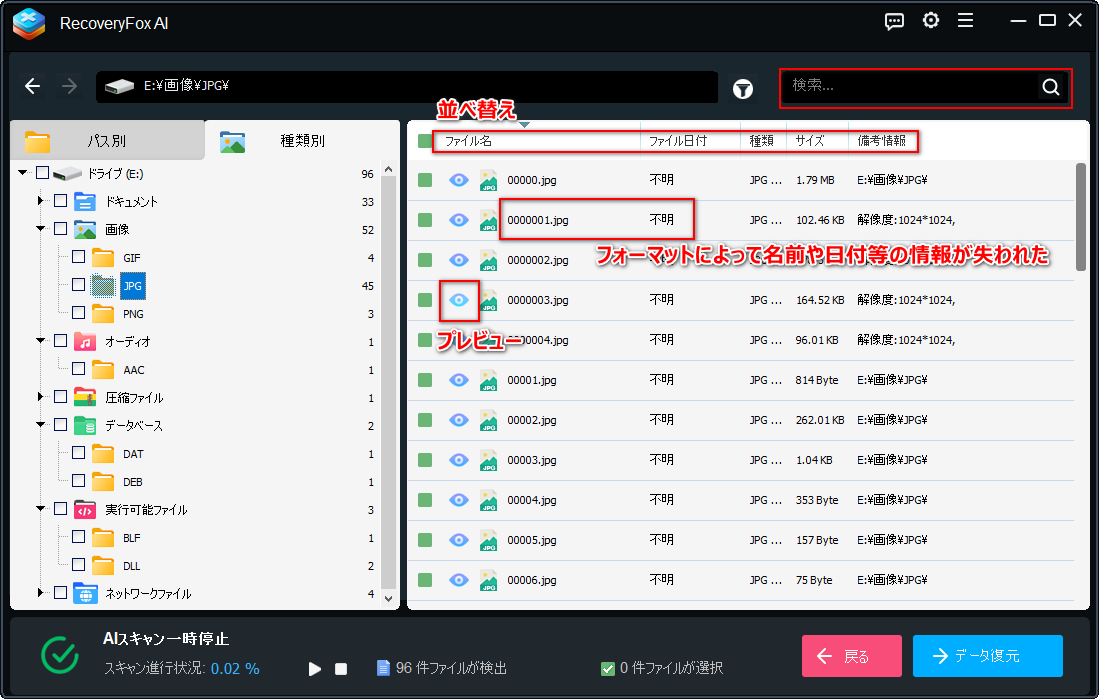
「パス別」タブでデータが入っていたフォルダを探すか、「種類別」タブで形式によってデータを探します。
右側のファイルリストを名前や日付、サイズ等によって並べ替えることができます。名前を覚えている場合は検索を行うこともできます。
動画、音楽、画像、ドキュメントなどは目のアイコンをクリックすればその中身が確認できます。
ケース別注意点→フォーマット:ファイルシステムに記録されている全ての管理情報が消えたため、検出したデータは元の名前やパス、日付等の情報が確認できません。形式とサイズ、プレビューによってターゲットのデータを探してください。
ステップ3、パーティションからデータを復元する
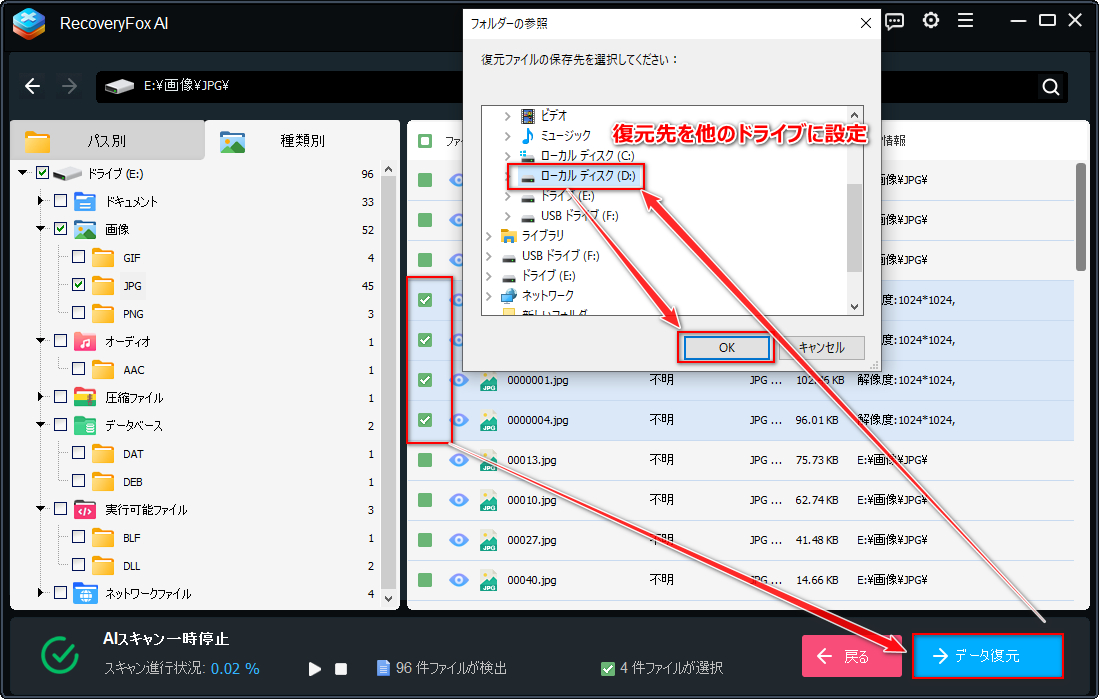
復元したいデータが見つかったら、その前のチェックを入れ、画面右下の「データ復元」ボタンをクリックします。⚠️ 保存先を他のパーティションに設定し、消えたデータを復元します。
一時停止した時点で復元したいデータがまだ検出されていない場合は、AIスキャンを再開してください。
まとめ
Windows対応のRecoveryFox AIを利用してパーティションからデータを復元する方法でした。このガイドがご参考になれたら幸いです。
完全削除、フォーマット、パーティション自体の紛失は、いずれの場合もデータにアクセスするためのルートが切れてユーザーがデータを見えなくなるだけです。専門的な復元ソフトを導入すれば、パーティションやファイルシステムなどを迂回して直接消えたデータにアクセスしてそれを他のパーティションへ復元できます。上書きの回避と、エラー修復よりデータ救出を先に行うことは、復元成功率を上げるための最も重要なポイントです。
大事なデータが失われた時は焦らないでください。まずはRecoveryFox AIを利用してデータがまだ物理的に残っているかを無料で検証しましょう。
パーティションのデータ復元に関するよくある質問(FAQ)
①RecoveryFox AIの無料版でどこまで操作できますか?
RecoveryFox AIをインストールするだけで、無料で対象パーティションをスキャンし、検出したデータをプレビューできます。*データを取り出すにはライセンスを登録する必要があります。
②フォーマット後に新しいデータをいくつか保存してしまいましたが復元できますか?
対象データが上書きされていない場合は通常通り復元できます。ごく一部だけが上書きされた場合でも、高度なAIスキャンモードで検出と復元ができますが、保存したデータが壊れる可能性があります。上書きが深刻な場合は、対象データが徹底的に消えてしまい、検出すらできません。
③ドライブが「RAW」と表示されてアクセスできませんが対応していますか?
はい、可能です。「RAW」はパーティションにファイルシステムが設定されていない、若しくは認識されない状態です。この状態では、本文で紹介しているフォーマット後の復元と同じ理由でデータを救出できます。
④誤ってパーティションを削除した場合はパーティション自体を復元できますか?
本文で紹介している方法は、パーティション上のデータを復元できますが、パーティション自体の復元には対応していません。必要なデータを救出してから「ディスクの管理」でパーティションを作り直すか、TestDiskというコマンドラインで動作する無料ソフトを利用してパーティション自体を復元することができます。
⑤削除やフォーマットから時間が経っていても復元できますか?
復元の成功率は時間と関係なく、上書きの有無によって決まります。例えば、外付けのストレージをパソコンから取り外しておけば、上書きのリスクがないため、いつまで経っても復元の成功率が高いです(ストレージ自体の破損や経年劣化等は例外)。
⑥なぜ検出したデータを元のパーティションへ復元してはいけないのですか?
復元プロセスで対象データが上書きされる恐れがあるからです。復元は対象データを丸ごと移動するのではなく、データを少しずつ読み取りながら、コピーを他の場所へ書き込むのです。復元先を元のパーティションに設定すると、既に読み取った部分をまだ読み取っていない部分の領域に書き込むリスク、つまり対象データが自分自身によって上書きされるリスクがあります。

どうも、ニンサンです。データ復元に関する情報を発信しています。環境はWindowsです。主に、SDカード、SSD、HDD、USBメモリ、デジカメなどの記録媒体を対象に、削除データ復元、フォーマット復旧などを検証しています。復元ソフトの詳しい使い方だけでなく、「復元率を下げないための注意点」や「安全な対処方法」も重視して解説しています。
この記事に関する一言:自宅のパソコンにはCドライブしかありません。抽象化レイヤーを使って500GBのハードディスク2台を結合して作られたパーティションですが、使用可能容量は合計1000GBなので、数十GBものデータをデスクトップに保存しても全く問題なく、非常に便利です。しかし、Cドライブしかないため、データが失われた場合は上書きを完全に防ぐ術がありません。メリットにはデメリットが付き添うものですね。





 日本語 ^
日本語 ^


