






 無料ダウンロード

 Windows対応


下記のYouTube動画では、「RecoveryFox AI」というWindows用のデータ復元ソフトを利用して「未割り当て」USBドライブからデータを救出する手順及び「ディスクの管理」でパーティションを作り直すことでUSBドライブを元通りに修復する手順を実演しています。あわせてご参考ください。
USBドライブをPCに挿入して開こうとすると、エラーメッセージが表示されて開けない、そして「ディスクの管理」で確認すると、「未割り当て」が表示されていることがあります。
「未割り当て」状態のUSBドライブは、90%以上のケースで中身のデータが残っており、復元ソフトを使えばデータを救出できる可能性が高いです。
ここでは、「未割り当て」になったUSBドライブからデータを復元する安全な手順及びUSBドライブを元通りに直す手順をシェアしたいと思います。
⚠️ ご注意:「未割り当て」USBドライブの修復プロセス(フォーマットやパーティション作成、チェックディスクの実行等)により元のデータが失われる可能性があるため、重要なデータがある場合は必ずデータ救出を先に行ってください。データ救出の際は、対象ドライブにデータを書き込まい読み取り専用モードで動作するツールをご利用ください。
USBドライブが「未割り当て」になる原因
「未割り当て」とは、USBドライブ等のストレージの物理的な容量が認識されているのに、データを管理するための区画、つまりパーティションが認識されない状態を指します。例えるなら、広い駐車場が見えるのに、白線で引かれた区画が見えないため、車をどこに停めていいか、どこから離れていいか分からない状態です。
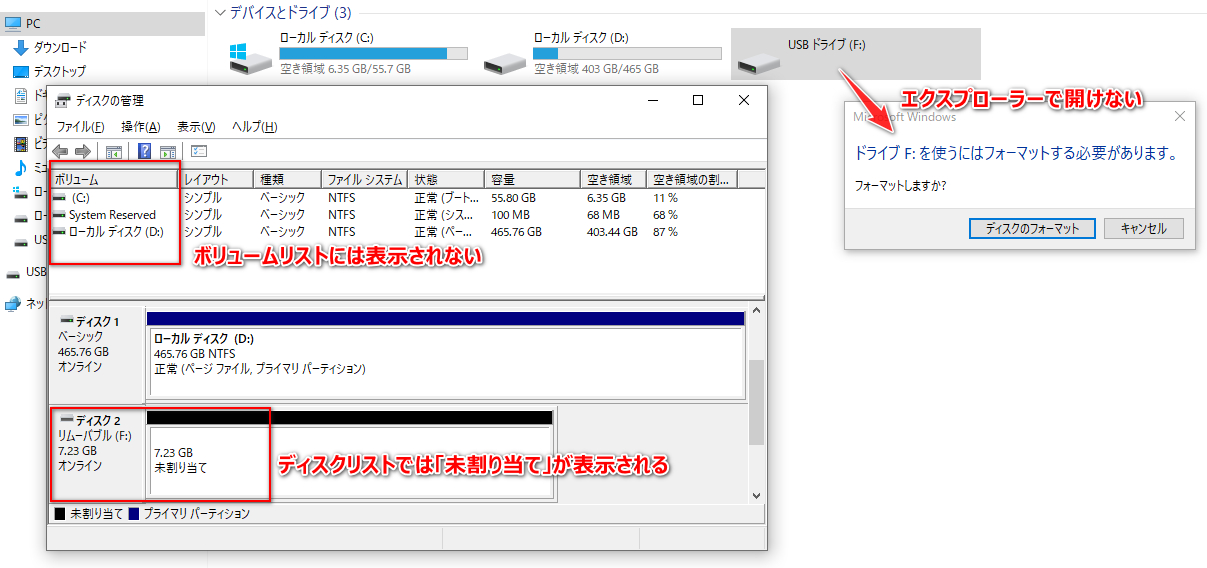
USBドライブが「未割り当て」になる原因は論理障害と物理障害に分けることができます。多くの場合は論理障害が原因です。
◆ 論理障害(駐車場の区画が消された)
- 「DiskPart」や「ディスクの管理」でパーティションの誤削除
- ウイルス・マルウェアによるパーティションテーブルの破壊
- ファイルシステムの破損
- 突然の停電や不適切なフォーマット、フォーマット失敗
◆ 物理障害(駐車場の土地が割れた)
- USB端子の寿命切れ
- 経年劣化
- 衝撃、水没等による物理的な破損
◆ 原因の見分け方
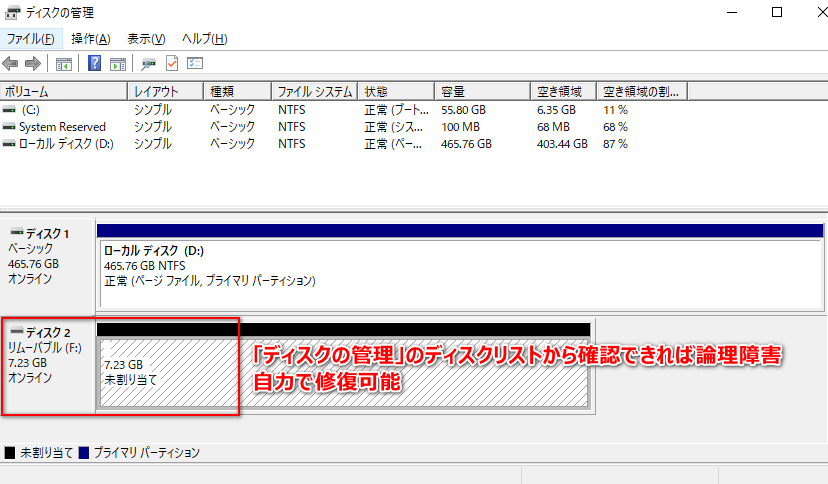
通常、「ディスクの管理」の画面でUSBドライブが認識されていれば論理障害と判定でき、認識されていなければ物理障害と判定できます。論理障害の場合は自力でデータ救出とエラー修復ができる可能性が高く、物理障害の場合は専門のデータ復旧業者に相談するのをおすすめします。
データ復元ができる及びエラー修復より先にすべき理由
パーティションが認識されなくても、データはちゃんとディスク上に残っています。
エクスプローラー等Windowsの標準機能はパーティション情報を介してUSBドライブ内のデータにアクセスできませんが、パーティションを経由しない復元ソフトを導入してドライブをスキャンすれば、データを確認したり、取り出したりできます。(区画の位置によって自分の車を特定できなくても、すべての車を1台ずつ確認していけば、いずれ自分の車を見つけられます。)
一方、「未割り当て」状態のUSBドライブを修復するには、パーティションを作り直す必要があり、このプロセスによってデータが消えて二度と取り戻せなくなる可能性があります。(車を移動させずに駐車場を改修すると、工事中に車が傷つけられる可能性が高いです。)そのため、ドライブ上に重要なデータがある場合は、必ず復元ソフトを使ってデータを救出してから修復を行ってください。
「未割り当て」USBドライブからデータを安全に復元する手順
RecoveryFox AIを使って「未割り当て」になったUSBドライブからデータを復元する安全な手順を説明します。
RecoveryFox AIとは?
RecoveryFox AIは、Windowsパソコンで使える優れたデータ復元ソフトです。さまざまなストレージをスキャンしてさまざまな原因で失われたデータを最高98%の成功率で取り戻せます。開けない、認識されないドライブをフォーマットせずにデータを取り出すこともできます。
- ✅高度なAIスキャンモード:AI技術を利用してバラバラになったデータの断片を識別し、完全なファイルを再構築。
- ✅非破壊的な安全性:読み取り専用モードで動作するため、ストレージ上のデータに影響を一切与えない。
- ✅初心者でも迷わない:3つの簡単ステップだけで直感的にデータを復元可能。
- ✅無料プレビュー:スキャンとデータのプレビューまでは完全無料、データが残っているかを無料で検証。
データを救出する手順
ステップ1、USBドライブをスキャンする
RecoveryFox AIのアイコンを右クリックして「管理者として実行」を選択します。
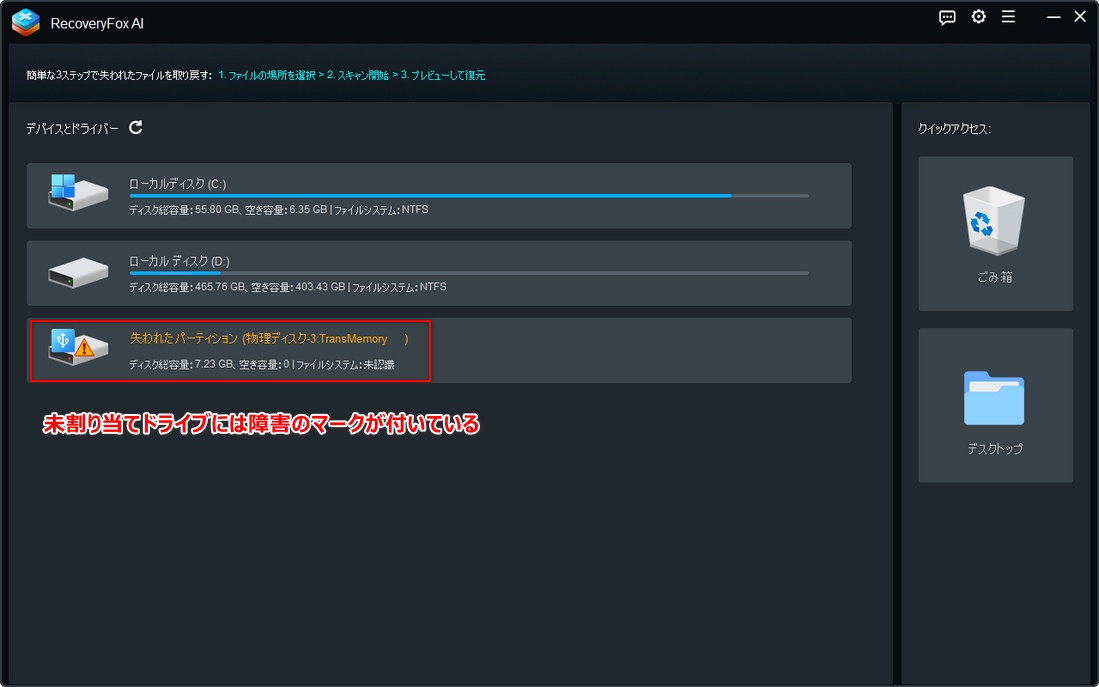
最初の画面には全てのドライブがリストアップされています。「未割り当て」USBドライブには障害のマークが付いているのが分かります。ドライブをクリックしてデータスキャンを始めます。
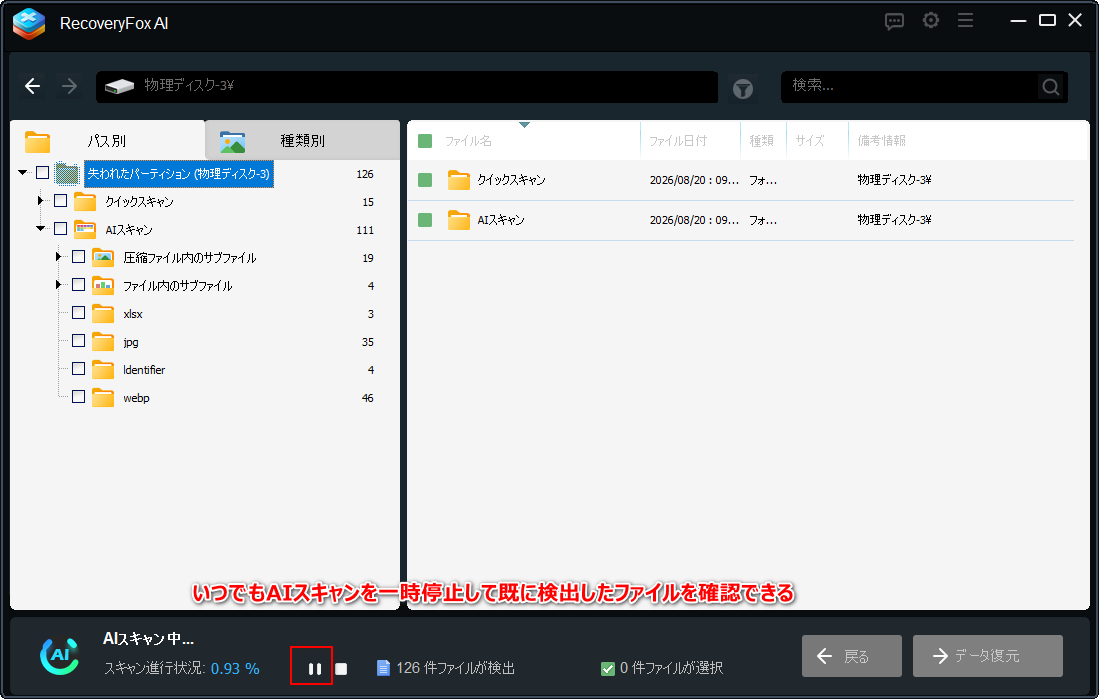
まずはクイックスキャンが行われ、その後はAIスキャンが自動的に始まります。いつでもAIスキャンを一時停止して既に検出したファイルを確認することができます。
ステップ2、救出したいファイルを探す
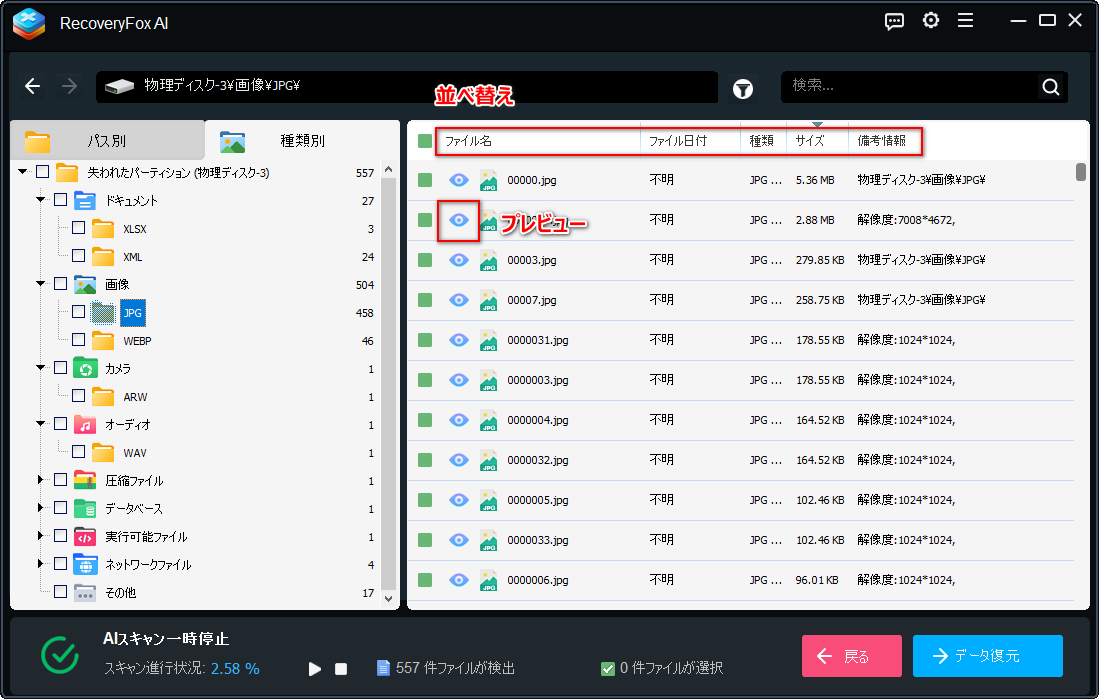
「パス別」タブでファイルが入っていたフォルダを探すか、「種類別」タブで種類及びフォーマットによって復元したいファイルを探します。
ファイルリストを名前や日付、サイズ等で並べ替えることができます。
目のアイコンをクリックすれば、動画や音楽、画像、ドキュメント等のプレビューができます。
ステップ3、ファイルを取り出す
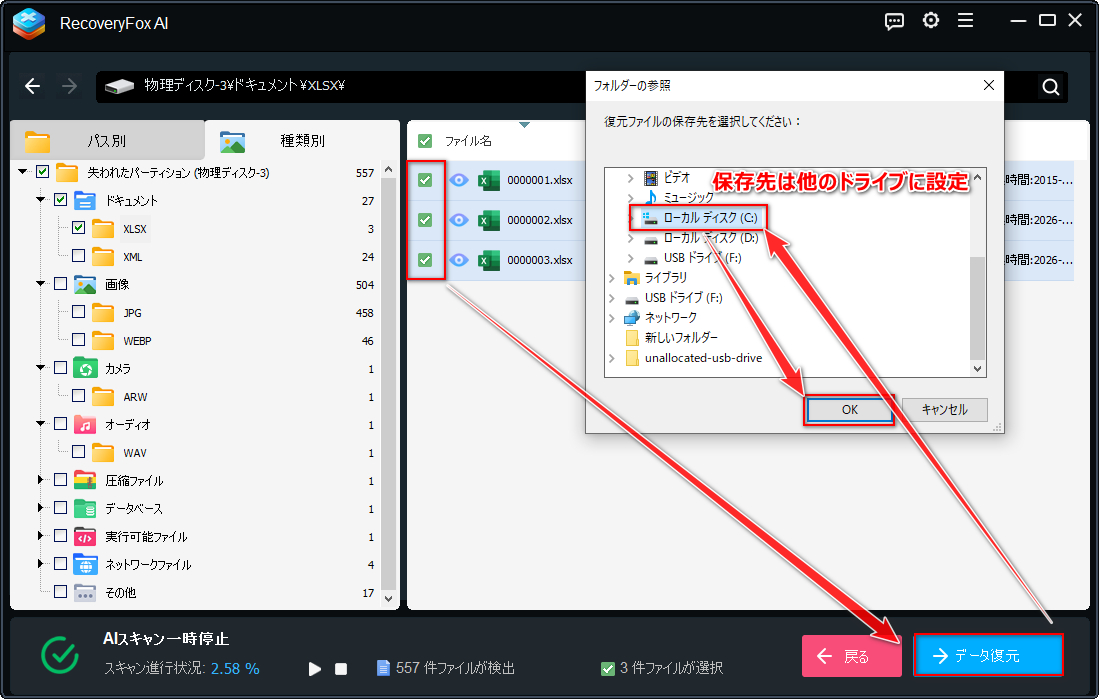
救出したいファイルが見つかったら、そのチェックを入れて、画面右下の「データ復元」ボタンをクリックします。保存先を他の正常に使えるドライブに設定し、「未割り当て」状態のUSBドライブからデータを復元します。
データ救出後に「未割り当て」USBドライブを元通りに修復する手順
重要なデータを救出したら、「ディスクの管理」や「DiskPart」等のWindows標準機能を使って「未割り当て」USBドライブを元通りに修復しましょう。
手順1:「ディスクの管理」でパーティションを作り直す
多くの場合は、「ディスクの管理」でパーティションを作り直すだけで、「未割り当て」USBドライブを修復できます。
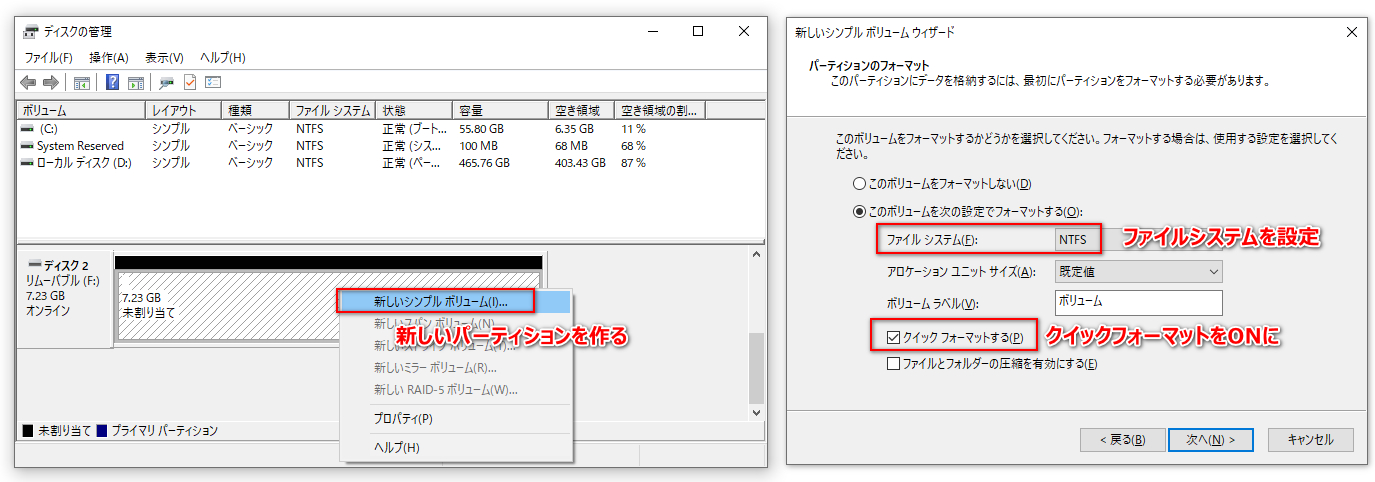
1️⃣スタートメニューを右クリックして「ディスクの管理」を選択します。
2️⃣下のリストから未割り当てのUSBドライブが確認できますので、それを右クリックして「新しいシンプルボリューム」を選択します。
3️⃣「次へ」を三回クリックすると、「パーティションのフォーマット」画面になります。ここで、USBドライブのファイルシステムを選択できます。Windowsだけで使いたい場合はNTFSとexFATのどちらを選択してもいいが、MacでもUSBドライブを使いたい場合はexFATを選択してください。その後、「クイックフォーマット」オプションのチェックが入っているのを確認します。
4️⃣「次へ」>「完了」をクリックして新しいパーティションを作成すれば、USBドライブを元通りに修復できます。
手順2:「DiskPart」を使って「未割り当て」USBドライブを初期化する
「ディスクの管理」でエラーが出て新しいパーティションの作成が失敗した場合は、より強力な「DiskPart」を利用して「未割り当て」USBドライブを修復してみることができます。
「DiskPart」を使ってUSBドライブを初期化する手順の実演をYouTubeで見る >>
⚠️ ご注意:DiskPartは上級者向けの機能で、誤って操作すると、PCに深刻な悪影響を与える可能性があるため、成功の確信がなければ、安易に使わないでください。利用の際には、正しいディスク番号が選択されていることを必ず確認してください。
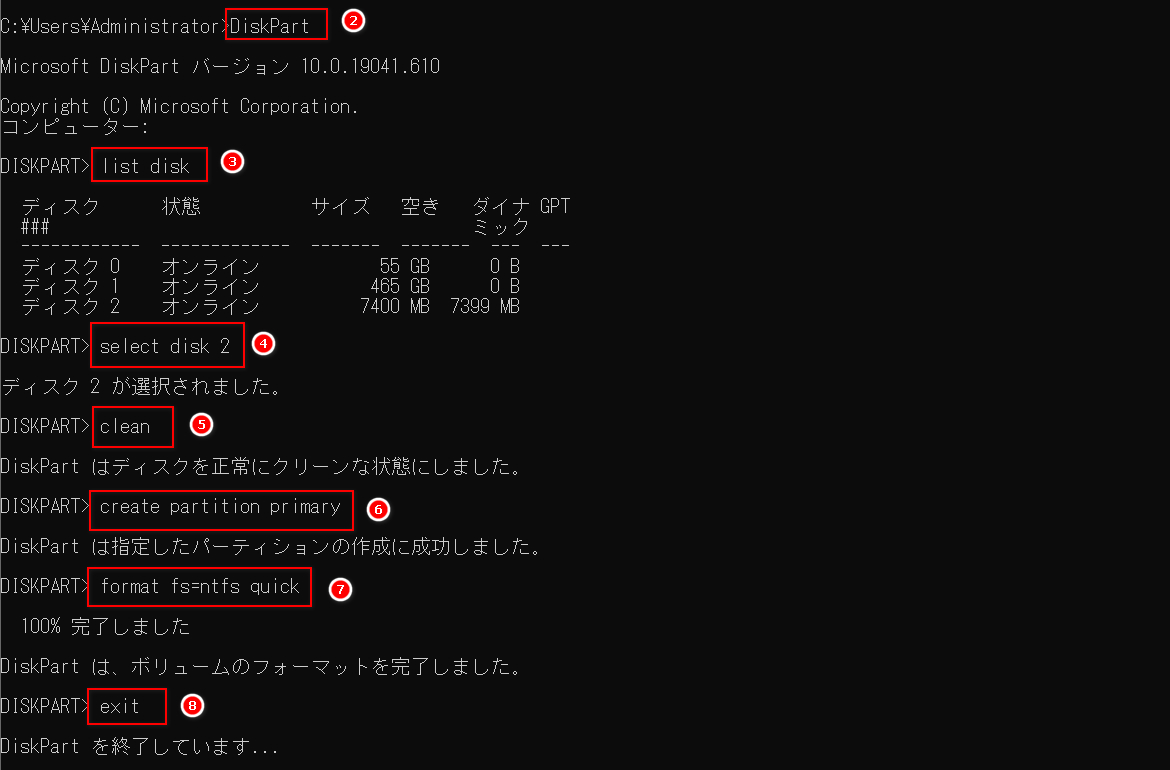
1️⃣検索欄に「cmd」と入力し、検索結果の「コマンドプロンプト」を管理者として実行します。
2️⃣「DiskPart」を入力して「Enter」を押します。
3️⃣「list disk」と入力して「Enter」キーを押すと、すべてのディスクがリストアップされるので、容量を参考してUSBドライブの番号を確認します。
4️⃣「select disk <番号>」、例えば「select disk 2」を入力して「Enter」キーを押せば、USBドライブを選択します。
5️⃣「clean」を入力して「Enter」を押します。
6️⃣「DiskPart はディスクを正常にクリーンな状態にしました。」が表示されたら、「create partition primary」と入力して「Enter」を押します。
7️⃣「format fs=<ファイルシステム> quick」、例えば「format fs=ntfs quick」を入力して「Enter」を押します。
8️⃣「DiskPart はボリュームのフォーマットを完了しました。」が表示されたら、「exit」と入力して「Enter」を押します。その後はコマンドプロンプトを閉じます。
手順3:USBドライバーを更新する
PC側の認識エラーにより正常状態のUSBドライブが「未割り当て」と認識される可能性もあります。上記2つの手順で解決しない場合は、PCのUSBドライバーを更新してみましょう。
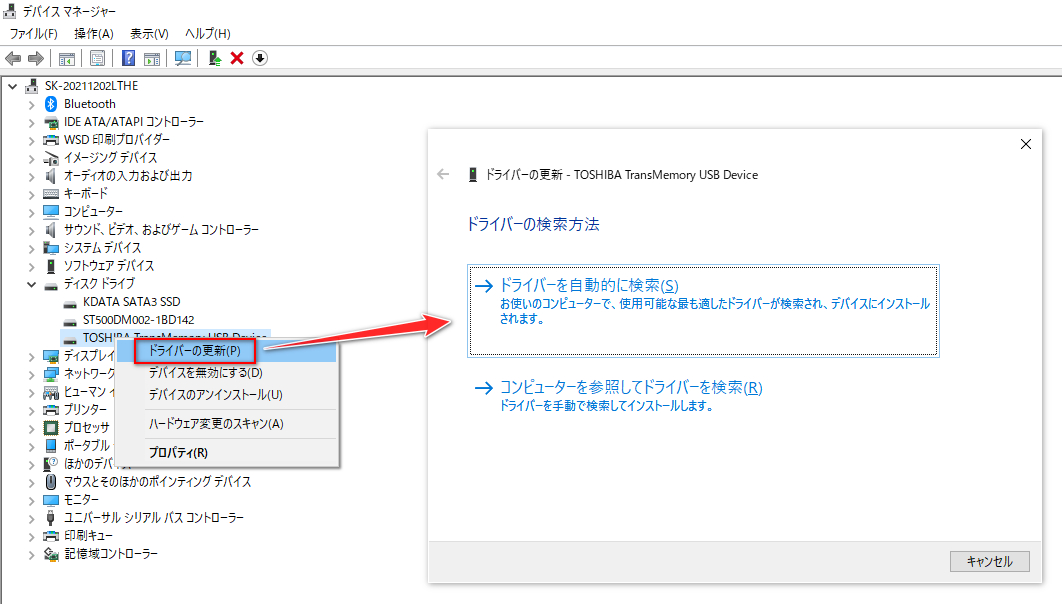
1️⃣スタートメニューを右クリックして「デバイスマネージャー」を選択します。
2️⃣「ディスクドライブ」を展開し、USBドライバーを右クリックして「ドライバーの更新」を選択します。
3️⃣「ドライバーを自動的に検索」または「コンピューターを参照してドライバーを検索」を選択してドライバーを更新します。
まとめ
「未割り当て」状態になったUSBドライブからデータを復元する方法及びUSBドライブ自体を元通りに修復する方法でした。ご参考になれたら幸いです。
USBドライブだけでなく、SDカードやHDD、SSDなどが「未割り当て」状態になった場合でも本文で紹介している手順でデータ救出とエラー修復を試みることができます。何より重要なのは、エラー修復よりデータ救出を先に行うべきことです。
Windows用のデータ復元ソフトRecoveryFox AIを使えば、RAW状態や未割り当て状態のドライブをフォーマットせずに安全にデータを救出できます。無料で検証したい方は下のボタンをクリックしてソフトを導入してください。
「未割り当て」USBドライブの修復に関するよくある質問(FAQ)
①「未割り当て」状態でもデータはまだ残っていますか?
未割り当てはあくまでデータを読み書きするためのパーティション(箱のようなもの)が認識されない状態です。新しいデータによって上書きされない限り、元のデータはそのまま残り続けます。駐車スペースを示す白線が消されたとしても、その場所に駐車されている車は消えない、と例えるなら理解しやすいでしょう。
②「未割り当て」USBドライブをフォーマットできない理由は何ですか?
フォーマットというのは、パーティションにNTFS等のファイルシステムを書き込むための操作です。「未割り当て」状態では、そもそもパーティションがないため、もちろんフォーマットはできません。例えると、駐車スペースすらないから、車の停め方を考えても意味がありません。
③USBドライブをフォーマットしてしまった場合はまだデータを救出できますか?
できる可能性があります。クイックフォーマットの場合は、データ本体を消さずにファイルシステムだけをリセットするため、フォーマット後に新規データを書き込んでいない限り、まだ元のデータを救出できる可能性があります。フルフォーマットの場合は、データ本体も同時に消されるため、救出は不可能です。
あわせて読みたい:フォーマットしてもデータ復元ができる?!理由と具体的な方法を解説!
④「未割り当て」状態のUSBドライブからデータを復元できるフリーソフトはありますか?
TestDiskや同梱のPhotoRecを利用して「未割り当て」状態のUSBドライブからデータを復元できる可能性があります。完全無料、しかも制限もありません。ただし、コマンドプロンプトで動作するため、少し使いにくいです。
⑤物理障害の場合は自力でデータを救出できますか?
物理障害によってUSBドライブが「未割り当て」になった場合は、通常、復元ソフトでもドライブ上のデータにアクセスできません(→データ救出できません)。その上、うっかり操作すると、返って障害を悪化させる恐れがあるため、自力で試すよりも、専門業者に相談することをおすすめします。

どうも、ニンサンです。データ復元に関する情報を発信しています。環境はWindowsです。主に、SDカード、SSD、HDD、USBメモリ、デジカメなどの記録媒体を対象に、削除データ復元、フォーマット復旧などを検証しています。復元ソフトの詳しい使い方だけでなく、「復元率を下げないための注意点」や「安全な対処方法」も重視して解説しています。
この記事に関する一言:以前、データ転送中に誤ってUSBドライブを抜いてしまったことがあり、再びパソコンに接続したところ、ドライブを開けなくなっていました。パソコンからフォーマットを求められましたが、フォーマットボタンを押しても「Windowsはフォーマットを完了できませんでした」と表示されてしまいました。ドライブが完全に壊れてしまったと思い込み、そのまま捨ててしまいました。今振り返ってみると、実際にはそれほど深刻な問題ではなかったと分かり、捨ててしまったことを少し後悔しています。





 日本語 ^
日本語 ^


