






 無料ダウンロード

 Windows対応

下記のYouTube動画では、RecoveryFox AIという復元ソフトを使って、Windowsパソコンのゴミ箱から完全削除した写真の復元方法を実演していますので、合わせてご参考ください。
ゴミ箱からも削除してしまった写真ファイルはWindows標準機能で取り戻すことはできませんが、専用の復元ソフトを使えば、復元できる可能性があります。削除から経過した時間が短いほど、またドライブへのデータ書き込みが少ないほど、復元に成功する確率は高くなります。
ここでは、Windowsパソコンのゴミ箱から削除した写真を復元する方法を解説したいと思います。保存期限や容量オーバーなどによってゴミ箱から自動削除された写真、手動でゴミ箱から削除した写真、ゴミ箱を空にすることで消した写真を簡単に復元できますので、ぜひご参考ください。
写真をゴミ箱から削除しても復元できる理由と条件
ゴミ箱から削除した写真は物理的に消えていないから、上書きがない限り、専用の復元ソフトを使って取り戻すことは理論的に可能です。
理由:写真は物理的に消えていない
Windowsなどオペレーティングシステムは、ファイルシステムという仕組みを通じて記憶媒体に保存されているデータをファイル単位で管理しています。ファイルシステムにはファイルの名前や保存位置、アクセス権限など管理情報が記録されており、ファイル本体はファイルシステムとは違う領域に保存されています。
写真などファイルをゴミ箱から削除したり、ゴミ箱を経由せずに削除した場合、ファイルシステムはそのファイルの管理情報に「削除済みマーク」を追加し、そのファイルを管理しなくなりますが、ファイル本体に対しては処理をしませんので、削除後もファイル本体はそのまま残り続けます。データ復元ツールはこのような「削除済みマーク」を無視してファイルの本体を見つけることができますので、ゴミ箱から削除した写真やゴミ箱を経由せずに削除した写真でも復活させることができます。
条件:上書きがない
ただし、削除済みのファイルは永遠に物理的に残れるわけではありません。ファイルシステムで「削除済みマーク」が追加されたファイルの本体の保存領域を、オペレーティングシステムは新規ファイルの保存やプログラム用一時データの記録などのために再利用できるようになります。この作業が行われると、ファイル本体のデータは上書きされ、復元の難易度が格段に上がります。
【重要】復元成功率を上げるポイント
ゴミ箱から削除した写真などファイルの復元成功率を上げるのに、最も重要なのは上書きを防ぐことです。具体的には、以下のポイントを心掛けましょう。
1️⃣関連ドライブの使用停止:復元に成功する前は、写真が元々入っていたドライブに新規データが書き込まれないように、ファイルの作成・保存、ソフトのインストール、プログラムの実行などをできるだけ避けてください。
2️⃣迅速な行動:写真がシステム用のCドライブに入っていた場合は、一時データの書き込みは避けられないため、時間が経つほど復元の成功率が下がりますから、できるだけ早く復元作業に入りましょう。
3️⃣別ドライブへ復元:復元ツールのスキャンプロセスは通常読み取り専用モードで動作し、ドライブには新規データを書き込みませんが、検出した写真の復元先は必ず別のドライブに設定してください。
【まず試す】Windows標準機能でゴミ箱から削除した写真を復元する
うっかりゴミ箱から重要な写真を削除してしまった場合は、まずWindows標準の「ファイル履歴」やOneDriveを使って写真のバックアップがあるかどうかを確認しましょう。
方法1:「ファイル履歴」から削除済み写真を復元する
事前にファイル履歴機能を有効化しており、しかも写真が入っていたフォルダがバックアップ対象である場合は、バックアップから削除済みの写真ファイルを復元できる可能性が高いです。手順は以下をご参考ください。
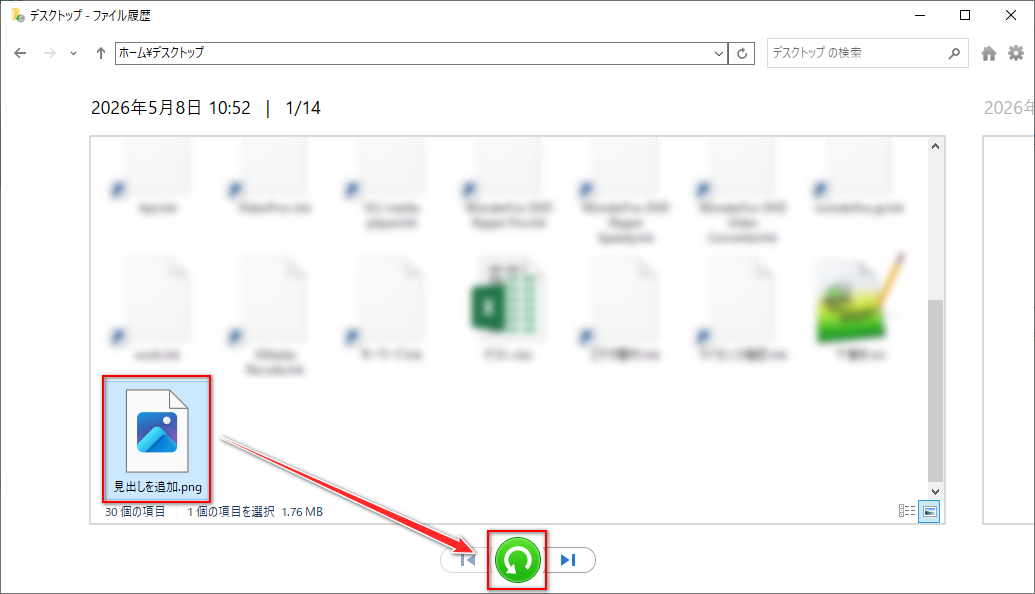
①検索バーに「ファイル履歴」と入力し、検索結果に出てくる「ファイル履歴でファイルを復元」を開きます。
②写真が入っていたフォルダを開き、中にターゲットの写真がある場合は、それを選択して、下にある緑色の復元ボタンをクリックすれば、写真を元の場所に復元できます。
方法2:OneDriveから削除済み写真を復元する
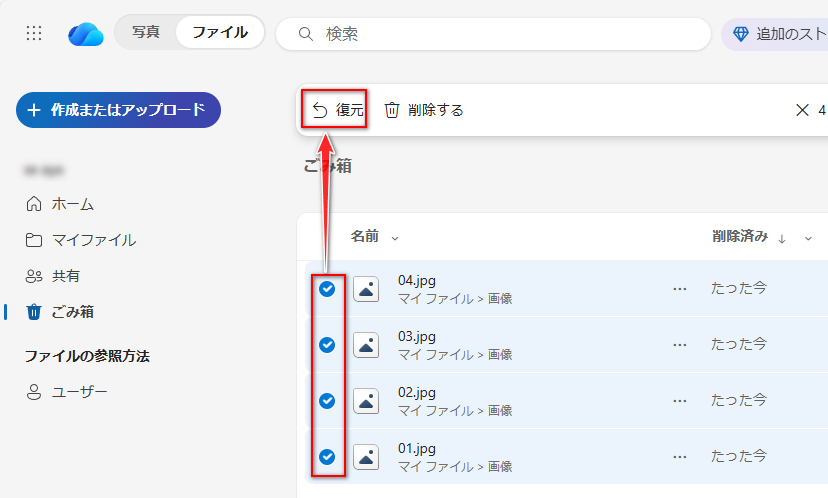
Windows 11/10標準搭載のOneDrive機能で事前に自動同期を有効にしている場合は、写真データが自動的にバックアップされている可能性があります。ローカルのゴミ箱から写真を削除したとしても、30日(個人のMicrosoftアカウントの場合)以内にOneDrive上のゴミ箱にはデータが残っていることが多いです。以下の手順で確認してみましょう。
①ブラウザでOneDrive公式サイトにアクセスし、Microsoftアカウントでログインします。
②画面左側のメニューから「ごみ箱」を選択します。
③復元したい写真を選択し、画面上部にある「復元」をクリックすれば、写真データは元保存されていたフォルダに自動的に戻ります。
【成功率高い】専用ソフトRecoveryFox AIでゴミ箱からも削除した写真を復元してみる
ファイル履歴やOneDriveが使えない、若しくは写真がバックアップされていない場合でも諦める必要はありません。写真のデータ自体は、まだパソコンの物理ドライブ上に残留している可能性が高いです。
上書きを防ぐためパソコンの操作を極力控えた上で、専用ソフトRecoveryFox AIを使ってゴミ箱をスキャンし、削除済み写真を復元してみましょう。ファイルを探すまでは完全無料ですので、実際に試してみたい方は下記のボタンをクリックしてソフトをインストールしてください。
ステップ1、ゴミ箱をスキャンする
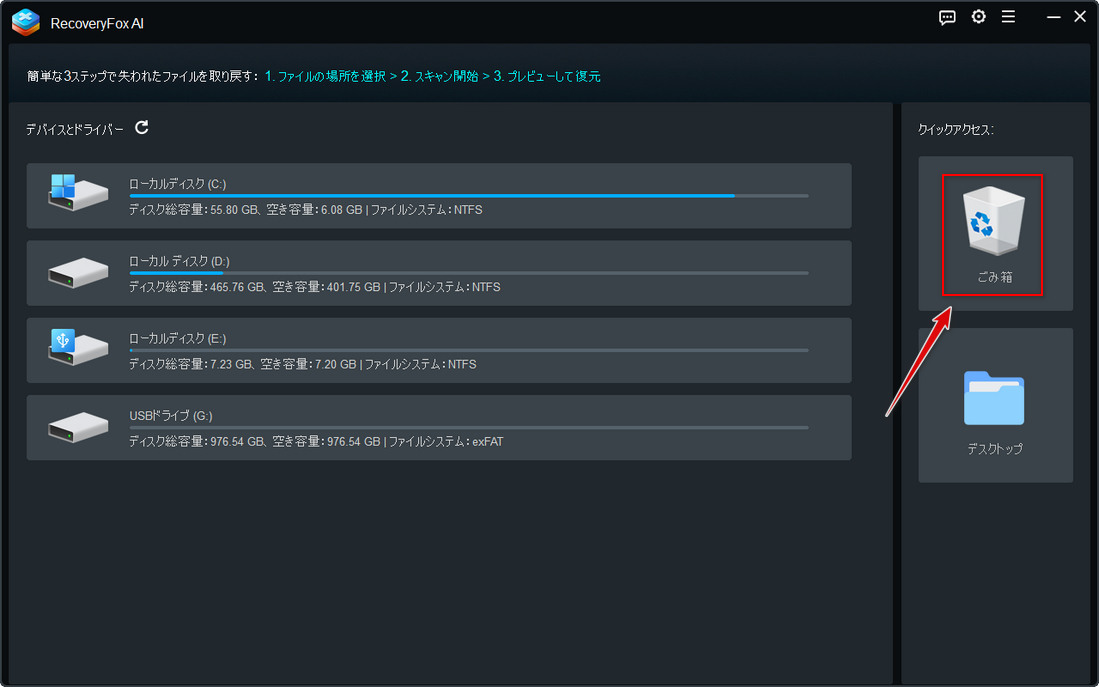
RecoveryFox AIを開き、最初の画面でゴミ箱のアイコンをクリックしてデータスキャンを始めます。このプロセスは全てのハードディスクのゴミ箱フォルダをスキャン対象とし、場合によってはかなり長い時間がかかります。
ステップ2、対象ファイルを探す
スキャンが終わったら、「パス別」タブの「システムごみ箱」フォルダから検出した全てのファイルを確認するか、「種類別」タブの「画像」フォルダから画像ファイルだけを確認します。RAW写真は「カメラ」フォルダをご確認ください。ファイルリストを名前や日付、サイズなどによって並べ替えることができます。
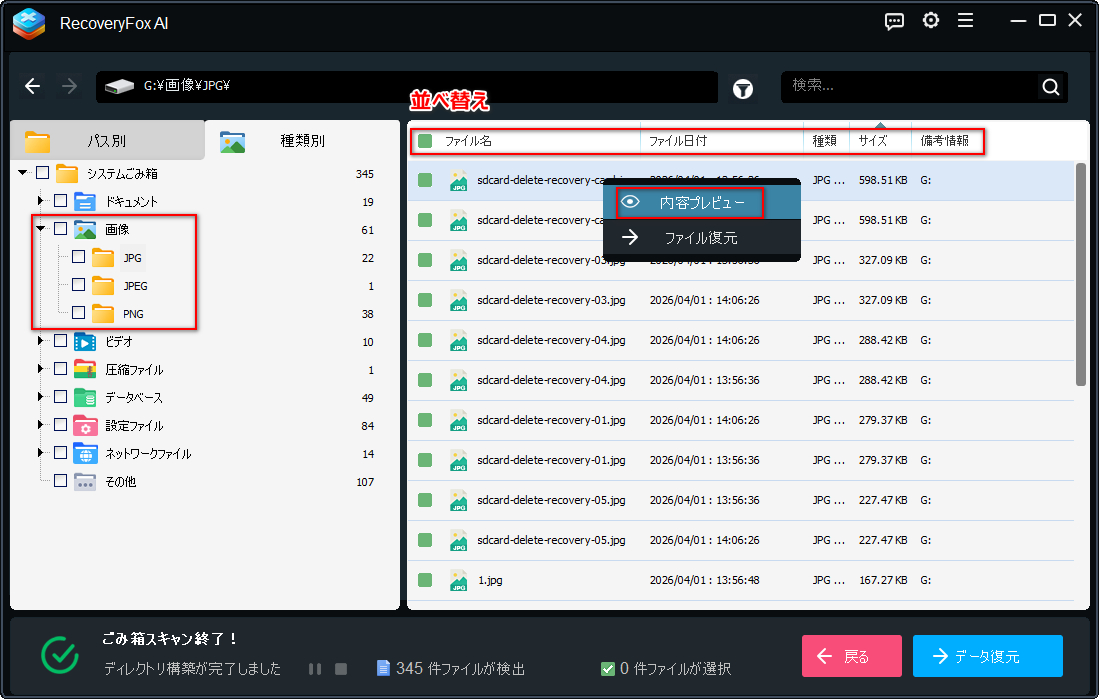
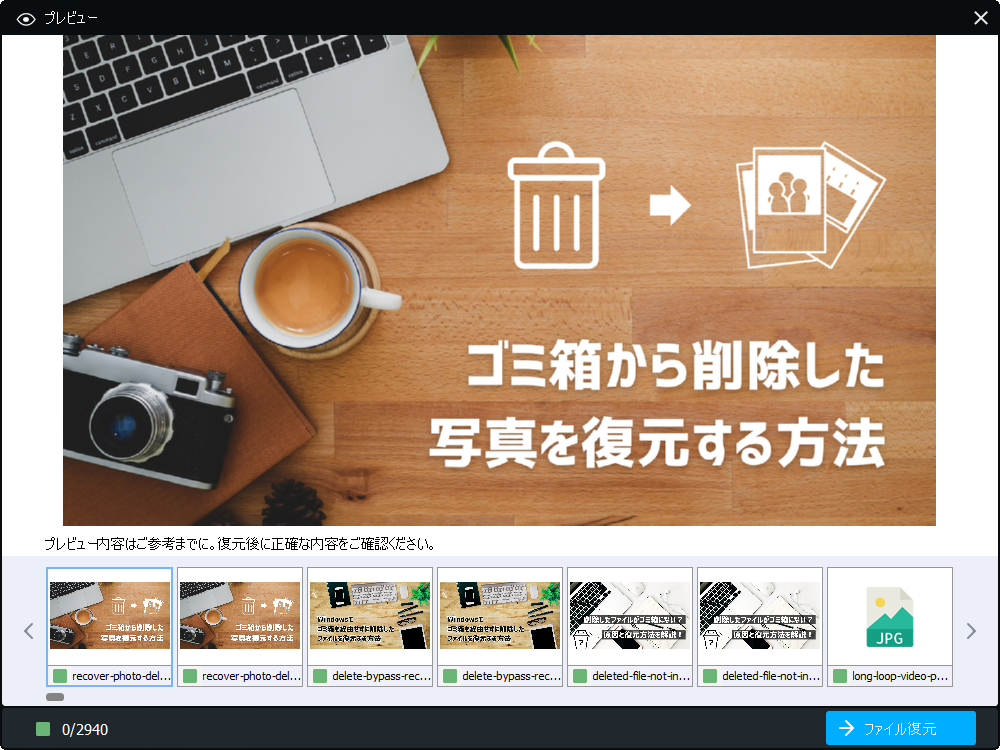
写真を右クリックして「内容プレビュー」を選択すればその中身が確認できます。正常にプレビューできれば、復元の成功率は100%に近いです。
ステップ3、写真を復元する
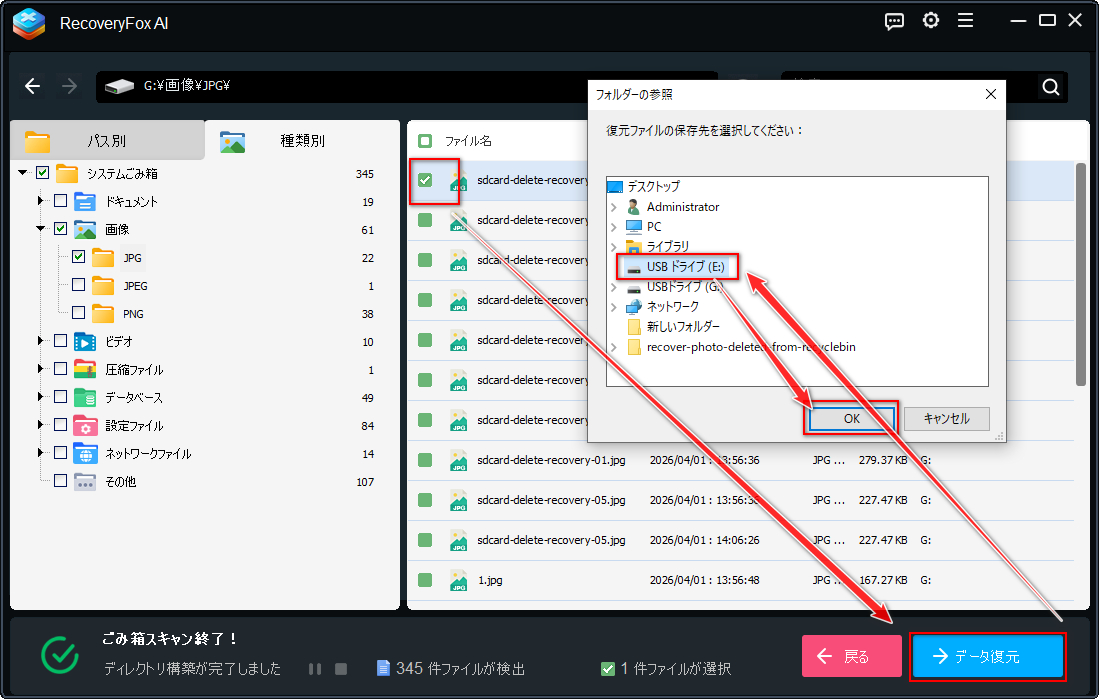
取り戻したい写真が見つかったら、そのチェックを付け、「データ復元」ボタンをクリックします。保存先を別のドライブに設定し、ゴミ箱から削除した写真を復元します。
まとめ
Windowsパソコンのゴミ箱から削除した写真を復元する方法でした。ご参考になれたら幸いです。
ゴミ箱から削除した写真などファイルは、上書きされる前はディスクに物理的に残り続けますから、復元ソフトを使って復活させることができます。RecoveryFox AIはゴミ箱から削除したファイルやゴミ箱を経由せずに削除したファイル、ドライブのクイックフォーマットによって消えたファイルを最高98%の成功率で復元できます。とりあえずこのソフトをインストールして、消えたファイルを無料で探してみましょう!
ゴミ箱から削除した写真を復元する際によくある質問(FAQ)
①ゴミ箱を空にした後、どれくらい前までなら写真を復元できますか?
復元の成功率は上書きの有無によります。削除後にドライブへ書き込まれるデータが多いほど、上書きの確率が高くなり、復元の成功率が低くなります。外付けHDDのゴミ箱フォルダから写真を削除した後、HDDをPCから取り外せば、経年劣化を考慮しない前提で、どれくらい時間が経っても復元の成功率が高いです。一方、システムドライブのゴミ箱から写真を削除した場合は、バックグラウンドのデータ書き込みにより、写真が直ちに上書きされて復元できなくなることもあります。
②SDカードから削除した写真がゴミ箱に見当たらないのはなぜですか?
SDカードにはゴミ箱の機能がないため、削除した写真はパソコンのゴミ箱から確認できません。もちろん、ゴミ箱から復元することもできません。ただし、RecoveryFox AI等の復元ソフトを利用してSDカードをスキャンすれば、削除した写真を復元できる可能性があります。
③ゴミ箱を経由せずに削除した写真を復元できますか?
ゴミ箱を経由せずに削除した写真は、ゴミ箱から削除した写真と同様に、上書きされていなければディスクに残り続けるため、上書き防止の対策を取ったうえで、復元ソフトを使ってドライブ全体をスキャンすれば、復元できる可能性が高いです。

どうも、ニンサンです。データ復元に関する情報を発信しています。環境はWindowsです。主に、SDカード、SSD、HDD、USBメモリ、デジカメなどの記録媒体を対象に、削除データ復元、フォーマット復旧などを検証しています。復元ソフトの詳しい使い方だけでなく、「復元率を下げないための注意点」や「安全な対処方法」も重視して解説しています。
この記事に関する一言:間隔撮影が好きです。毎回1000枚以上のRAW写真を撮影し、そのサイズは合計数十GBです。そのため、RAW写真を現像してJPEGにエクスポートした後、スペースを解放するために、直ぐに元のRAW写真を削除すると共にゴミ箱を空にする習慣があります。しかし、時々現像後の結果が理想的ではないため、元のRAW写真を削除したことを後悔することもあります。





 日本語 ^
日本語 ^


