






 無料ダウンロード

 Windows対応

誤削除、フォーマット、読み取れない…などによりUSBメモリ内のデータが消えてしまった場合、新しいデータによって上書きされない限り、90%以上のデータを復旧できる可能性があります。
今回は、自分でも操作できる、USBメモリのデータを復元する方法についてまとめて紹介いたします。消えたデータを取り戻したいなら、ぜひお読みください。
USBデータ復旧前の準備
1、USBメモリの使用を直ちに停止
新しい操作(ファイルコピー、新しいフォルダ作成など)は消えたデータを上書きする可能性があります。上書きされたデータは復旧することが不可能です。データ復元の成功率を保証するためには、USBメモリの使用を直ちに止めるのは大事です。
2、USBメモリの取り出し・挿入・フォーマットなどを停止
USBメモリを挿入すると「フォーマットする必要があります」と表示され、またはUSBメモリを読み取れない場合、USBメモリのフォーマットと取り出しなどを繰り返して行わないでください。まず自分でデータを復元してみましょう。
3、元USBメモリにデータを復元しないで
復元ファイルは、パソコンのハードドライブまたはその他のデバイスに保存する必要があります。データの上書きを防ぐため、元のUSBメモリには決して保存してはいけません。
方法1、データ復元ソフトでUSBデータを復元する
データ復元ソフトは自力でデータを復旧する最も簡単な方法です。専門的な知識が必要なく、ボタンをクリックするだけでデータを取り戻すことが可能です。
RecoveryFox AIはUSBメモリ内のデータを復元できる強力なソフトです。USBメモリをWindowsパソコンに繋がって、ソフトを実行すれば、USBメモリから消えた動画や音楽、写真、ドキュメントファイル、圧縮ファイルなど様々なデータを検出して復元してくれます。
無料版はファイルの検出とプレビューをサポートするので、復元する前に、消えたデータをちゃんと確認することができます。ソフトを無料ダウンロードして、下記手順に従ってUSBメモリのデータを復元してみましょう。
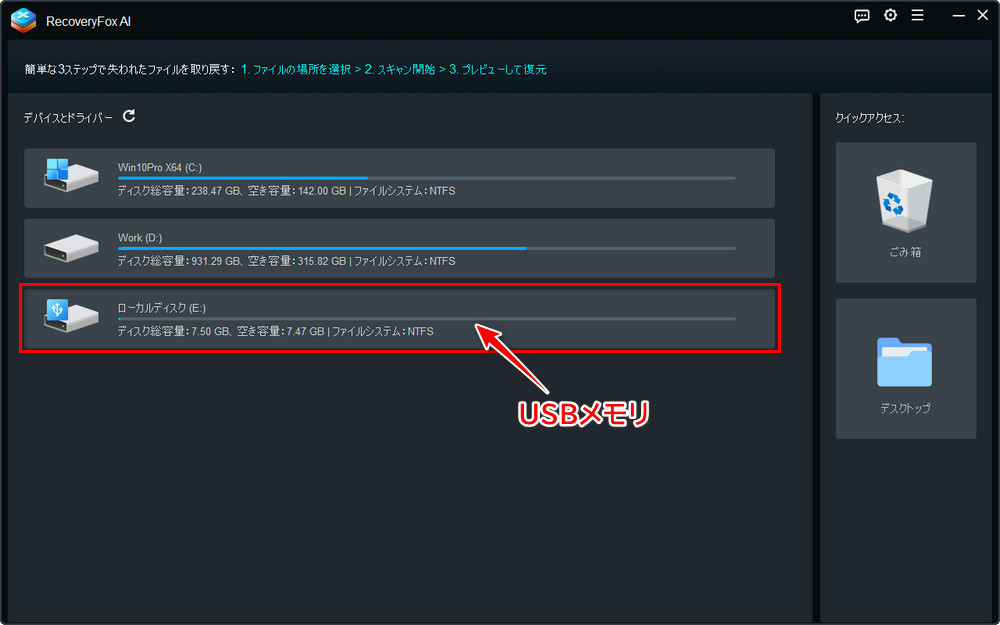
ステップ1、USBメモリをスキャンする
USBメモリをWindowsパソコンに接続して、RecoveryFox AIを実行して、USBドライブをワンクリックしてスキャンを始めます。
ステップ2、復元したいファイルを確認する
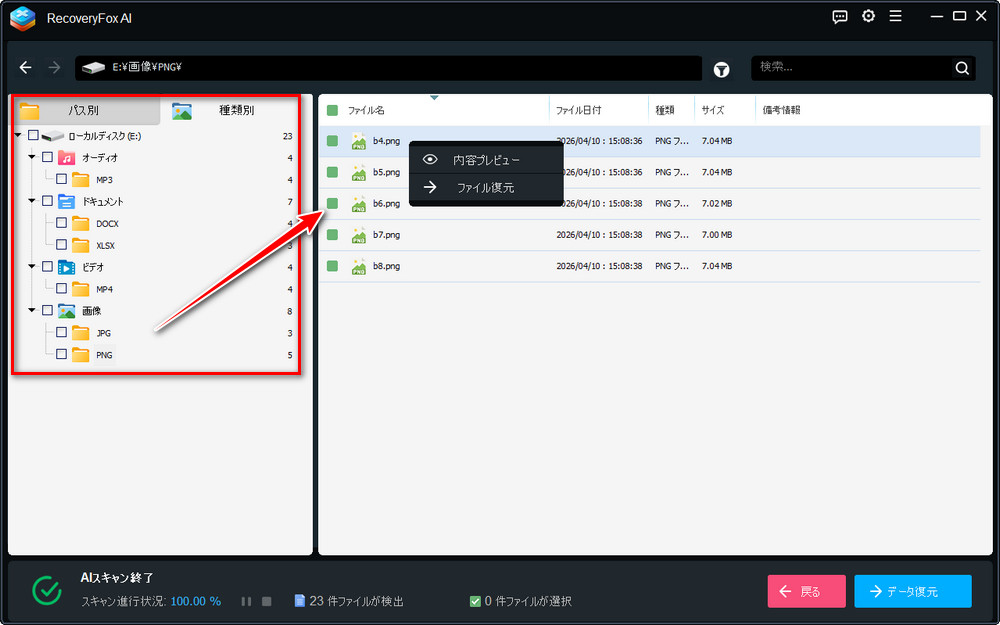
検出されたファイルは「パス別」と「種類別」に分類されます。展開リストを開けば、中のファイルを右側の画面に表示させることができます。そして、右側の画面でファイルを右クリックして、「内容プレビュー」をクリックすればファイルの中身を確認できます。
ステップ3、データを復元する
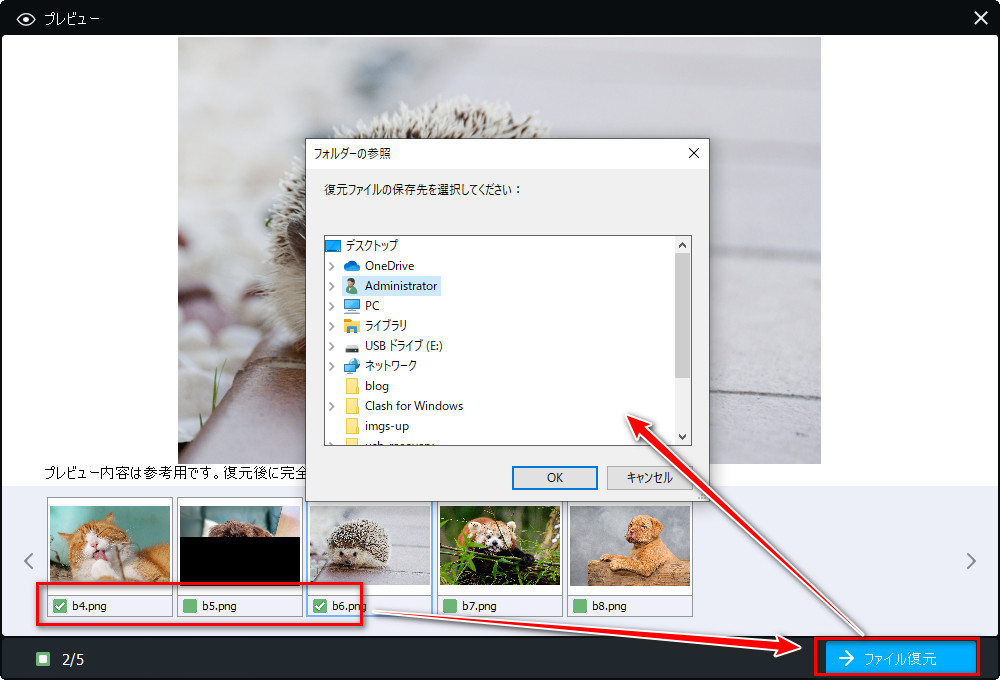
復元したいファイルを見つけたら、ファイルにチェックを入れて、「ファイル復元」をクリックして、保存先を指定して「OK」をクリックすれば、USBのデータを復元できます。
方法2、ファイル修復でUSBデータを復元する
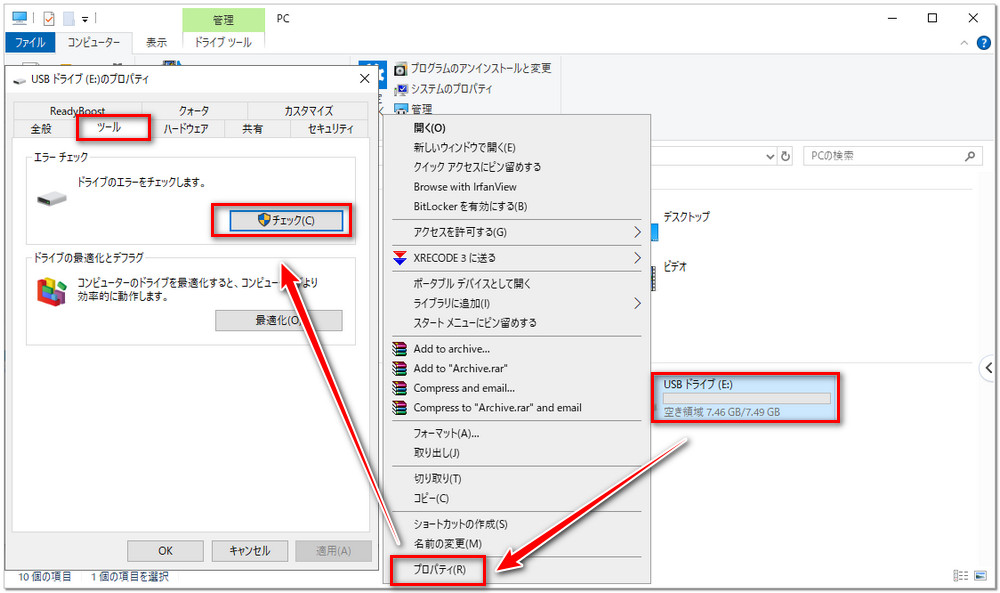
USBメモリ内のデータを読み取れなかったり、ファイルシステムエラーが発生したりする場合、Windowsのファイル修復ツールでUSBを修復することでデータを復旧できるかもしれません。方法は以下の通りです。
・USBメモリをWindowsパソコンに接続します。
・USBドライブを右クリックして、「プロパティ」をクリックします。
・「ツール」で「エラーチェック」の「チェック」をクリックします。
・「ドライブのスキャンと修復」をクリックすればUSB修復が始まります。
方法3、隠しファイルを確認する
USBメモリ内のファイルが削除されたではなく、単に非表示になっている可能性があります。この場合、エクスプローラーを開き、「表示」で「隠しファイル」にチェックを入れれば、隠されたファイルを表示させることができます。
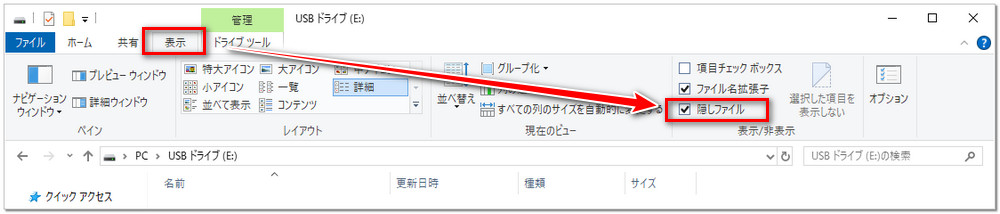
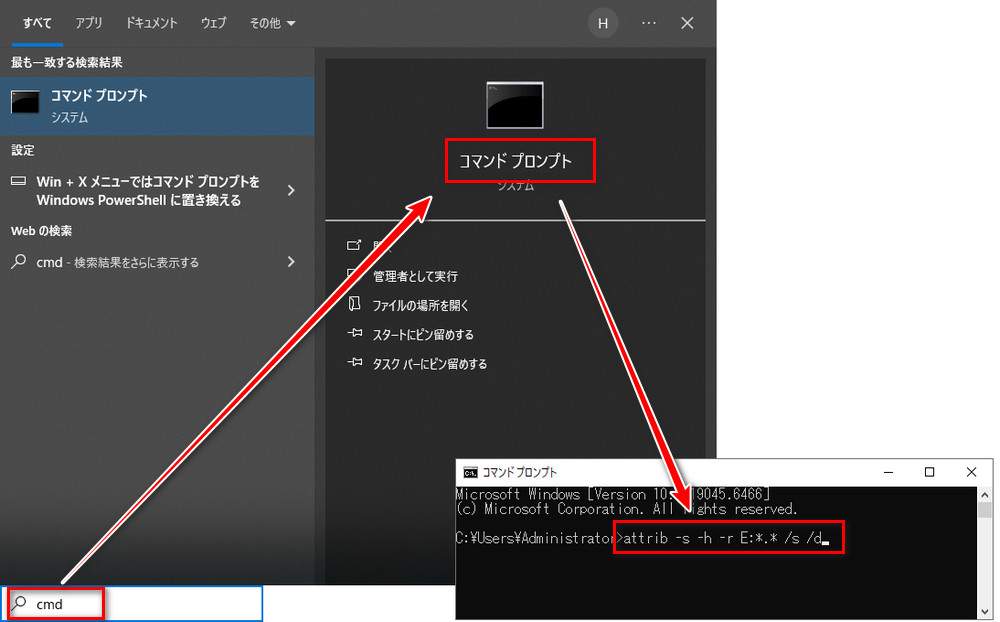
上記方法で隠しファイルを表示できない場合、Windowsのコマンドプロンプトを利用して隠しファイルを再表示にすることができます。手順は以下の通りです。
・USBメモリをWindowsパソコンに接続します。
・パソコンの検索バーで「cmd」を入力します。
・コマンド プロンプトを右クリックして、「管理者として実行」をクリックします。
・コマンド プロンプトで「attrib -s -h -r E:*.* /s /d」(*EはUSBドライブ)を入力して、「Enter」キーを押します。
方法4、自分で復元できない場合は専門業者に依頼する
水濡れ、落下、衝撃、焼損などUSBメモリが物理的に損傷している場合、自分でデータを復旧するのはかなり難しいです。そのような場合は、データ復旧の専門業者に依頼して、データを復元してもらうほうがいいです。
* USBデータ復旧の注意事項
USBメモリのデータを復旧するための鍵はデータの上書きを防ぐことです。データ復旧不可の90%は、不適切な操作によってデータが上書きされたのが原因です。下記にて、間違いやすい操作をいくつかまとめております。
❌1.データを誤削除後、USBメモリを使用し続ける
例えば、USBメモリに新しいファイルを入れたり、新しいフォルダを作成したり、データ復元ソフトをUSBメモリにインストールしたりなど。
✅正しい:復旧が完了するまで、すべての読み書き操作を完全に停止してください。
❌2.USBメモリにデータ復元ソフトをインストールする
インストールプロセスではディスク容量が消費されるため、スキャン効率に影響を与えることや、データの上書きリスクにつながる可能性があります。
✅正しい:データ復元ソフトを、コンピュータのシステムドライブ以外のドライブ(DドライブやEドライブなど)にインストールしてください。
❌3.スキャン中にUSBメモリを繰り返し抜き差す
データ復元ソフトでUSBメモリ内のファイルをスキャンしている際に、USBメモリを繰り返して抜き差せば、スキャン失敗、ファイル断片化、さらには残存データ構造の損傷につながる可能性があります。
✅正しい:USBメモリを挿入したままにして、データ復元が完了するまでしばらくお待ちください。
❌4.復元ファイルを元のUSBメモリに保存する
元のUSBメモリにデータを保存すれば、まだ復元していないほかのファイルを上書きする可能性があります。
✅正しい:パソコンのローカルドライブを指定して復元ファイルを保存するほうがいいです。
❌5.フォーマットしてから復元する
「フォーマットする必要があります」というメッセージが表示されたら、すぐにUSBメモリのフォーマットを行えば、ファイルシステムがリセットされ、復元できなくなる可能性があります。
✅正しい:フォーマットを行う前に、まずデータ復元ソフトを利用してデータを復元してみてください。
よくある質問(FAQs)
Q1:Windowsの以前のバージョンでUSBデータを復旧できるの?
A:確かに、Windowsの以前のバージョンを利用すれば、一部フォルダのデータを復旧できますが、その機能はWindowsの内蔵ドライブしか利用できません。USBメモリのような外付けドライブは以前のバージョンで復元できません。
Q2:USBメモリをフォーマットする場合、データを復元できるの?
A: RecoveryFox AIを利用すれば、クイックフォーマットされたUSBメモリからデータを復元することが可能です。ですが、完全フォーマットの場合、データは抹消されるので、復元することができません。
Q3:切り取り操作でUSBメモリから消えたデータを復旧できるの?
A:はい、RecoveryFox AIを使えば、切り取り操作で消えたデータを復元してくれる可能性もあります。
まとめ
以上は、USBメモリのデータを自分で復旧する方法でした。ご参考になれば幸いです。
RecoveryFox AIは自力でデータを復元してくれる強力なソフトです。データを失った場合、ぜひこのソフトをお試しください。

2019年に入社しております。ファイルの削除や復元をはじめ、様々なメディアファイルに関する問題への対応に豊富な経験を持ち、ユーザーの皆様にファイル復元方法をお伝えすることに尽力しています。
コンピュータとは異なり、USBメモリには削除したファイルを一時的に保存しておく「ゴミ箱」機能がないため、一度削除すると完全に失われてしまいます。特殊な方法を使えば復元できる場合もありますが、二度と復元できなくなる可能性もあります。したがって、特に重要なファイルについては、USBメモリだけに頼るのではなく、複数のバックアップを保存しておくことをお勧めします。





 日本語 ^
日本語 ^


