






 無料ダウンロード

 Windows対応

下記のYouTube動画は、RecoveryFox AIを利用して、完全に削除されたパワーポイントのデータを復元する手順を実演しています。あわせてご参考ください。
時間をかけて作ったPowerPointの資料を誤って削除してしまった、保存する前にアプリが落ちてしまった、といった場合でも、適切な手順を踏めば消えたデータを取り戻せる可能性があります。
ここでは、Windows 11/10で誤削除した・消えたパワポのデータを復元する5つの方法をシェアしたいと思います。無料で試せる標準機能から、AIのチカラを活用した最終ソリューションまで、利用手順を分かりやすく解説していきますので、ご自分の状況に合った方法を選んで大切なデータを取り戻しましょう。
パワポのデータを削除した・消えた時の緊急チェックリスト
うっかりPowerPointのデータを削除してしまった、若しくは何らかの原因でデータが消えてしまった場合は、まず完全消失を招く「上書き」の防止策を講じ、適切な方法を選択するためにご自分の状況を整理しましょう。
上書きを防止するための注意事項
消えたPowerPointファイルが他のデータに上書きされてしまうと、復元の成功率が劇的に下がります。これを防ぐには、以下の行為を避けてください。
- 新規ファイルの保存・作成を行わない:同じドライブに新しいファイルを作成したり保存したりすればするほど、消えたデータが上書きされるリスクが高まります。
- 不要なアプリの起動やPCの再起動を繰り返さない:アプリ動作時やPC再起動時に生成された一時ファイルによって、パワポのデータが上書きされる可能性があります。
- 同じドライブに復元ソフトを導入しない:ソフトのダウンロードやインストールを行う際にもデータが書き込まれるため、可能であれば、他のドライブやUSBメモリ等を使用して復元ソフトを導入しましょう。
データ紛失パターンの整理
復元作業を開始する前に、どのような状況でパワポのデータが失われたのかを確認・整理してください。原因によって、データがPC内に残っている状態や復元方法が異なります。
Windows 11/10でパワポファイルを復元する5つの方法
削除や未保存、上書き保存など、状況に応じて、異なる復元方法を使用する必要があります。以下の比較表を参考に、ご自身の状況に合った方法を選びましょう。
【方法1】ゴミ箱から復元する
PowerPointのファイルを右クリックして「削除」を選択した、若しくはdeleteキーを押した、直接ゴミ箱へドラッグした場合は、まずデスクトップにあるゴミ箱を開いてファイルが中にあるか確認しましょう。ゴミ箱内にあるファイルを右クリックして「元に戻す」を選択して元の保存場所へ復元するか、直接デスクトップなどの新しい保存場所へドラッグしてください。
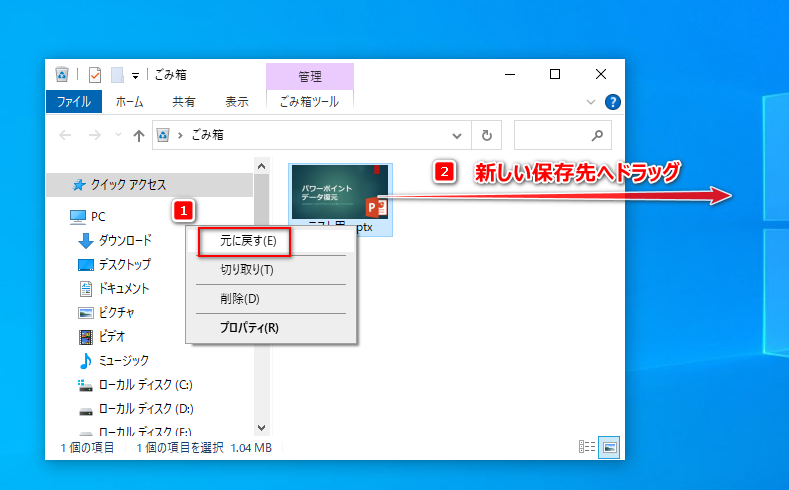
「元に戻す」を選択して復元したパワポのファイルがどこへ行ったのか分からない場合は『【Windows 10/11】ゴミ箱から「元に戻す」とファイルはどこへ?復元先の仕組みを解説!』をご参考ください。
【方法2】PowerPointの「保存されていないプレゼンテーションの回復」を使う
編集後のパワポファイルを保存するのを忘れてしまった、若しくは保存する前にアプリが落ちた・パソコンが再起動した場合は、PowerPoint自体に備わっている自動回復機能を活用して未保存のファイルを復元できる可能性があります。利用手順は以下のとおりです。
ステップ1、PowerPointを起動し、「新規プレゼンテーション」を開きます。
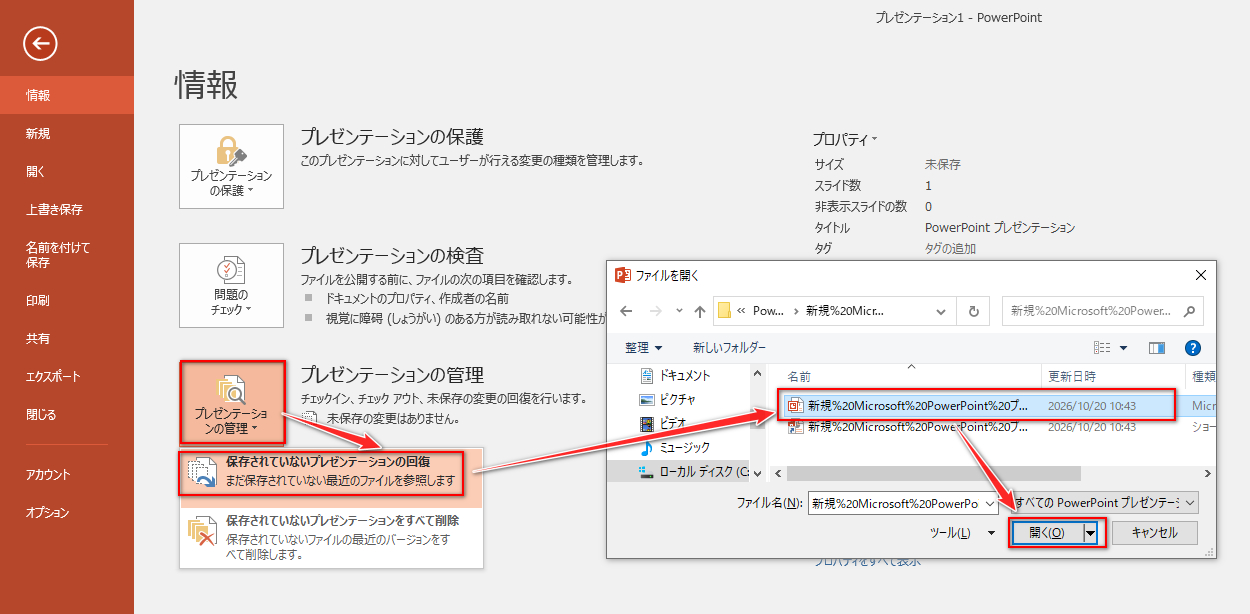
ステップ2、「ファイル」>>「プレゼンテーションの管理」>>「保存されていないプレゼンテーションの回復」を選択します。
ステップ3、未保存ファイルが入っていたフォルダが開くので、ファイル名や更新日付等を参考に復元したいファイルを選択し、「開く」をクリックします。
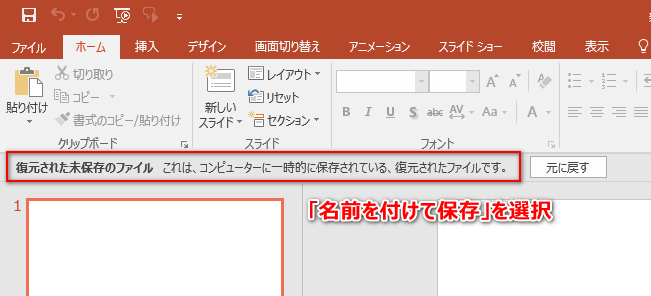
ステップ4、「復元された未保存のファイル」と表示されたら、「名前を付けて保存」を選択して安全な場所に保存します。
💡 自動回復機能が無効になっていた場合や経過時間が長すぎる場合は、この方法で復元できません。代わりに方法3や方法4をお試しください。
【方法3】一時ファイル(AutoRecover / Temp)フォルダを直接探す
PowerPointの「保存されていないプレゼンテーションの回復」機能を使っても復元したいファイルが見つからない場合でも、そのファイルが一時ファイル(Tempデータ)としてWindowsシステムのキャッシュフォルダに残っている可能性があります。
以下の手順に沿って一時ファイルの保存場所を開き、消えたパワポデータを探してみましょう。
ステップ1、エクスプローラーの「表示」タブにある「隠しファイル」オプションのチェックを入れます。
ステップ2、WindowsロゴキーとRキーを同時に押して「ファイル名を指定して実行」ダイアログを開きます。
ステップ3、「%localappdata%\Microsoft\Office\UnsavedFiles」を貼り付けて「OK」をクリックします。
ステップ4、開いたフォルダ内で、作成日時・更新日時がトラブル発生時刻と一致するファイルを探します。ファイル拡張子は、「.tmp」、「.asd」、または「.pptx」となる場合があります。
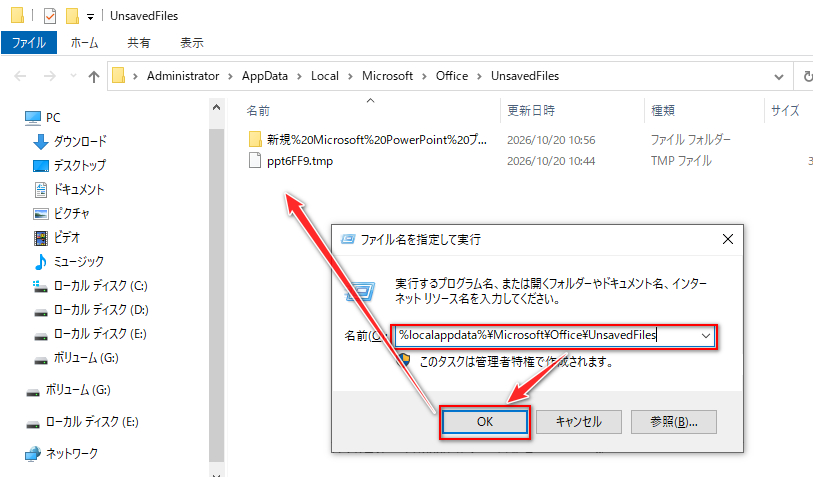
ステップ5、対象と思われるファイルを右クリックし、「プログラムから開く」>>「PowerPoint」を選択して、開けるかどうかを確認します。「.tmp」拡張子は「.pptx」に書き換えて開いてください。無事に開くことができた場合は、すぐに「Ctrl+S」を押してファイルを安全な場所に保存します。
💡 ステップ3のパスで開いたフォルダ内に当該しそうなファイルが見つからない場合は、以下のパスも順に確認してください。
- 自動回復ファイルの既定場所:%appdata%\Microsoft\PowerPoint\
- Windows全体の標準一時ファイルフォルダ:%temp%
【方法4】バックアップから復元する
Windowsに標準搭載されている「ファイル履歴」機能やOneDriveの自動同期機能が有効で、PowerPointファイルが入っていたフォルダがそのバックアップ対象になっている場合は、完全削除された・消えたファイルのバックアップを復元できる可能性があります。また、この方法を使えば、上書き保存されたファイルを復元したり、破損したファイルの正常なバージョンを取り戻したりすることも可能です。
「ファイル履歴」の使い方
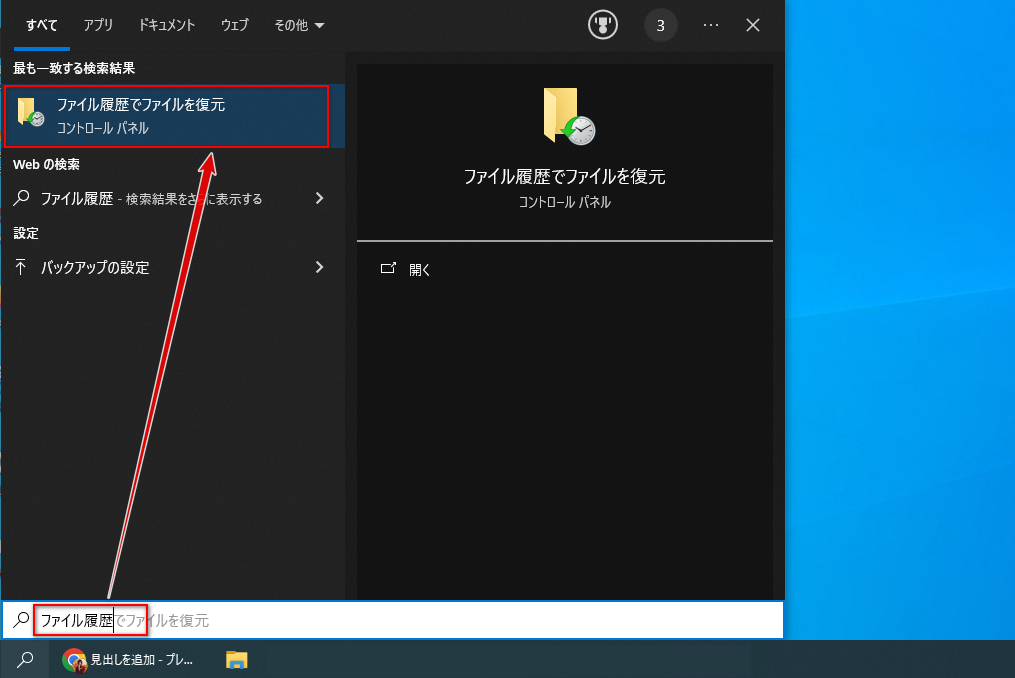
ステップ1、検索バーに「ファイル履歴」と入力し、検索結果に出てくる「ファイル履歴でファイルを復元」を選択します。
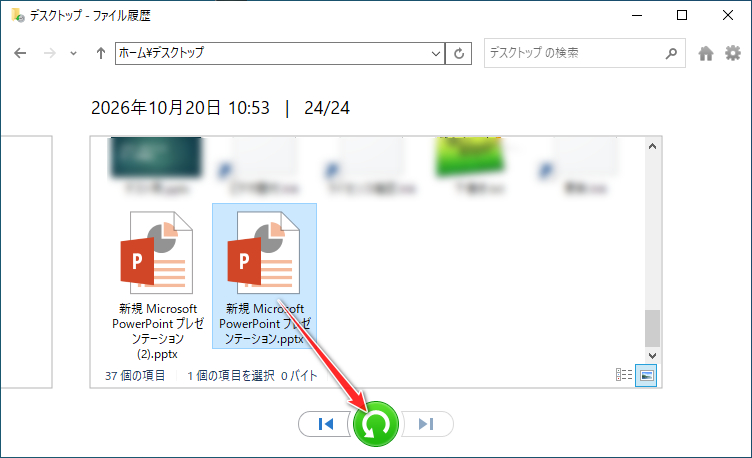
ステップ2、パワポのファイルが入っていたフォルダを開き、中のファイルを確認します。
ステップ3、目的のファイルを見つけた場合は、それを選択して下の復元ボタンをクリックし、元の保存場所へ復元します。
OneDriveから復元する手順
ステップ1、公式サイトを開き、ご自分のMicrosoftアカウントでログインします。
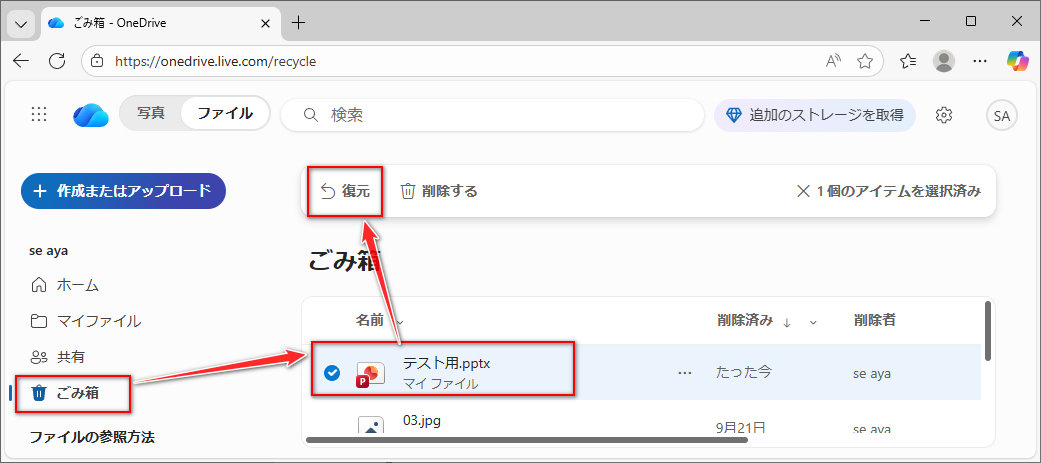
ステップ2、左側のサイドメニューにある「ごみ箱」を開き、目的のファイルが中にあるか確認します。
ステップ3、ファイルが見つかった場合は、それを選択して上にある「復元」ボタンをクリックすれば、ファイルが自動的にPCにある元の保存場所へ復元されます。
💡 個人用アカウントの場合は、30日以内に復元可能です。
【方法5】ゴミ箱にもない・完全削除された場合は復元ソフトを使う
パワポのファイルをゴミ箱からも削除した、若しくはShift+Deleteで削除した場合は、専門的なデータ復元ソフトを利用して復元できる可能性があります。
完全に削除されたファイルでも、その保存領域に新しいデータが書き込まれない限り、物理的なレベルではデータがそのまま残っています。復元ソフトは、こうしたデータをスキャンして別のドライブにコピーすることで、復元を実現します。しかし、一度上書きが発生すると、復元の成功率は劇的に低下するため、まさに時間との勝負となります。
Microsoft社提供の「Windows file recovery」というコマンドラインツールで「winfr C: D: /regular /n *.pptx /n *.ppt」のようなコマンドを実行することで、完全に削除されたPowerPointファイルを無料で復元できる可能性があります。詳しい使い方は『Windows file recoveryの使い方~コマンドを使ってゴミ箱や指定フォルダから完全に削除したファイルを復元する』をご参考ください。
コマンドラインでの作業が難しいと思われる場合は、RecoveryFox AIのような初心者向けの市販復元ソフトも選択肢の1つです。詳しい使い方は、次のセクションをご参考ください。
【実践】RecoveryFox AIで完全削除されたパワポファイルを復元する方法
RecoveryFox AIはWindowsと互換性があるデータ復元ソフトです。HDD、SSD、USBメモリ、SDカードなど、さまざまなストレージデバイスに対応しており、ドキュメント、動画、音楽、画像など、あらゆる種類のファイルを復元可能です。PowerPointデータの復元に強い理由は以下の3点です。
- 独自開発のAIエンジンによる高い復元率:AIが破損しやすい.pptxファイルの構造(テキスト、画像、レイアウト)を詳細に分析し、高精度な復元を実現します。
- 復元前のリアルタイムプレビュー:復元ボタンを押す前にスライドの内容を確認できるため、必要なファイルを確実に探し出せます。
- 専門知識不要の3ステップ操作:「スキャン・プレビュー・復元」という直感的な操作画面により、パソコン操作が苦手な方でも、簡単に作業を完了できます。
未登録版を使う場合でも、消えたパワポデータを無料でプレビュー確認できます。実際に試してみたい方は下のボタンをクリックしてください。
ステップ1、対象データが入っていたドライブをスキャンする
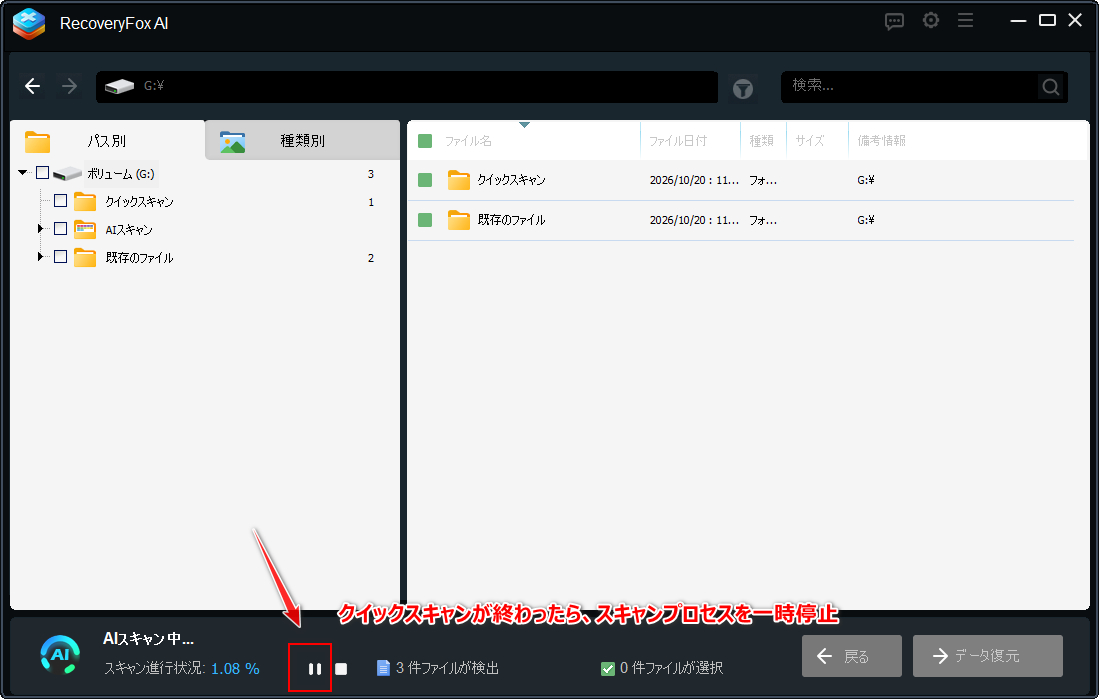
RecoveryFox AIを開き、最初の画面でパワポのファイルが入っていたドライブをクリックしてデータスキャンを始めます。
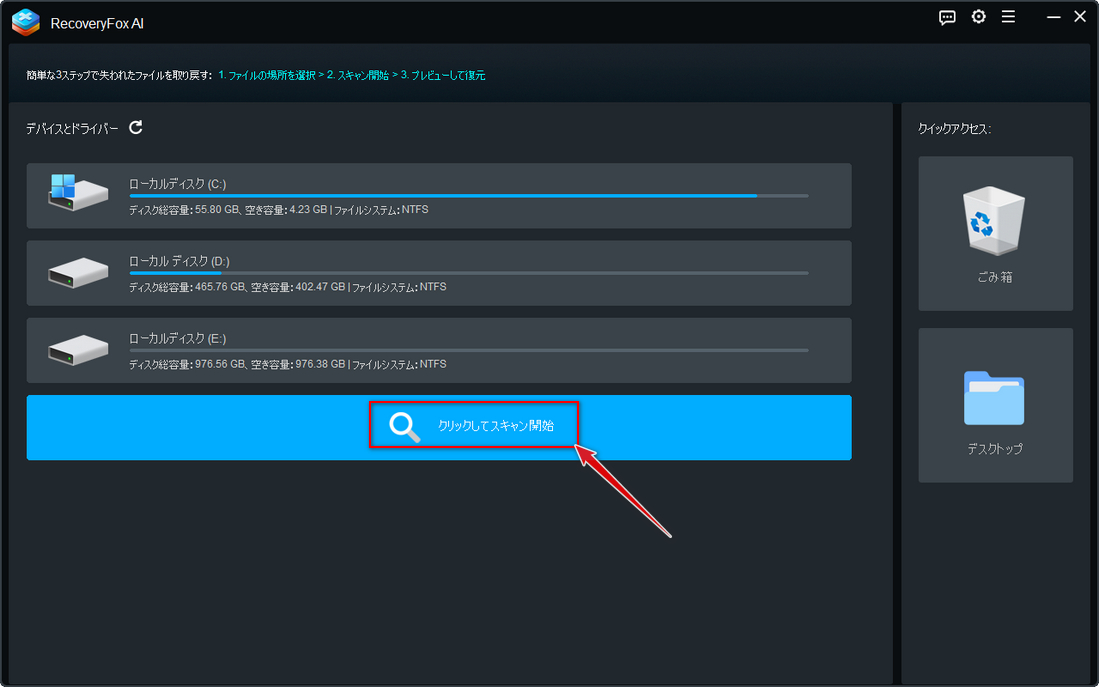
まずはクイックスキャンが行われ、その後はAIスキャンが自動的に始まります。
AIスキャンは場合によって1時間以上かかるため、クイックスキャンが終わったら、スキャンプロセスを一時停止し、復元したいファイルが検出されたか確認するのをおすすめします。
ステップ2、パワポのファイルをプレビュー確認する
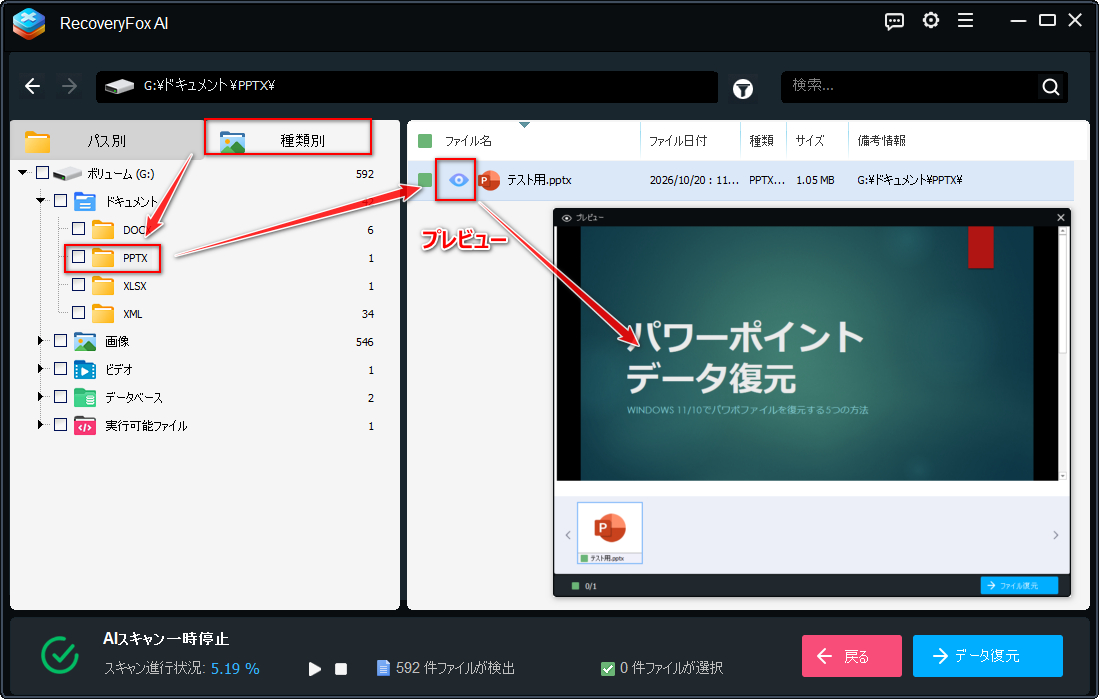
「パス別」タブでパワポのファイルが入っていたフォルダを開くか、「種類別」タブで「ドキュメント」>>「PPTX」から全てのPowerPointファイルを確認します。
目のアイコンをクリックすると、ファイルの中身をプレビューできます。通常、正常にプレビューさえできれば、復元の成功率は100%に近いです。
ステップ3、見つかったファイルを他のドライブに復元する
取り戻したいファイルが見つかったら、そのチェックを入れて、画面右下の「データ復元」ボタンをクリックします。保存先を他のドライブに設定し、完全に削除されたパワポのファイルを復元します。
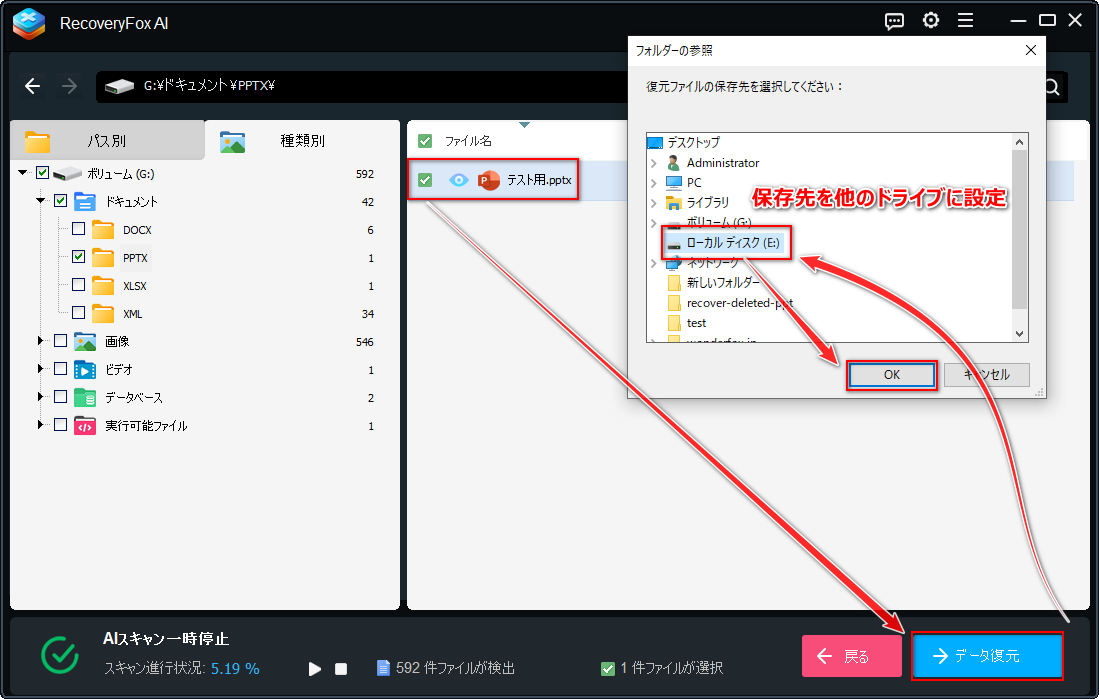
クイックスキャンで目的のファイルを検出できなかった場合は、スキャンを再開し、AIスキャンが終わってから再度ファイルを探してみましょう。
パワポデータの再紛失を防ぐための事前予防策
仕事や学校のプレゼン直前に、大切なパワポ資料が消えてしまったら、誰でも焦りますね。二度とこのようなトラブルに見舞われない為に、以下の予防策を講じることをおすすめします。
① PowerPointの「自動回復用データの保存間隔」を短く設定する
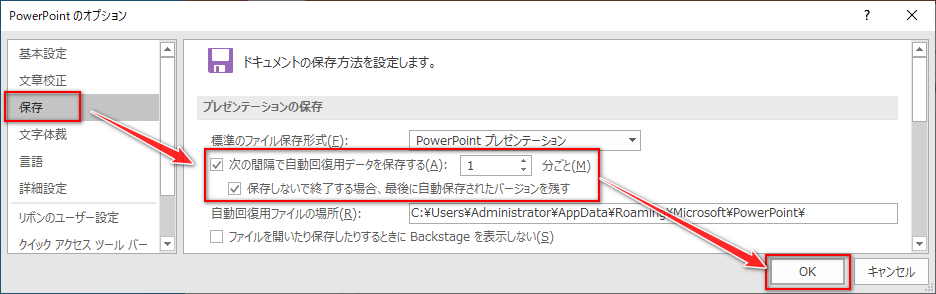
PowerPointには、一定の間隔で自動的にバックアップを保存する機能があります。デフォルトの設定では「10分ごと」に保存されますが、この間隔を1~5分に短縮しておけば、万が一アプリが予期せず落ちた場合でも、直前の状態をより確実に残すことができます。手順は以下のとおりです。
ステップ1、PowerPointで「ファイル」>>「オプション」を開きます。
ステップ2、「保存」タブにある「次の間隔で自動回復用データを保存する」オプションのチェックを入れ、時間を1分~5分に設定します。
ステップ3、「保存しないで終了する場合、最後に自動回復されたバージョンを残す」オプションのチェックも入っていることを確認し、「OK」 をクリックして設定を反映させます。
② Windowsの「ファイル履歴」機能をオンにしておく
「ファイル履歴」機能を有効にしておくと、誤削除した・消えたパワポのファイルを復元できるだけでなく、編集前の古いバージョンを取り戻したい場合にも役立ちます。設定方法及び詳しい使い方は、『Windowsファイル履歴を使ったデータ復元のやり方』をご参考ください。
③ OneDriveの自動同期機能を活用する
失ってはいけない重要なファイルは、ローカルだけに保存するのではなく、OneDriveなどのクラウドストレージにもバックアップを保存しましょう。手動でファイルをアップロードできるほか、OneDriveの場合は自動同期機能が利用できます。設定手順は以下をご参考ください。
前提条件
- MicrosoftアカウントでOneDriveアプリにサインイン済み。
- インターネットに接続済み。
- OneDriveの利用可能容量を確認(無料版の上限は5GB。容量を超過すると同期できません)。
自動同期を有効にする手順
ステップ1、スタートメニューから「設定」を開きます。
ステップ2、「アカウント」>>「Windows バックアップ」を選択します。
ステップ3、「OneDriveフォルダの同期」の項目で「同期設定の管理」または「同期を設定」をクリックします。
ステップ4、バックアップしたいフォルダ(デスクトップ、ドキュメント、ピクチャ、ミュージック、ビデオ)をオンにして保存します。
バックアップ対象は、ステップ4で挙げられた標準フォルダ及びOneDriveフォルダです。他の場所にあるファイルもバックアップしたい場合は、これらのフォルダへ移動またはコピーしてください。
まとめ
Windows 11/10で削除した・消えたパワーポイントファイルを復元する5つの方法でした。ご参考になれたら幸いです。
軽微なトラブルの場合は、Windowsの基本機能やパワポ自体のバックアップ機能から無料で復元できる可能性が高いです。ファイルが完全に削除された場合は、まずRecoveryFox AIの未登録版を利用してドライブをスキャンし、データがまだ物理的に残っているか無料で確認しましょう。見つけた場合はRecoveryFox AIのライセンスを購入してフル機能を解禁するか、Windows file recoveryなどの無料ツールを使ってパワポのファイルを復元しましょう。
今すぐ消えたPowerPointファイルを無料でプレビュー確認 ↓↓
削除したPowerPointデータの復元に関するよくある質問(FAQ)
① パワーポイントの消したスライドは復元できますか?
はい、場合によっては復元できます。削除直後に「Ctrl+Z」を押して削除操作を撤回できるほか、OneDriveやSharePointに保存されている場合はバージョン履歴からスライドを復元できる可能性があり、「ファイル履歴」機能が有効な場合は削除前のバージョンを復元できる可能性があります。
② USBメモリから削除したパワーポイントファイルは復元できますか?
はい、上書きされる前に、RecoveryFox AIなどのデータ復元ソフトを使ってUSBメモリをスキャンすれば、消えたパワポデータを復元できる可能性が高いです。
③ 同じ名前での上書き保存によって消えたパワーポイントのファイルは復元できますか?
上書き保存によって消えたファイルは、本当の意味では復元できませんが、OneDriveやファイル履歴などからそのファイルのバックアップを取り戻せる可能性があります。
④ PowerPointの試用版を使用していた場合や、未登録の状態で失われたファイルも復元できますか?
はい、復元できる可能性があります。データの保存や削除はWindowsのストレージデバイス上で行われるため、PowerPointのライセンスの有無にかかわらず、ファイルの残存データが存在していれば、復元できる可能性が高いです。
⑤ 復元されたパワポファイルが開かない・文字化けする場合はどうすればいいですか?
原因は、ファイルの一部データが欠落していることかもしれません。復元ソフトのスキャンが完全に終わってから復元を試みてください。また、PowerPointを開く際の「開いて修復」機能を利用して修復できる可能性もあります。
⑥ 復元ソフトを使用することで、既存のファイルが破損したり、セキュリティ上の問題が生じたりする可能性はありますか?
RecoveryFox AIのような、「読み取り専用(Read-Only)」モードでストレージデバイスをスキャンするソフトを利用すれば、既存のファイルが上書きされたり、破損したりすることはありません。ただし、データの復元先フォルダは、問題が発生しているドライブ(Cドライブなど)とは別のドライブ(USBメモリや外付けハードディスクなど)に必ず指定してください。

どうも、ニンサンです。データ復元に関する情報を発信しています。環境はWindowsです。主に、SDカード、SSD、HDD、USBメモリ、デジカメなどの記録媒体を対象に、削除データ復元、フォーマット復旧などを検証しています。復元ソフトの詳しい使い方だけでなく、「復元率を下げないための注意点」や「安全な対処方法」も重視して解説しています。
この記事に関する一言:大学時代、1週間ほどかけて作成した期末試験のプレゼンテーション用PPTが、パソコンのウイルス感染によって消えてしまったことがあります。幸いクラウドストレージにバックアップをとっていたため助かりましたが、そうでなければその科目は間違いなく単位を落としていたでしょう。それ以来、自分はデータセキュリティをより重視するようになり、重要なファイルはクラウドストレージや外付けハードディスクに、複数のバージョンを必ず保存するようにしています。





 日本語 ^
日本語 ^


