






 無料ダウンロード

 Windows対応

「誤って重要なファイルをShift+Deleteで削除した」、「HDDのゴミ箱を空にしてしまった」、「外付けHDDから消去したファイルがゴミ箱にない」といったトラブルで困ったことがありませんか?
実は、HDDのゴミ箱から削除したデータやゴミ箱を経由せずに削除したデータでも、新しいデータによって上書きされていない限り、回復できる可能性が十分高いです。
ここでは、Windows 11/10でHDDから削除したデータの復元方法をシェアしたいと思います。Microsoft公式の無料ツール「Windows File Recovery」と、初心者の方でも手軽に使いこなせるAIソフト「RecoveryFox AI」の使い方を分かりやすく解説しますので、ぜひ最後までチェックしてください。
なぜ完全に削除したHDDデータでも復元できるのか?
「完全削除」とは言っても、実際には論理的な削除に過ぎません。データそのものはHDD上に物理的に残っており、新しいデータで上書きされる前であれば、復元ソフトを使ってそれを見つけ出し、別のストレージデバイスにコピーすることが可能です。
完全に削除したデータでもその本体が残る仕組み
ノートに書いた一行の文字の上に黒い線を引いたところを想像してみてください。文字は消されたように思えるかもしれません。しかし、紙が破られたわけでも、インクが削り取られたわけでもないため、光にかざしてよく見れば、そこに書かれていた内容ははっきりと読み取ることができます。その場所に新しい内容を書き込んで初めて、古い文字は完全に覆い隠され、二度と見つけられなくなるのです。
HDDから完全に削除されたデータは、線が引かれた文字と同様に、HDD内部にそのまま残っており、単にその記録領域がシステム上で「空き」としてマークされているに過ぎません。専門的な復元ソフトを使用すれば、このようにマークされたデータを見つけ出し、それを別のストレージデバイスにコピーすることで、データの回復が可能になります。
以下のYouTube動画は、HDDなどのストレージデバイスから完全に削除したファイルでも復元できる理由及び具体的な回復手順を実演しています。ご参考ください。
データ復元率の低下を防ぐ「3つの鉄則」(上書き防止)
線が引かれた行に新たな文字を書くと、以前の文字の痕跡が完全に消えてしまうのと同様に、削除データの記録領域に新しいデータを書き込むと、削除データは完全に消滅し、二度と復元できなくなります。
したがって、HDDから削除されたデータを取り戻したい場合、最も重要なのは上書きを避けることです。そのため、以下の3つの鉄則を守ってください。
- 対象HDD内に新しいファイルを作成・保存したり、既存ファイルを編集したりしないでください。
- HDDにインストールされているプログラムや、HDDにデータを書き込むプログラムの起動は、可能な限り避けてください。
- 復元ソフトのダウンロードとインストールは、他のドライブをご利用ください。
HDDでデータが完全に削除される主なパターン
HDD内のデータが完全に削除されてしまう主なパターンを把握しておくことは、より効率的な復元作業(復元ソフトのスキャン対象範囲の特定など)に役立つだけでなく、将来的なデータ紛失を防ぐことにもつながります。特に外付けHDDにはご注意ください。データを削除する際の処理内容が、内蔵HDDとは大きく異なる場合があります。
内蔵HDD:ゴミ箱からの消去とゴミ箱を経由しない削除
CドライブやDドライブなどの内蔵HDDからデータを削除する時、通常、そのデータはゴミ箱に入るため、ゴミ箱を開いてデータをデスクトップなどにドラッグするだけで復元できます。しかし、ゴミ箱を空にしたり、保存期限が切れたりすると、中のデータがゴミ箱から削除され、復元するには専用ツールが必要になります。
また、以下のケースでデータがゴミ箱に入らずに削除されることもあります。
- 意図的な完全削除:①Shift+Deleteで削除した、②Shiftを押して右クリックメニューの「削除」を選択した、③エクスプローラーの「ホーム」タブで「完全に削除」を選択した。
- ゴミ箱のプロパティ設定:ゴミ箱の「プロパティ」で①「ごみ箱にファイルを移動しない」が選択されている、②ファイルの容量が「カスタムサイズ」を超えた。
- プログラムによる削除:PC管理ソフトなど一部のプログラムを通じて削除されたデータは、直接完全に削除される。
外付けHDD:ゴミ箱に入らず即時削除される理由
外付けHDDと内蔵HDDの最大の違いは、多くの場合、通常の削除操作を行っても、データがゴミ箱を経由せずに完全に削除されてしまうという点にあります。
USBケーブルを利用してポータブルHDDや据え置き型の外付けHDDをWindows 11/10パソコンに接続して中のデータを削除すると、USBメモリやSDカードと同様に、「このファイルを完全に削除しますか?」との確認メッセージが表示されることがあります。これは、Windowsが外部接続デバイスに対して採用している識別・管理の仕組みによる、正常な現象です。
【豆知識】外付けHDDのゴミ箱挙動について
Windowsが外付けHDDを「ローカルディスク」と認識するか「リムーバブルディスク」と認識するかによって、ファイルを削除した際の挙動が異なります。前者の場合はゴミ箱に移動されますが、後者の場合はゴミ箱に入らずに削除されます。
Microsoft公式の無料ツール「Windows File Recovery」で回復する方法
Windows File Recoveryは、Microsoftが公式に提供するコマンドラインベースのデータ復元ツールです。操作の難易度は高いものの、無料のソリューションを求める人にとっては非常に良い選択肢となります。また、安全性が高いことも、多くの人がこのツールを選ぶ理由の一つです。使い方は以下の通りです。
Windows File RecoveryでHDDの削除データを復元する手順
ステップ1、ツールをインストールする
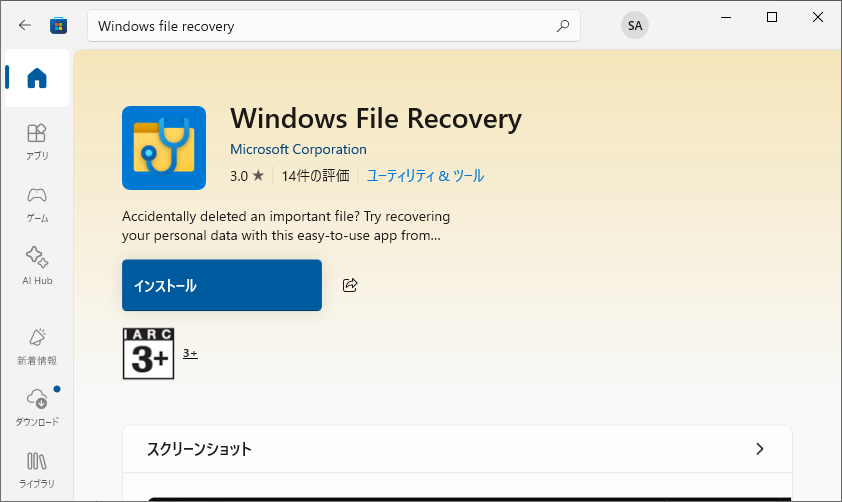
検索バーに「ストア」と入力し、検索結果に出てくる「Microsoft Store」を開きます。
ストア内で「Windows File Recovery」を検索します。
ソフトの詳細ページを開き、「インストール」ボタンをクリックします。
ダウンロードとインストールが完了したら、ストアを閉じます。
ステップ2、HDD内の削除データをスキャンする
検索バーに「cmd」と入力し、検索結果に出てくる「コマンドプロンプト」を管理者として開きます。
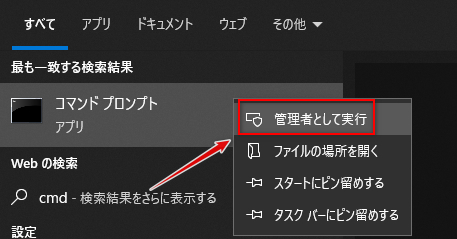
💡 Ctrlキーを押しながらマウスホイールを前方に回すと、画面が拡大され、見やすくなります。
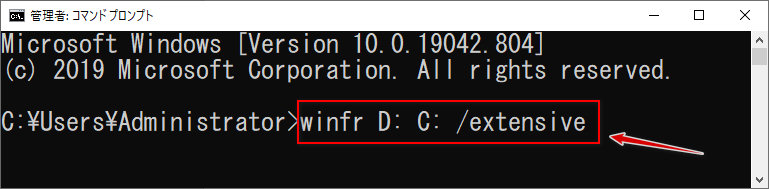
復元用コマンドを貼り付けてEnterキーを押します。
- コマンドの構成:winfr 対象HDD: 復元先ドライブ: /extensive
- 例(Dドライブから削除したデータをCドライブに復元):winfr D: C: /extensive
- 注意点:復元先ドライブは必ず対象HDD以外に設定してください
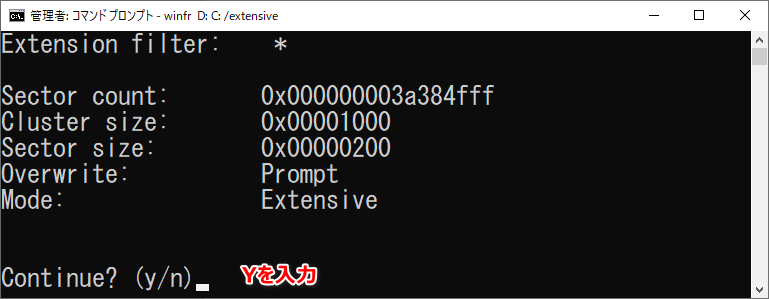
「Continue? (y/n)」の確認メッセージが表示されたら、Yを入力し、スキャンを始めます。
ステップ3、回復したデータを確認する
スキャンが終わったら、復元プロセスが自動的に開始されます。
復元完了後に、コマンドプロンプトを閉じます。
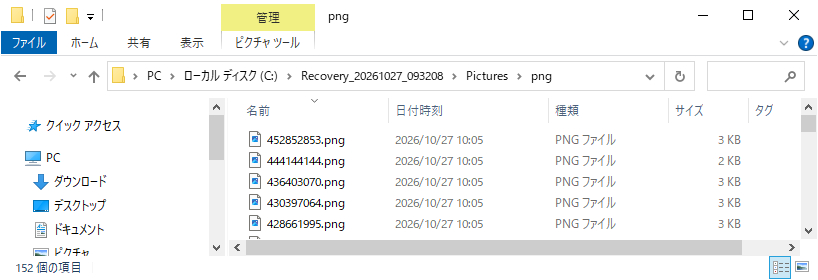
復元先ドライブを開いて、「Recovery_日付と時刻」フォルダ内から回復したデータを確認します。
無料ツールを使うデメリット:コマンドライン操作の難しさとプレビュー不可の壁
Windows File Recoveryを利用すれば、HDDから削除したデータを無料で復元することができますが、無料である故に、以下のようなデメリットも伴います。
- 文字インターフェースでのコマンド入力が必要:パラメータやファイルパスの入力ミスがエラーを招きやすいため、初心者にはハードルが高いと言えます。
- プレビュー確認ができない:復元作業が完全に終了して初めて、目的のファイルが復元できるかどうかを確認できます。
- ファイル名を保持できない:/extensiveモードを利用する場合は、ファイル名などの管理情報を復元できません(ファイル名を保持できる/regularモードもありますが、NTFSドライブでしか利用できない上、復元率が低いです)。
- スキャン速度と検出率:古い削除データや断片化したファイルの検出精度は高くありません。
- 上書きのリスク:Cドライブにしかインストールできないため、対象HDDがCドライブの場合は、ツールの導入によってデータが上書きされるリスクがあります。
上記のデメリットにより復元作業がうまくいかない場合は、次のセクションで紹介する初心者向けのRecoveryFox AIを使ってみましょう。
初心者向け!HDDから削除したデータを次世代復元ソフト「RecoveryFox AI」で取り戻す方法
RecoveryFox AIはWindowsと互換性がある、AI搭載の次世代データ復元ソフトです。削除データはもちろん、フォーマットによってHDDから消えたデータを復元したり、論理障害によって開けなくなったHDDからデータを救出したりすることも可能です。主に以下のメリットが挙げられます。
- 初心者向けのGUI操作:シンプルで分かりやすい操作画面で、マウスを数回クリックするだけで復元作業を完了できます。
- プレビュー確認:動画、写真、音楽、ドキュメントなどの一般的なファイルのプレビュー確認をサポートし、すべてのファイルを復元してからその中から目的のファイルを探す必要はありません。
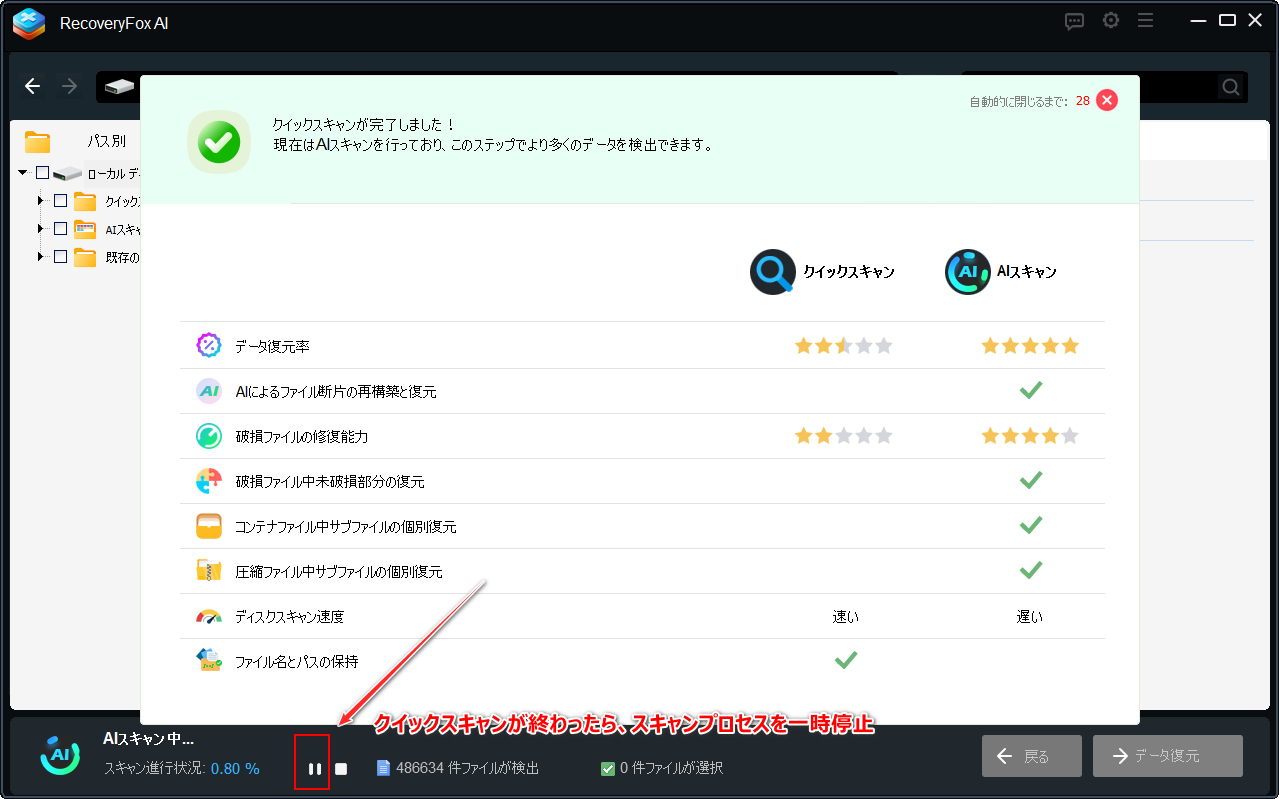
- 2つのスキャンモードによる効率的な復元作業:クイックスキャンが完了したら、一度スキャンを一時停止して、見つかったファイルを確認できます。もし目的のファイルが見つからない場合は、AIスキャンを再開すればいいです。
- 安全な読み取り専用モード:ソフトのダウンロードとインストールは任意のドライブが利用できる上、作業中は対象HDDにデータを一切書き込まないため、対象データが上書きされる心配はありません。
データのスキャンとプレビュー機能は完全無料で利用できるため、実際に試してみたい方は下のボタンをクリックしてください。
ステップ1、HDDのスキャンを行う
RecoveryFox AIを管理者権限で実行し、最初の画面で対象HDDをクリックしてデータスキャンを始めます。
💡 データがゴミ箱またはデスクトップから削除された場合は、スキャン対象としてそれらのフォルダを指定することで、スキャンにかかる時間を大幅に短縮できます。
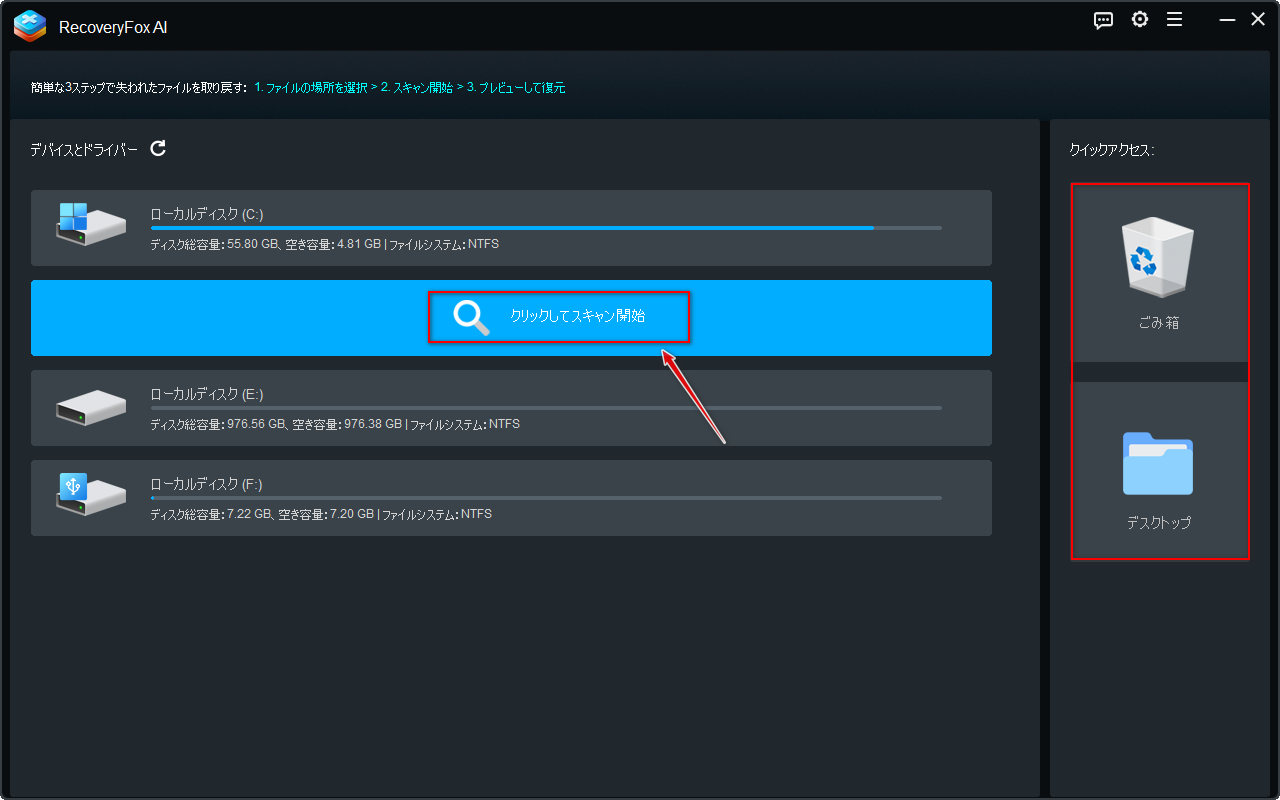
まずはクイックスキャンが行われ、その後はAIスキャンが自動的に開始されます。
HDDから削除されたデータは通常、クイックスキャンだけですぐに検出できるため、クイックスキャンが終わったら、AIスキャンを一時停止し、既に検出されたデータを確認するのをおすすめします。
ステップ2、データをプレビュー確認する
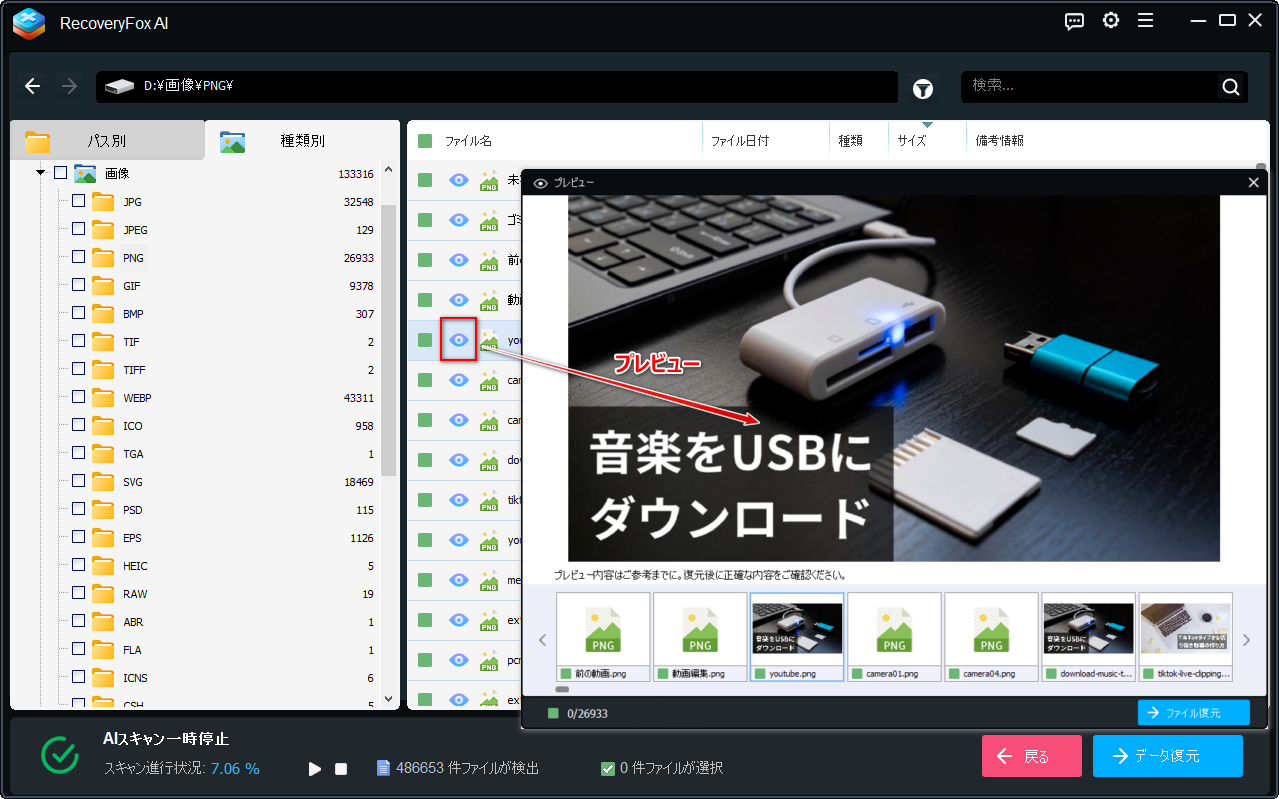
「パス別」タブの「クイックスキャン」フォルダでパスによって復元したいデータを探せるほか、「種類別」タブで特定拡張子のファイルを確認することができます。
名前等で右側のファイルリストを並べ替えたり、トップにある検索ボックスを利用してキーワードを検索したりできます。
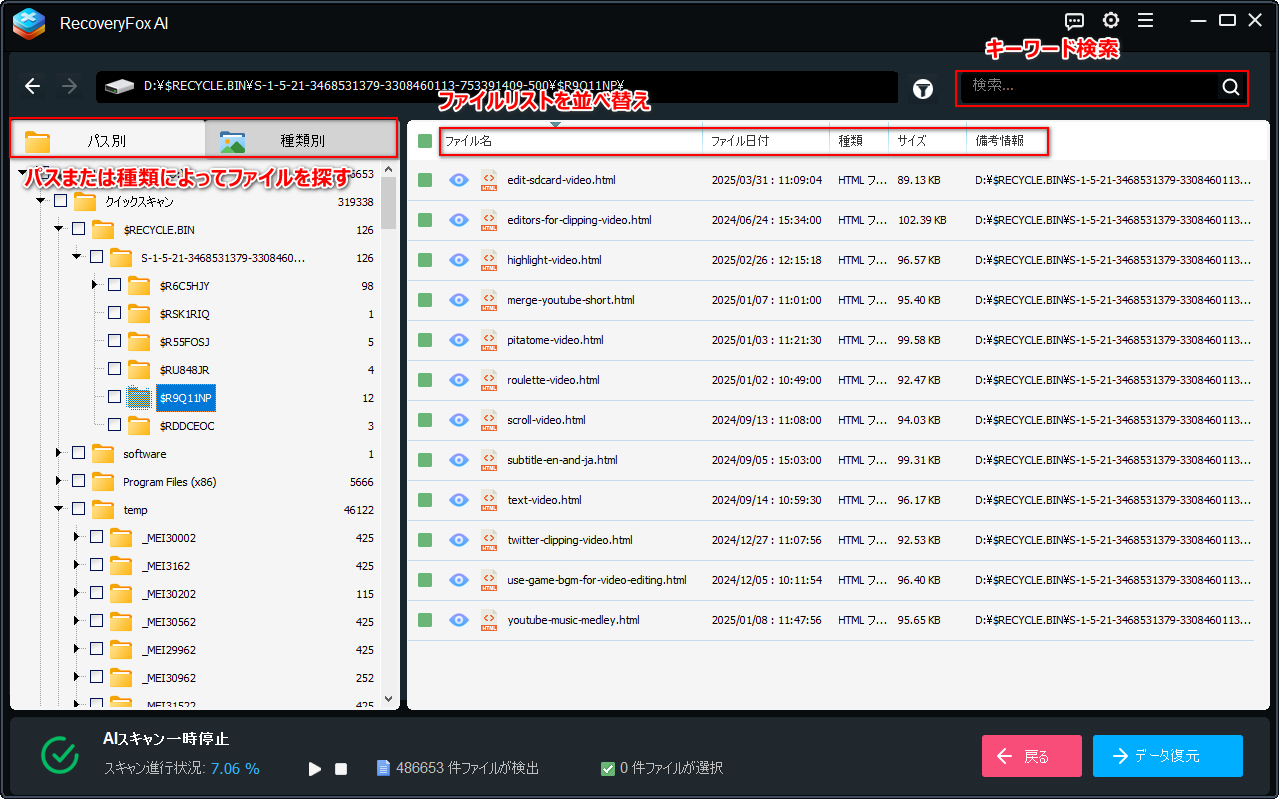
目のアイコンをクリックすれば、ファイルを開いて中身を確認することができます。
ステップ3、HDDから削除データを復元する
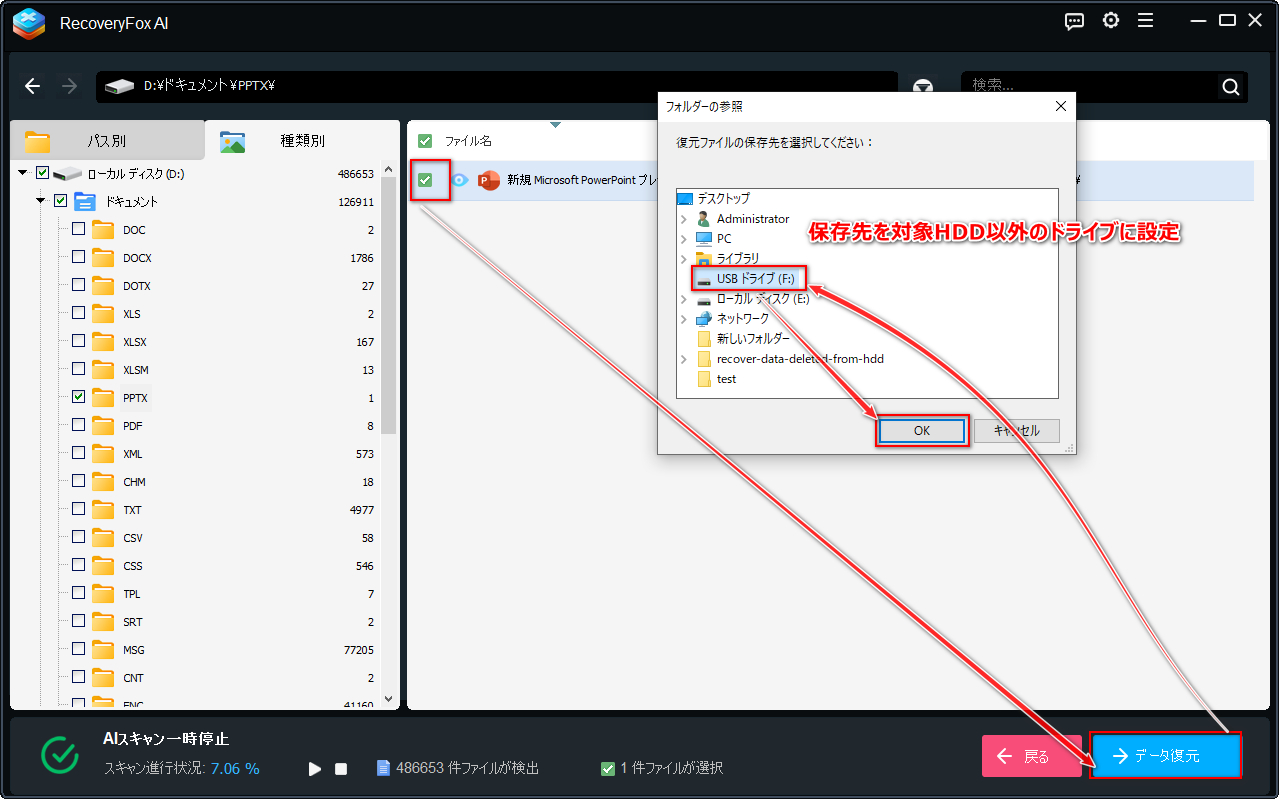
回復したいデータが見つかったら、それを選択して、画面右下の「データ復元」ボタンをクリックします。
保存先を対象HDD以外のドライブに設定し、完全に消去されたデータを復元します。
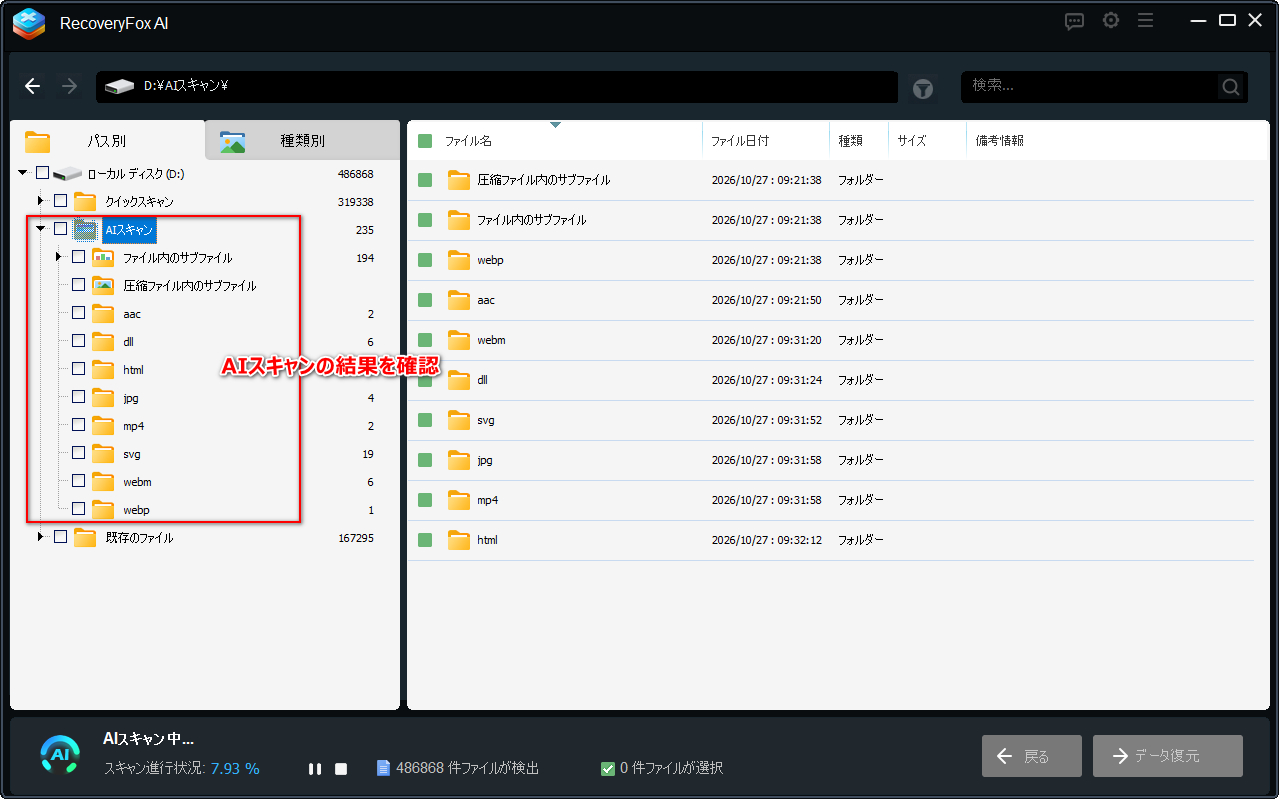
クイックスキャンで対象データが見つからなかった場合は、AIスキャンを再開してください。AIスキャンの結果は、「パス別」タブの「AIスキャン」フォルダ内でご確認ください。
Windows File RecoveryとRecoveryFox AIの比較
以下の比較表を参考に、ご自身のパソコンスキル及びニーズに応じて適切な復元ツールを選択してください。
まとめ
Windows 11/10で内蔵や外付けHDDから完全に削除したデータを復元する2つの方法を紹介させて頂きました。
一旦上書きが発生すると、削除データが完全に消えてしまうため、状況に合った適切なツールを選んで、できるだけ早く復元作業に入るのをおすすめします。
- コマンドラインでの作業に慣れており、最近削除したデータを無料で回復したい方 ➔ Windows File Recovery
- 重要なデータを手軽に取り戻したい初心者の方 ➔ RecoveryFox AI
もちろん、Windows File Recoveryを使う場合でも、先にRecoveryFox AIの無料版を利用して対象データの復元成功率を検証することができます。
HDDから削除したデータを無料でプレビュー確認 ↓↓
HDD削除データの復元に関するよくある質問(Q&A)
① 削除してから時間が経っているデータでも復元できますか?
復元の成功率は、経過時間ではなく、データの上書きが発生したかどうかによって決まります。誤ってデータを削除した後、HDDに対してどのような形であれ新しいデータが書き込まれていなければ、復元の成功率は非常に高い水準に保たれます。
② ネットワークHDDから削除したデータは復元できますか?
ネットワークHDD(NAS)からデータを削除した場合は、パソコンのゴミ箱ではなく、ネットワークHDDのゴミ箱を確認してください。ゴミ箱が利用できないタイプの場合は、HDDをNASから取り外してパソコンに接続し、復元ソフトを利用してスキャンしてみてください。
関連記事:【Windows 11/10】ネットワーク共有フォルダの削除ファイルを復元する3つの方法!ゴミ箱にない場合の対処法
③ HDDレコーダーで削除したテレビ番組の録画データを復元できますか?
復元作業は極めて困難です。テレビ録画データは通常、暗号化されているため、一般的な復元ツールはデータの読み取りすらできないことが多いです。また、録画用HDDは一般的なHDDに比べて、データの上書きが発生する確率も高いです。
④ HDDから削除したフォルダを復元することができますか?
はい、可能です。RecoveryFox AIを利用すれば、HDDから削除したフォルダ及び中のファイルを、フォルダ構造を保持したまま丸ごと復元することができます。

どうも、ニンサンです。データ復元に関する情報を発信しています。環境はWindowsです。主に、SDカード、SSD、HDD、USBメモリ、デジカメなどの記録媒体を対象に、削除データ復元、フォーマット復旧などを検証しています。復元ソフトの詳しい使い方だけでなく、「復元率を下げないための注意点」や「安全な対処方法」も重視して解説しています。
この記事に関する一言:普段使っているHDDでは、削除したデータはゴミ箱に入るため、HDDであれば外付け・内蔵を問わずゴミ箱機能が使えるものだと、勝手に思い込んでいました。しかし、別のHDDを使って実際にテストしたところ、削除したデータがゴミ箱に入るかどうかは、単なる接続方式ではなく、コンピュータ側の認識によって決まるのだと初めて分かりました。実にお恥ずかしい限りです。





 日本語 ^
日本語 ^


