






 無料ダウンロード

 Windows対応

下記のYouTube動画は、Windows 11/10のPCでパーティションがRAWになった時の対処法として、RecoveryFox AIを使ったデータ復元方法及びファイルシステムを修復するためのフォーマット手順を実演しています。あわせてご参考ください。
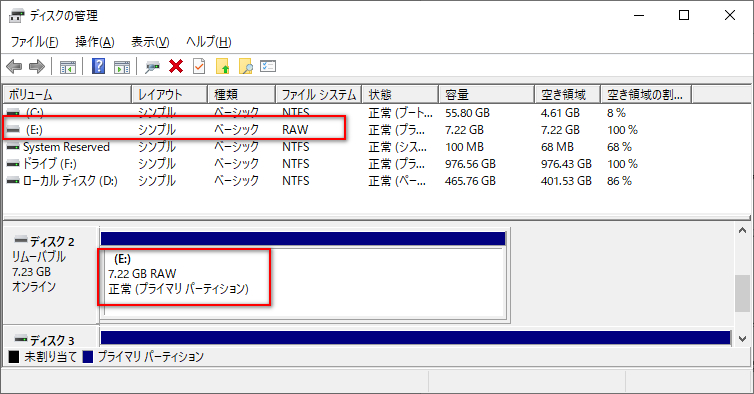
Windows 11/10の「ディスクの管理」等でパーティションがRAW表記になっていて、エクスプローラーでそのパーティションをクリックすると、「フォーマットしますか?」と表示されて開けないことがあります。
RAW状態でも、パーティション上のデータが残っていることが多いため、復元ソフトを使ってフォーマットせずにデータを救出できる可能性が高いです。
ここでは、Windows 11/10のPCでRAWになったパーティションからデータを復元する安全な方法をシェアしたいと思います。また、パーティションをRAW状態から正常なNTFS/exFAT/FAT32に戻す手順も説明しますので、ぜひご参考ください。
【最重要】RAWパーティションの修復はデータ復元後に行う
RAWパーティションを修復するプロセスにより、本来救出できたはずのデータが物理的に消えて復元できなくなる恐れがあるため、パーティション上に重要なデータがある場合は、必ずデータを救出してから修復をお試しください。
具体的には、データ復元の前に次2つのことをしてはいけません。
- ❌ CHKDSKを絶対にしない: CHKDSKは強制的にファイル構造を修復します。ディスクに物理的な不良セクタが存在する場合、このコマンドを実行するとデータが完全に失われる可能性があります。
- ❌ フォーマットを絶対にしない: エクスプローラー及び「ディスクの管理」、DiskPart等を使ってRAWパーティションをフォーマットすると、データが物理的に抹消されることがあります。
RAWとは?パーティションがRAWになる原因と直面するリスク
RAW(日本語で言うと「生」)とは、ファイルシステムが認識されない状態です。
Windowsは、主にNTFS、exFAT、FAT32という3種類のファイルシステムを通じてパーティション上のデータを管理していますが、ファイルシステムを認識できない場合に、パーティションをファイルシステムが設定されていない生の状態、つまりRAW状態として認識します。主に以下の3つのケースがあります。
- ① 物理的・論理的な障害によってファイルシステムが認識不能になった(最も一般的)。
- ② APFSなどWindowsが元々認識できない(互換性がない)ファイルシステムが採用されている。
- ③ ストレージが工場出荷後に一度も使用されていない(ファイルシステムがまだ設定されていない)。
NTFS/exFAT/FAT32パーティションがRAWになる主な原因
Windowsで正常に使えていたパーティションが突然RAWになった場合は、以下の原因が考えられます。
◆ 論理障害
- 突然の電源断・システムクラッシュ
- ウイルス・マルウェアによる破壊
- 外付けストレージの不適切な取り外し
- ファイルシステムの破損
- パーティションの操作ミスやエラー
◆ 物理障害
- 不良セクタの発生
- 衝撃・落下・振動などの物理的ダメージ
- ストレージ自体の経年劣化・寿命
- 過熱や電源関連のハードウェア損傷
- コントローラや電子部品の故障
- 接続・インターフェース関連の物理的問題
⚠️ ご注意:異音がする、接続が不安定、SMARTエラーが出るなど物理障害の兆候がある場合は専門業者へ依頼してください。自力で修復を試すと、障害が更に悪化するリスクがあります。
「フォーマットしますか?」に乗ってはいけない
フォーマットとは、パーティションに新しいファイルシステムを書き込むための操作です。エクスプローラーでRAWパーティションを開こうとすると、Windowsは「ドライブを使うにはフォーマットする必要があります。フォーマットしますか?」のエラーメッセージを表示して、パーティションのフォーマットを要求します。
データを救出したいからといって、慌ててフォーマット要求に乗って「ディスクのフォーマット」ボタンをクリックすることは絶対にしないでください。復元したいデータが、かえってフォーマットによって完全に失われてしまう可能性があるためです。
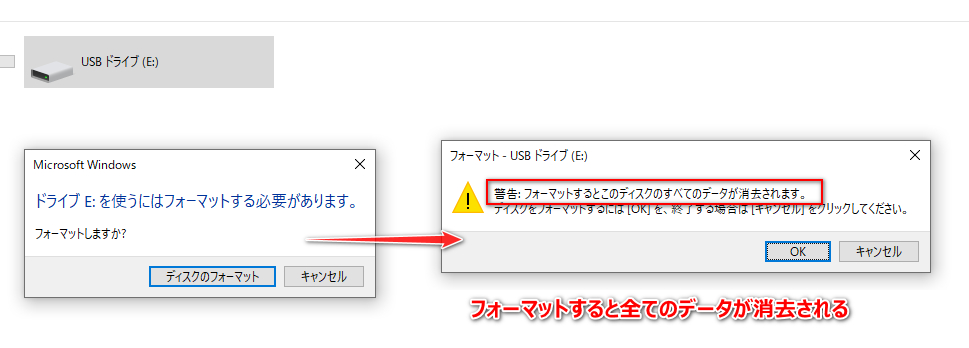
ファイルシステムを経由しなくてもパーティション上のデータにアクセスできる復元ソフトを使えば、RAWパーティションをフォーマットせずにデータを救出することが可能です。フォーマットはデータ救出完了を確認してから実施してください。
もちろん、パーティション上に重要なデータがない場合は直接フォーマットしていいです。また、Windowsと互換性がないファイルシステムが採用されている場合は、そのストレージを元々使用していたデバイス(HFS+/APFS→macOS、ext2/3/4→Linux)に接続してデータを取り出してください。
RAWパーティションからデータを復元する方法
RecoveryFox AIを利用してWindows 11/10のPCでRAWパーティションをフォーマットせずにデータを復元する安全な方法を説明します。
RAWパーティションの復元にRecoveryFox AIを選ぶ理由
RecoveryFox AIはWindows用のデータ復元ソフトです。主に以下の特徴があります。
- ✅ AIによる深層スキャンモードで断片化したデータも高精度に検出
- ✅ 完全削除、フォーマット、パーティションのRAW化・紛失に対応
- ✅ 98%前後の高い復元率
- ✅ プレビュー無料・非破壊復元
- ✅ HDD/SSD/USB/SDなど幅広いストレージ対応
RAWパーティションからデータを安全に復元する手順
RecoveryFox AIの未登録版でもデータスキャンとプレビュー確認機能が完全無料で利用できます。まずは下のボタンをクリックしてソフトをインストールし、RAWパーティション上のデータを無料で確認しましょう。
Step 1:RAWパーティションをスキャンする
RecoveryFox AIを開き、メイン画面でRAWになったパーティション(ドライブ)をクリックしてデータスキャンを始めます。※ RAWパーティションはソフト内で「失われたパーティション」「ファイルシステム:未確認」と表示されます。
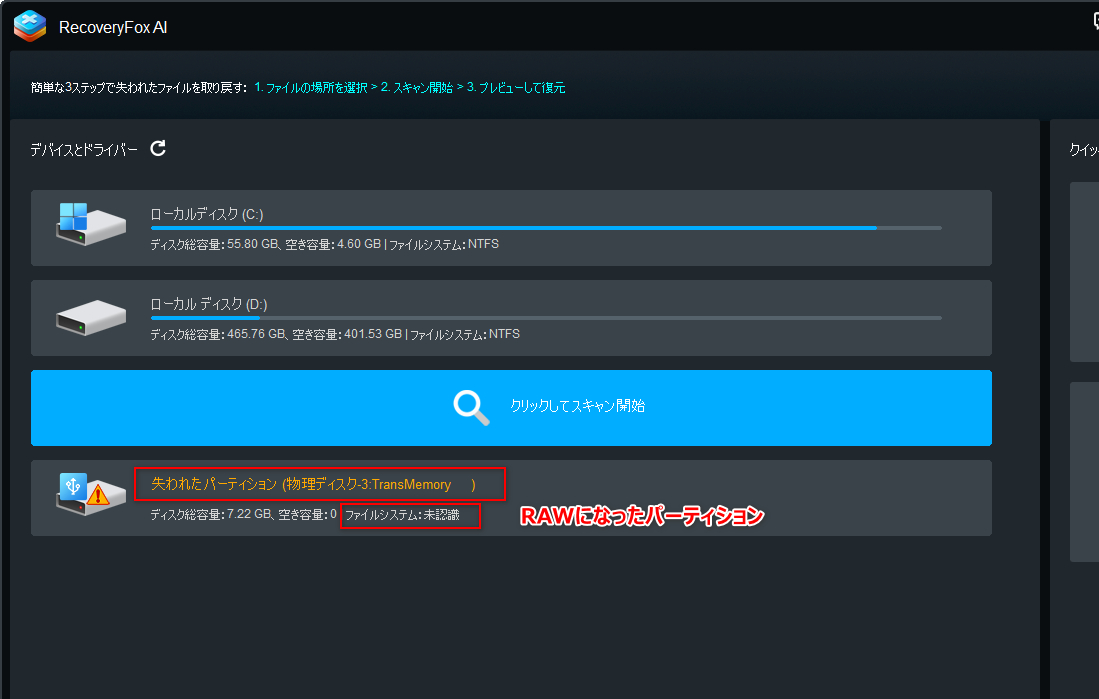
クイックスキャンはファイルシステムを参照する必要があるため、パーティションがRAWになった場合はこのモードでファイルを検出できません。その後に自動的に始まるAIスキャンは、ファイルシステムを経由せずに直接データ本体をスキャンできるため、ファイルシステムがリセットされた、若しくは認識されなくなった場合でも、データを検出して復元できます。
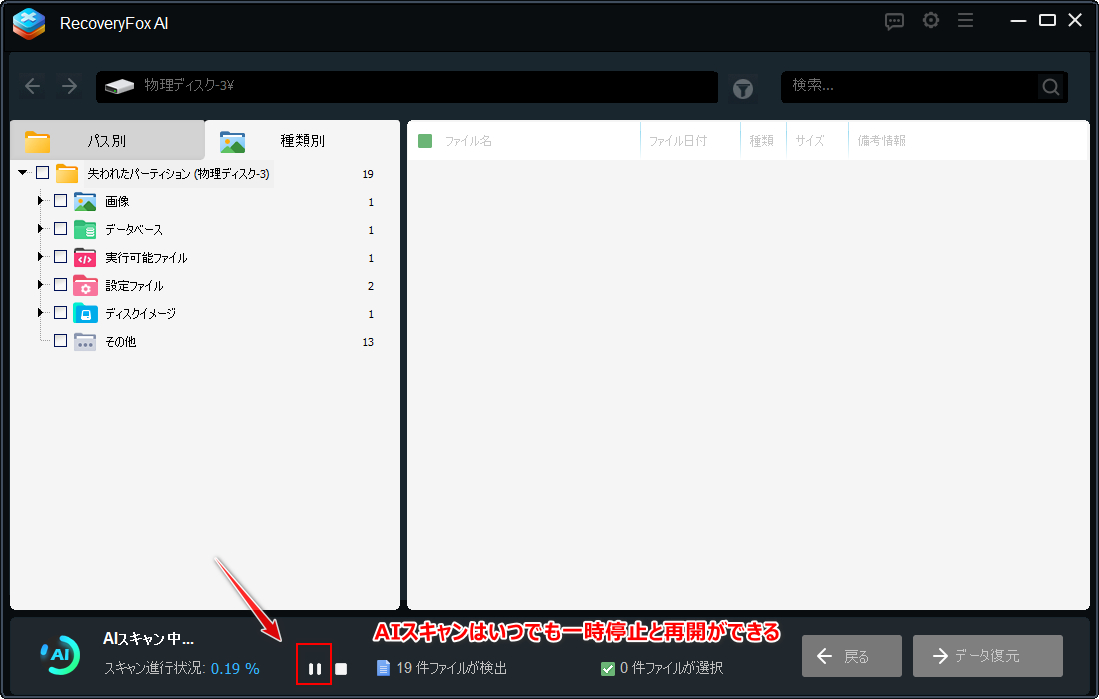
AIスキャンは通常、長い時間がかかりますが、いつでも一時停止して、救出したいデータが既に検出されたかを確認できます。
Step 2:データをプレビュー確認する
「種類別」タブで種類とフォーマット、サイズ、プレビューによって救出したいファイルを探します。
※ 管理情報が記録されているファイルシステムが認識されないため、ソフト内で検出したファイルの名前や日付、パス等の情報が確認できません。
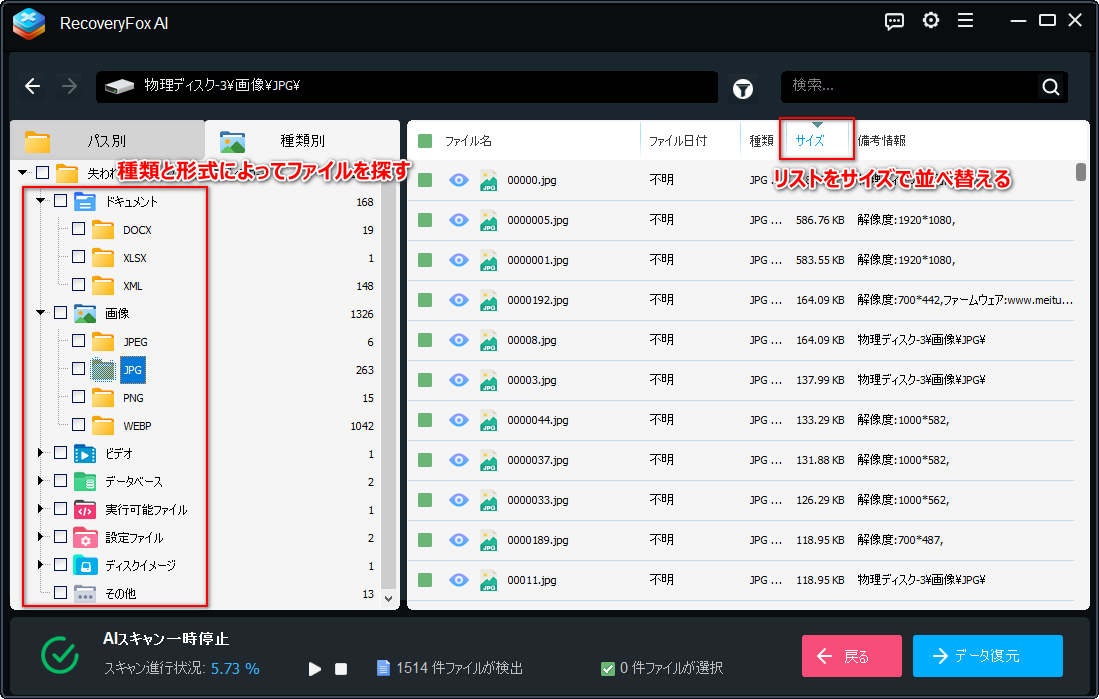
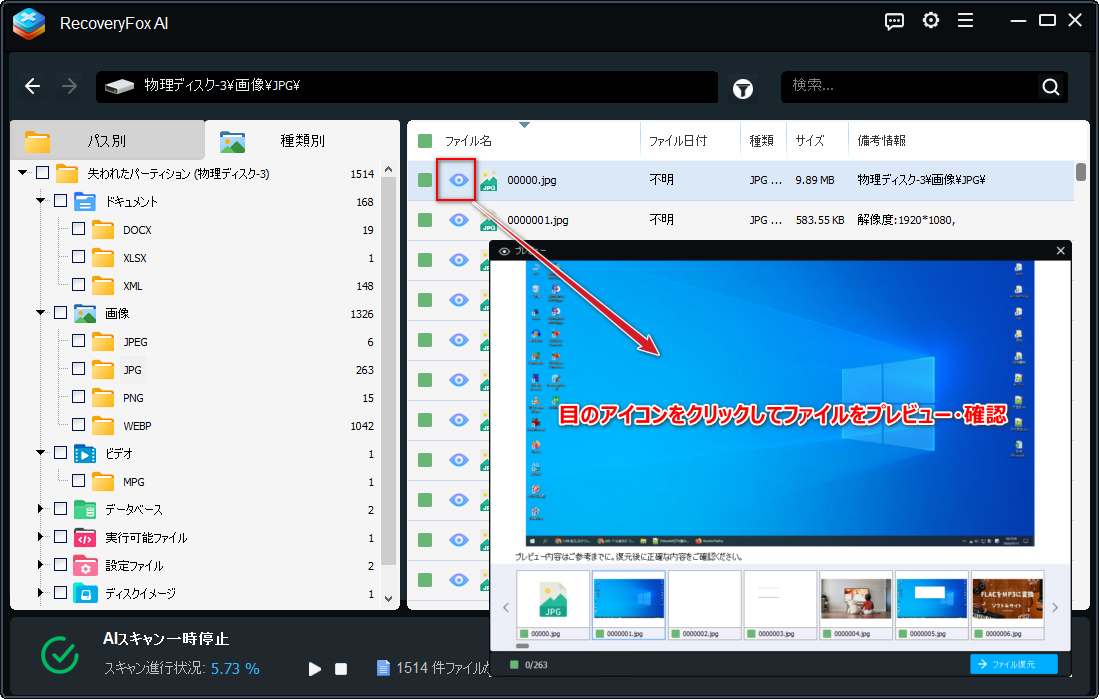
ファイルリストをサイズによって並べ替えることができます。動画、音楽、写真、ドキュメント等の一般的なファイルは目のアイコンをクリックすればプレビューできます。
Step 3:検出したデータを安全な場所へ復元する
救出したいファイルのチェックを入れ、画面右下の「データ復元」ボタンをクリックします。
保存先を他の正常なパーティションに設定して、RAW化によって消えたデータを復元します。
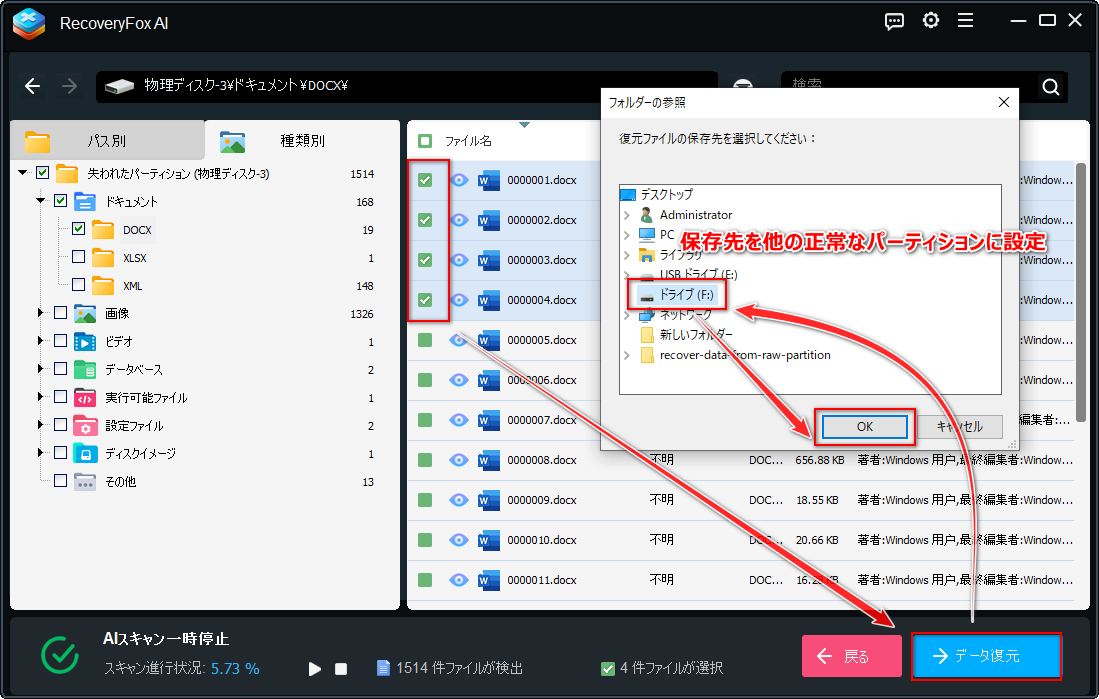
一時停止した時点で復元したいファイルがまだ検出されていない、若しくはデータの欠落によって復元したファイルが開けない場合は、スキャンを再開してください。
データ復元後にRAWパーティションをNTFS/exFAT/FAT32に戻す方法
必要なデータの救出に成功したら、次にRAWパーティションを正常なNTFS/exFAT/FAT32形式に戻します。
方法 1:CHKDSKを使ってRAWパーティションを修復してみる
軽い程度の論理障害の場合は、CHKDSKを実行してRAWパーティションを修復できる可能性があります。しかも、成功すれば、パーティション内のデータはそのまま保持されます。手順は以下をご参考ください。
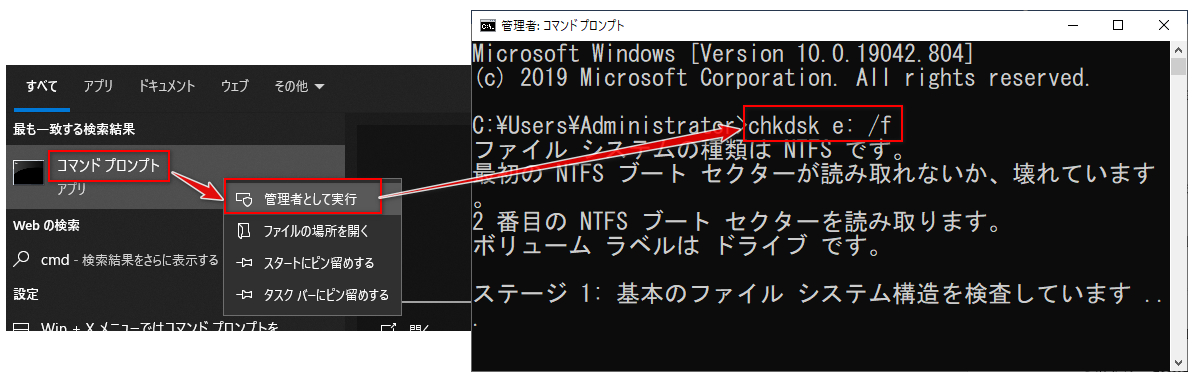
1️⃣ PCの検索バーに「cmd」と入力し、検索結果に出てくる「コマンドプロンプト」を管理者として実行します。
2️⃣ 「chkdsk X: /f」(Xはドライブ文字)を実行します。
パーティションが完全にRAW化した場合は、「ファイルシステムの種類はRAWです。RAWドライブにCHKDSKは使用できません。」が表示されて、CHKDSKを実行できません。その場合は、CHKDSKを再度実行しようとせず、フォーマットを試みてください。
方法 2:RAWパーティションをNTFS/exFAT/FAT32にフォーマットする
まずはエクスプローラーでフォーマットしてみましょう。エラーが出てフォーマットできない場合は、より強力な「ディスクの管理」をお試しください。なお、ファイルシステムの選び方は以下をご参考ください。
- exFAT – 異なるOS間でUSBメモリを使用する場合に最適。
- NTFS – 主にWindowsで使用する場合。
- FAT32 – 互換性は高いが、1ファイルあたりの最大サイズが4GBに制限される。
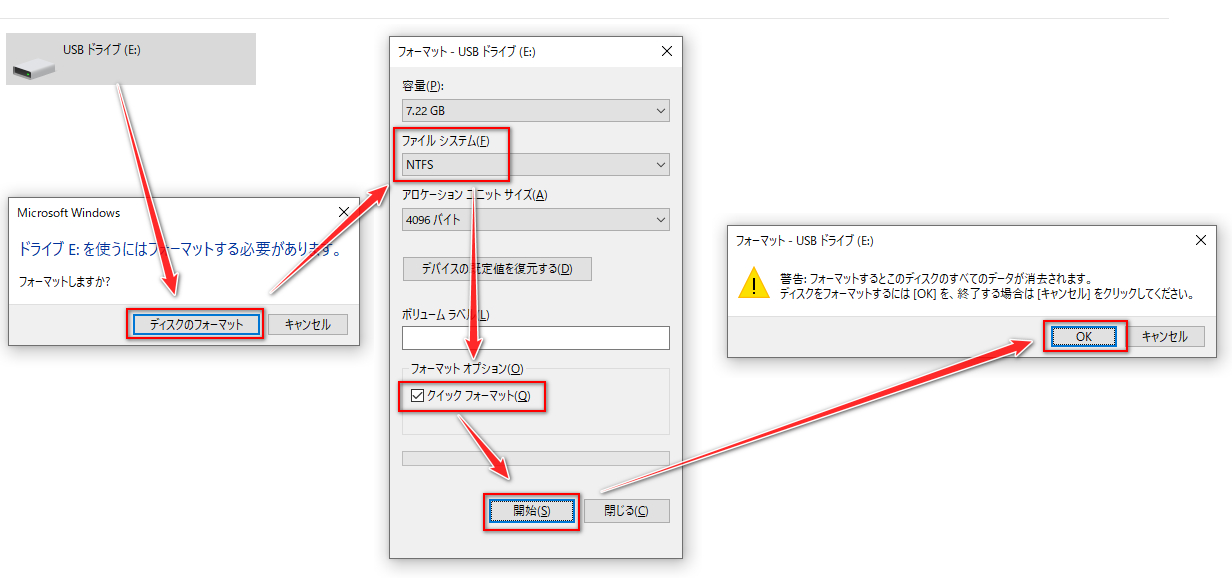
手順 1:エクスプローラーでRAWパーティションをフォーマットする
1️⃣ エクスプローラーでRAWになったパーティションをダブルクリックします。
2️⃣ 「フォーマットしますか」が表示されるので、「ディスクのフォーマット」ボタンをクリックします。
3️⃣ 「ファイルシステム」ドロップダウンロードリストから必要なファイルシステムを選択します。
4️⃣ 「クイックフォーマット」が選択されているのを確認してから「開始」ボタンをクリックします。
5️⃣ 警告メッセージが出るので、「OK」をクリックします。その後、RAWパーティションをフォーマットするプロセスが始まります。
6️⃣ フォーマットが完了したら、RAWパーティションは正常に開けるパーティションになるはずです。
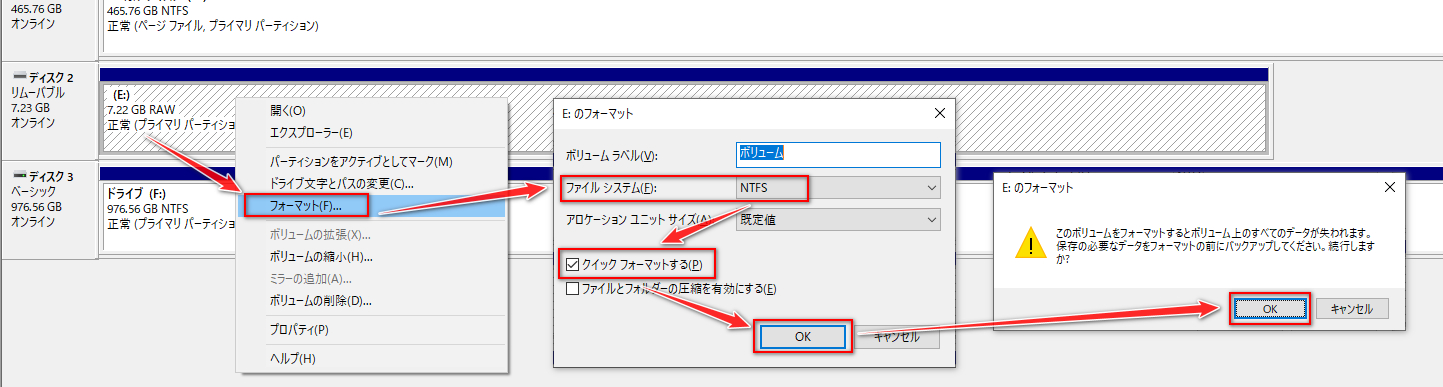
手順 2:「ディスクの管理」でRAWパーティションをフォーマットする
1️⃣ スタートメニューを右クリックして「ディスクの管理」を選択します。
2️⃣ 「RAW」表記になっているパーティションを右クリックして「フォーマット」を選択します。
3️⃣ 必要なファイルシステムを選択します。ボリュームラベルも必要に応じて変更可能です。
4️⃣ 「クイックフォーマット」のチェックが入っているのを確認してから「OK」をクリックします。
5️⃣ 警告メッセージが出るので、再び「OK」をクリックしてフォーマットを完了します。
まとめ
RAWはあくまでファイルシステムが認識されない状態で、データが物理的にパーティション上に残っているため、RecoveryFox AIなどの専門的なデータ復元ソフトを使用すれば、セクタ単位で物理走査し、既存のファイル構造を無理に修正せずデータのみを安全に救出できる可能性が高いです。データ救出の前にフォーマットやCHKDSK等のコマンドの実行を避けるのが最も重要な注意点です。
パーティションがRAW状態になり開けなくなって不安を感じているなら、まずはRecoveryFox AIの無料スキャン・プレビュー機能を使ってデータが残っているか確認してみましょう。
RAWパーティションのデータ復元に関するよくある質問(FAQ)
① RAWパーティションをフォーマットするとデータは消えますか?
RAW化したHDDやUSBメモリ、SDカードのパーティションをフォーマットする際にクイックフォーマットを選択し場合は、あくまでファイルシステムがリセットされ、データ本体は他のデータに上書きされる前はそのままパーティション上に残ります。そのため、フォーマット後でもデータを救出できる可能性があります。一方、フルフォーマット(「クイックフォーマット」のチェックを外す)を選択した場合はデータ本体も消去されるため、復元は不可能です。注意しなければならないのは、SSDでTRIM機能が有効な場合は、フォーマット後に通電するだけでデータが物理的に消去されることが多いです。
② SDカードのパーティションがRAWになった場合はどうすれば復旧できますか?
SDカードがRAW化して開けない場合は、まず復元ソフトを使ってカード内のデータを取り出してから、フォーマットを実行してRAWパーティションを修復してください。
③ DiskPartを使ってRAWパーティションを修復できますか?
DiskPartは修復というよりも、ストレージ内に新しいパーティションとファイルシステムを書き込むために使われます。パーティションがRAWになった場合は、データ救出後にこのツールを実行するのも解決策の一つです。ただし、このツールを使用する際に操作を誤ると、コンピュータに極めて深刻な影響を及ぼす恐れがあるため、安易に使用しないことをお勧めします。実際に使用する場合は、正しいディスク番号が選択されているのを必ずご確認ください。詳しい操作手順は『コマンドプロンプトを使ってRAWドライブをNTFSに戻す方法とデータ復旧のやり方!HDD・SSD・USBメモリ・SDカードに対応』をご参考頂けます。
④ フォーマット以外にRAWパーティションを修復できる方法がありますか?
はい、あります。軽微な論理障害の場合は、TestDiskなどを利用してパーティションテーブル・ブートセクタを修復したり、コマンドプロンプトでCHKDSKを実行したりすることで、フォーマットせずにRAWパーティションを正常に開けるパーティションに戻せる可能性があります。ただし、修復プロセスによってパーティション上のデータが失われる可能性があるため、必ずRecoveryFox AI等の復元ソフトを利用して先にデータを他のパーティションへ救出してください。
⑤ APFSのストレージをWindowsのPCで開けますか?
WindowsはAPFSを認識できないため、ストレージデバイスを接続すると、システムはそれを「不明なファイルシステム」と判断し、RAWパーティションとして扱います。このような場合、Windowsの標準機能だけではストレージデバイス内のデータを確認することはできません。しかし、ファイルシステムの制限を受けないデータ復元ソフトを使用すれば、Windows環境下でもAPFS形式のストレージデバイス内のデータを確認したり、取り出したりすることが可能です。

どうも、ニンサンです。データ復元に関する情報を発信しています。環境はWindowsです。主に、SDカード、SSD、HDD、USBメモリ、デジカメなどの記録媒体を対象に、削除データ復元、フォーマット復旧などを検証しています。復元ソフトの詳しい使い方だけでなく、「復元率を下げないための注意点」や「安全な対処方法」も重視して解説しています。
この記事に関する一言:普段、辞書で単語を調べる際、私たちはまず目次を使ってその単語が載っているページを探します。もしパーティションを辞書に例えるなら、ファイルシステムは目次、データ本体は単語が記載されたページに相当します。そして、ここで解説する「RAWパーティション」の問題とは、いわば目次が塗りつぶされてしまった状態のことです。復元ソフトを使えば、辞書のページを一枚ずつめくって単語を探すように、ファイルシステムを介さず直接データ本体をスキャンして救出することが可能になります。





 日本語 ^
日本語 ^


