






 無料ダウンロード

 Windows対応


下記のYouTube動画は、論理障害によってSDカード等のストレージデバイスのパーティションがRAWになった時のデータ復元手順及びファイルシステムの修復手順を実演しています。あわせてご参考ください。
SDカードがRAW状態になると、動画や写真等のデータは消えたように見えますが、実際にはデータ本体がまだ物理的に残っているケースが多く、復元ソフトを利用して救出できる可能性が高いです。
ここでは、SDカードがRAW状態になる原因、Windows 11/10でRAW状態のSDカードからデータを安全に復元する方法、そしてデータ救出後にSDカードをRAW状態から復旧する手順について解説します。
⚠️ ご注意:RAW状態のSDカードにまだ必要なデータがある場合は、必ず以下の注意点を守ってください。
- ① RAW状態SDカードの使用を中止してください。
- ② フォーマット、パーティションの再作成、CHKDSKの実行、その他の修復作業はデータを復元した後に行ってください。
- ③ 復旧作業に入る前に、信頼できるカードリーダー経由でSDカードを接続し、Windowsの「ディスクの管理」で認識されるか確認してください。
- ④ RAWドライブに対応する復元ソフトを使用してSDカードをスキャンし、中に含まれるデータを無料でプレビューしてください。今すぐ手順を読む >>
RAW状態のSDカードからデータを復元できる?
SDカードがPCに認識されており、かつデータが上書きされたり、深刻なハードウェア故障によってアクセス不能になったりしていなければ、RAW状態でもデータを復元できる可能性が高いです。
Windows上でSDカードが「RAW」と表示される場合、一般的には、Windowsがそのファイルシステムを正常に認識できない、またはアクセスできないことを意味します。通常は、次のような症状が見られることがあります。
- WindowsからSDカードのフォーマットを求められます。
- エクスプローラーでSDカードを開けません。
- 「ディスクの管理」でSDカードがRAWと表示されます。
- SDカード内のファイルやフォルダにアクセスできません。
- CHKDSKで、「ファイルシステムの種類はRAWです。RAWドライブにCHKDSKは使用できません」と報告されます。
しかし、RAW状態になったからといって、必ずしもすべてのデータが削除されたわけではありません。Windowsからは通常のファイルシステム経由でアクセスできなくなっていても、実際のファイルデータは残っている可能性があります。
SDカードがRAW状態になってしまった場合、考えられる原因は以下の通りです。
- 不適切な取り外し
- データ転送の中断
- ファイルシステムの破損
- フォーマット処理の中断または失敗
- 互換性のないデバイスやリーダー
- 不良セクタまたはフラッシュメモリの劣化
- SDカードコントローラーの故障
- マルウェアやソフトウェアに関連する問題
データ復元の成功率は、SDカードの状態、ファイルシステムの破損の種類や程度、元のデータが新しいデータで上書きされているかどうか、そしてSDカードに物理的な障害やコントローラーの不具合があるかどうかによって決まります。
SDカードがまだ認識される状態であれば、まずは重要なデータを復元するのが最も安全なアプローチです。データの救出が完了した後に、そのSDカードをRAW状態から復旧して再利用できるかどうかを判断するとよいでしょう。
RAW状態のSDカードからデータを復元する方法
WindowsがSDカードを「RAW」として認識し、データにアクセスできない場合は、修復やフォーマットを試みる前に、専用の復元ソフトを使用してSDカードをスキャンし、データを救出してください。
RecoveryFox AIは高度なスキャン技術を搭載しており、RAW状態のSDカードなど、ファイルシステムが認識されないストレージデバイスをフォーマットせずにデータを取り出すことができます。主に以下の特徴があります。
- AIアルゴリズム&ファイルカービング技術によって実現する98%前後の高い復元率。
- 動画、写真、音楽、ドキュメント等様々なデータのスキャン・プレビュー・復元に対応。
- 読み取り専用モードによる非破壊復元プロセス。
- 直感的で簡潔なインターフェースで初心者でも迷うことなく。
RAW状態だけでなく、フォーマットによってSDカードから消えたデータを復元したり、SDカードから誤削除したデータを復元したりすることもできます。
まずは未登録版を使ってRAW状態のSDカードをスキャンし、データを無料で確認しましょう。
ステップ1、RAW状態SDカードを選択してスキャンを始める
SDカードを信頼できるカードリーダーに挿入して、正常に動作するWindows PCに接続します。
スタートメニューを右クリックして「ディスクの管理」を開きます。WindowsがSDカードを認識し、そのファイルシステムが「RAW」と表示されているか確認します。*SDカードが認識されない場合は自力での復元と修復を中止し、専門業者に修復を依頼してください。
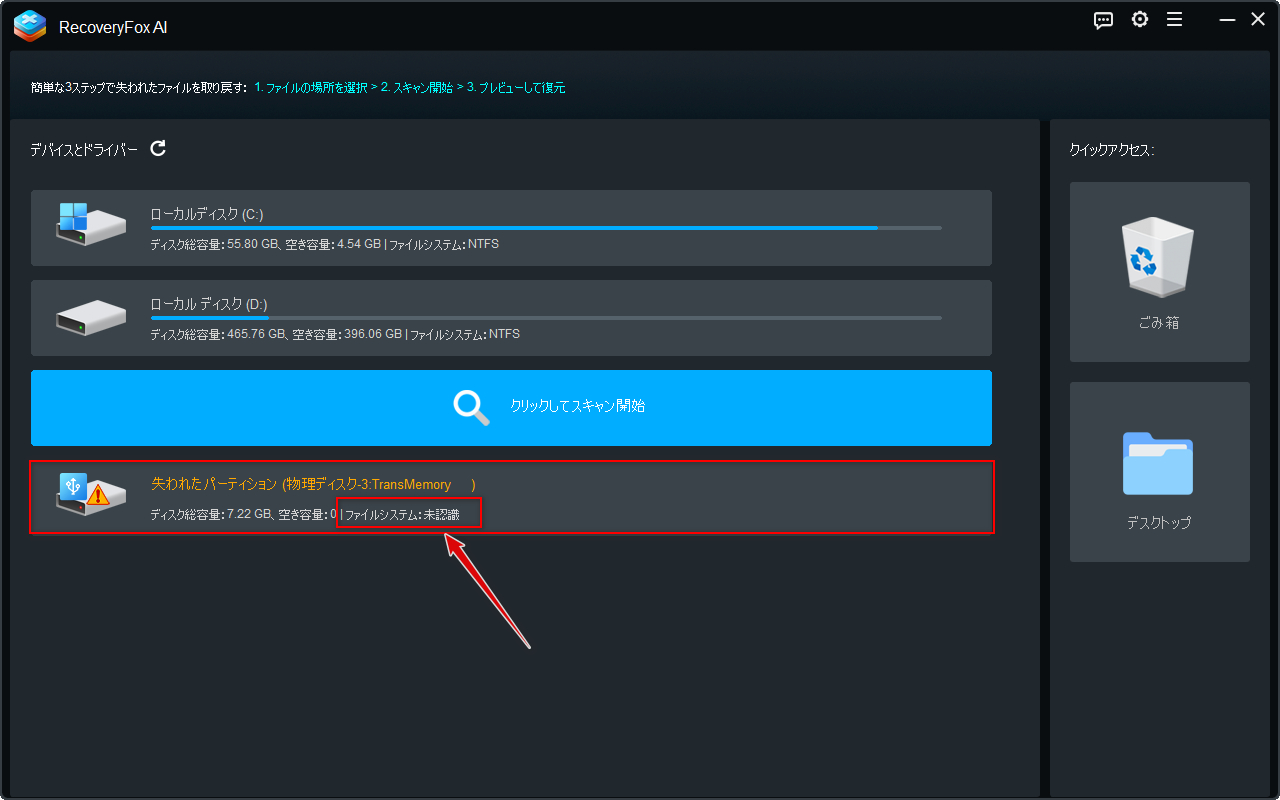
RecoveryFox AIを管理者権限で起動し、ドライブ一覧から「ファイルシステム:未確認」と表示されるRAW状態のSDカードをクリックしてスキャンを開始します。
* 2つのスキャンモードについて
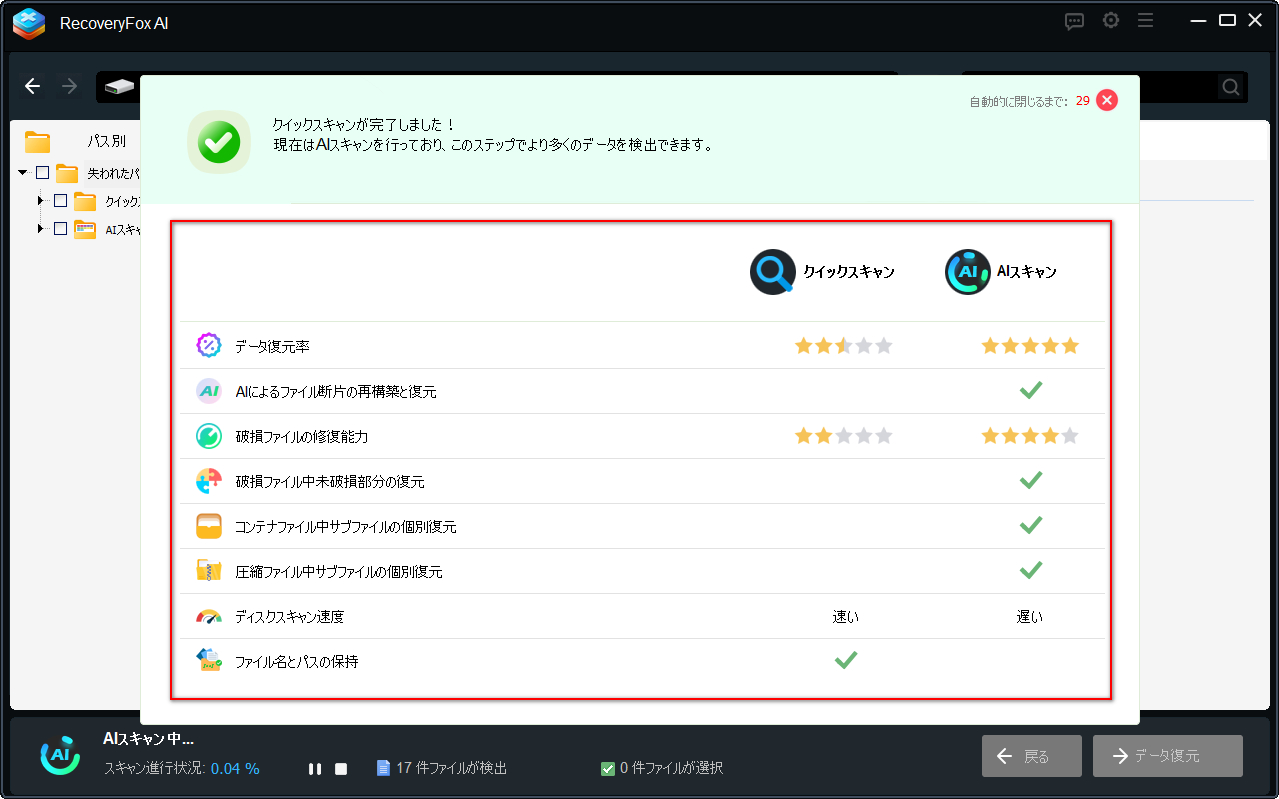
RecoveryFox AIは、対象のストレージデバイスに対して「クイックスキャン」と「AIスキャン」を組み合わせたワークフローを採用しています。
クイックスキャンはファイルシステムに依存して動作するため、ファイルシステムにアクセスできなくなったRAW状態のSDカードからはデータを検出できず、短時間で終了することがあります。
クイックスキャンが終わったら、AIスキャンが自動的に始まります。AIスキャンは、通常のファイルシステムへのアクセスに依存せず、セクタ単位で物理スキャンを行います。これにより、RAW状態のデバイスや互換性がないファイルシステムが採用されたデバイスから、復元可能なデータを検索することが可能になります。
AIスキャンは一時停止することができ、その時点までに見つかったデータを閲覧・プレビューできます。
ただし、最も完全な結果を得るためには、スキャンが完了してから対象データを検索することをお勧めします。
ステップ2、救出したいデータを探す
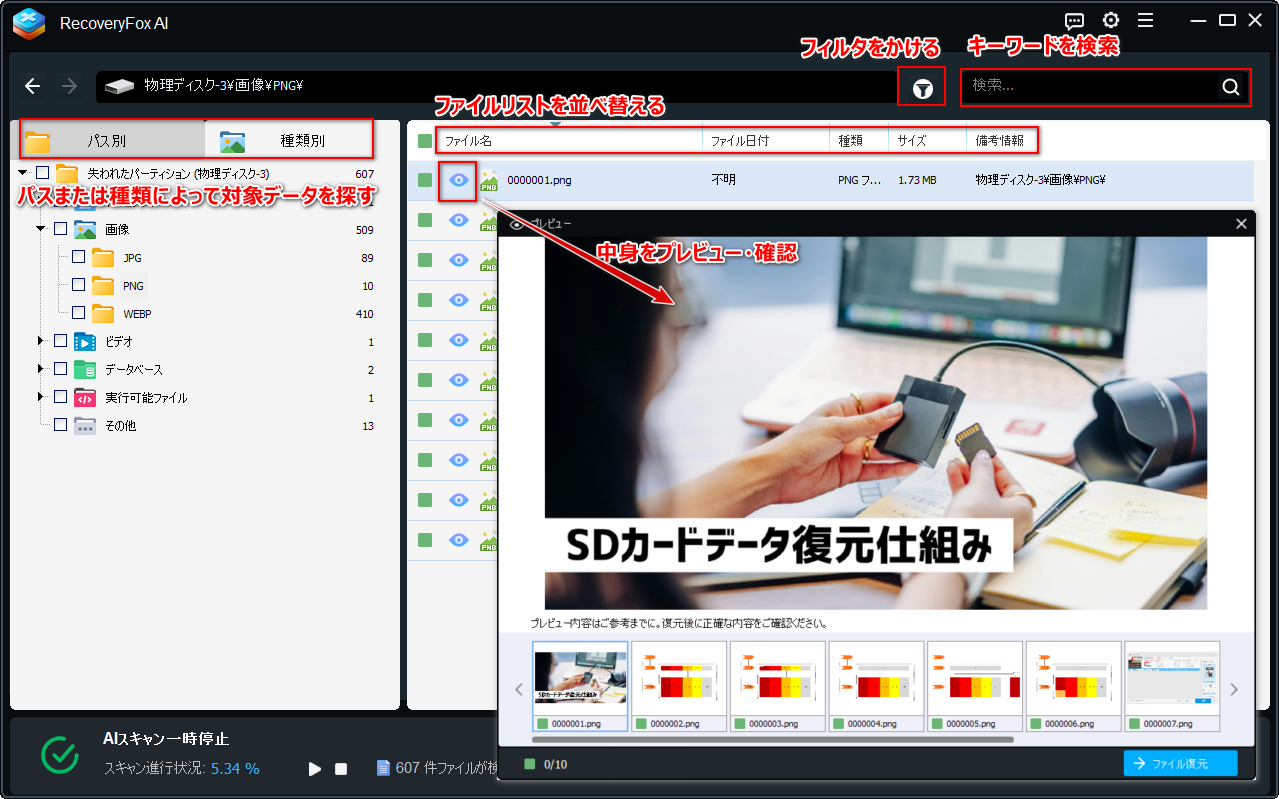
種類、更新日付、ファイルサイズ、キーワードなどのフィルターを使用して、ファイルを素早く見つけることができます。
目のアイコンをクリックすると、カメラのRAW写真、動画、音楽、画像、ドキュメント等のファイルのプレビュー確認ができます。プレビューができるデータの復元成功率は100%に近いです。
ステップ3、RAW状態のSDカードからデータを復元する
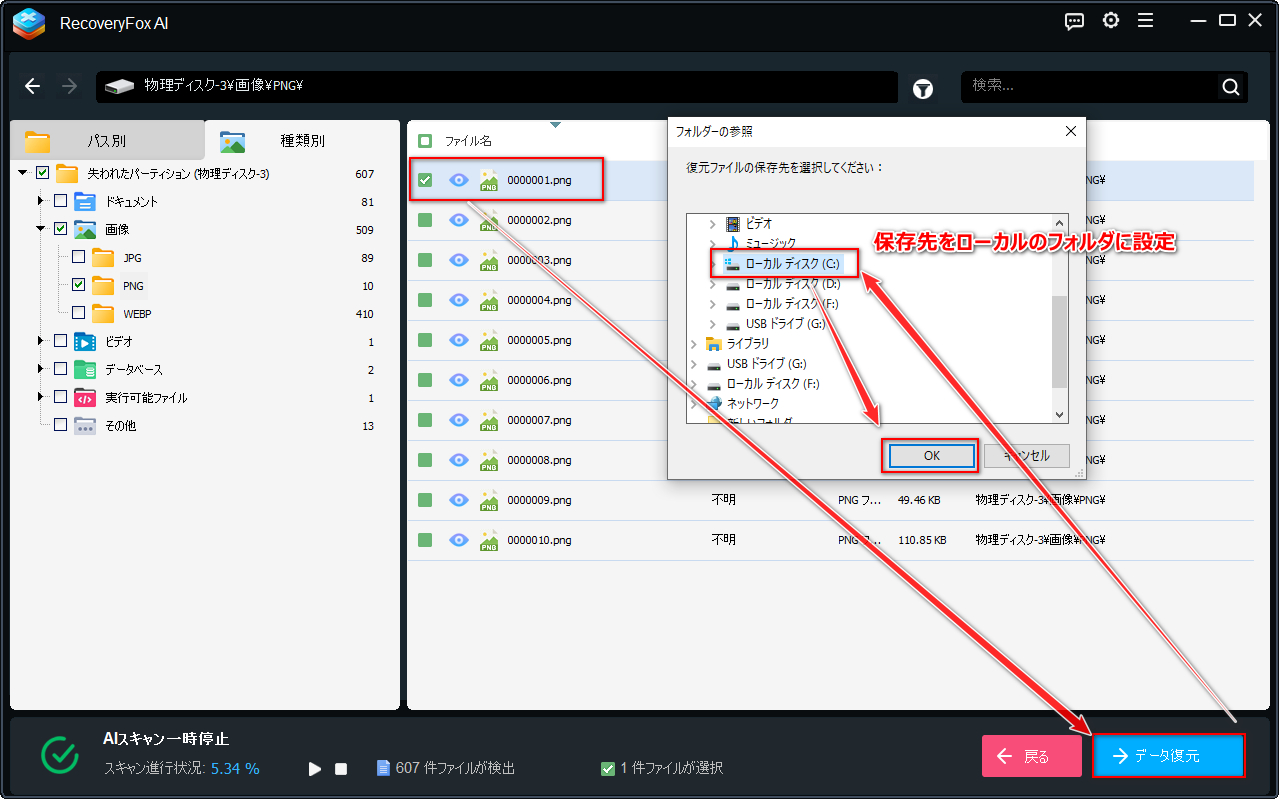
復元したいデータのチェックを入れ、画面右下の「データ復元」ボタンをクリックします。
保存先をPCローカルのフォルダに設定し、RAWになったSDカードからデータを復元します。
RAW状態SDカードのデータ復元に関するトラブルシューティング
RAW状態のSDカードからデータを復元する際によくある2つの問題と、その実用的な対処法を以下に紹介します。
◆RAW状態SDカードの動作が不安定、または接続が頻繁に切れる場合は?
SDカードの動作が極端に遅い、頻繁に接続が切れる、あるいはWindowsのツールがフリーズしてしまうといった場合、SDカードに対してスキャンを繰り返すと、不安定なデバイスにさらなる負荷をかける恐れがあります。
SDカードをある程度安定して読み取れる状態であれば、まずは「Win32 Disk Imager」などのツールを使用して、セクター単位のディスクイメージやクローンを作成することをお勧めします。そうすれば、元のSDカードに繰り返しアクセスする代わりに、作成したコピーに対して「RecoveryFox AI」でスキャンやデータ復元を行うことができます。
イメージを作成できるほど安定的な読み取りができない場合や、PCがSDカードを正しく認識できない場合は、ハードウェアやコントローラーに問題がある可能性があります。重要なデータが含まれているなら、ご自身での復元作業を続けるのではなく、専門のデータ復旧サービスへの依頼を検討してください。
◆ 復元ソフトが破損ファイルや重複ファイルを見つけた場合はどうすればよいですか?
復元の結果は、SDカードの状態、ファイルシステムの損傷度合い、元のデータが上書きされているかどうか、そして使用する復元方法によって異なります。利用可能なファイルを復元できる可能性を高めるために、以下の点にご注意ください。
- 可能な限り、復元前にファイルをプレビューしてください。
- ファイルが見つからないと判断する前に、フルスキャンが完了するまで待ってください。
- 復元したファイルは、別のストレージデバイスに保存してください。
データ復元後にSDカードをRAW状態から復旧する方法
RAW状態のSDカードから重要なデータを復元・確認できたら、SDカードを再び使用できるように修復を試みることができます。
適切な方法は、WindowsがSDカードをどのように認識しているか、また何が原因でRAW状態になったかによって異なります。
⚠️ 以下の対処法を試す前に、重要なデータがすでに復元されていることを確認してください。修復やフォーマットの操作によって、SDカードのファイルシステム構造が変更され、その後のデータ復元が困難になる可能性があります。
対処法1:別のカードリーダーやコンピューターを試す
以下のような症状が見られる場合、SDカードがRAW状態になる問題の原因は、カードリーダー、アダプター、USBポート、またはコンピューターにある可能性があります。
- SDカードが認識されるまでに時間がかかる場合。
- あるコンピューターでは認識されないが、別のコンピューターでは認識される場合。
- Windows上でSDカードの接続と切断が繰り返る場合。
- SDカードを挿入すると「ディスクの管理」の動作が異常になる場合。
- SDカードの動作が不安定(断続的)な場合。
このような場合は、別のカードリーダーやアダプターを試したり、別のUSBポートに接続したり、可能であれば別のWindowsコンピューターで動作確認を行ったりしてください。その上で、WindowsがSDカードを正常に認識できるか確認します。
別のリーダーやコンピューターでSDカードが正常に動作する場合、原因は、元のリーダー、アダプター、USBポート、またはコンピューターにある可能性があります。
SDカードの状態が「RAW」のままである場合、問題はSDカードのファイルシステムまたはカード自体に起因している可能性が高いと言えます。また、接続が頻繁に切断される、容量が「0バイト」や「メディアなし」と表示される、あるいは「ディスクの管理」がフリーズするといった症状が見られる場合は、トラブルシューティングを中止し、データが重要であれば専門業者による復旧を検討してください。
対処法2:パーティション復元ツールを試す
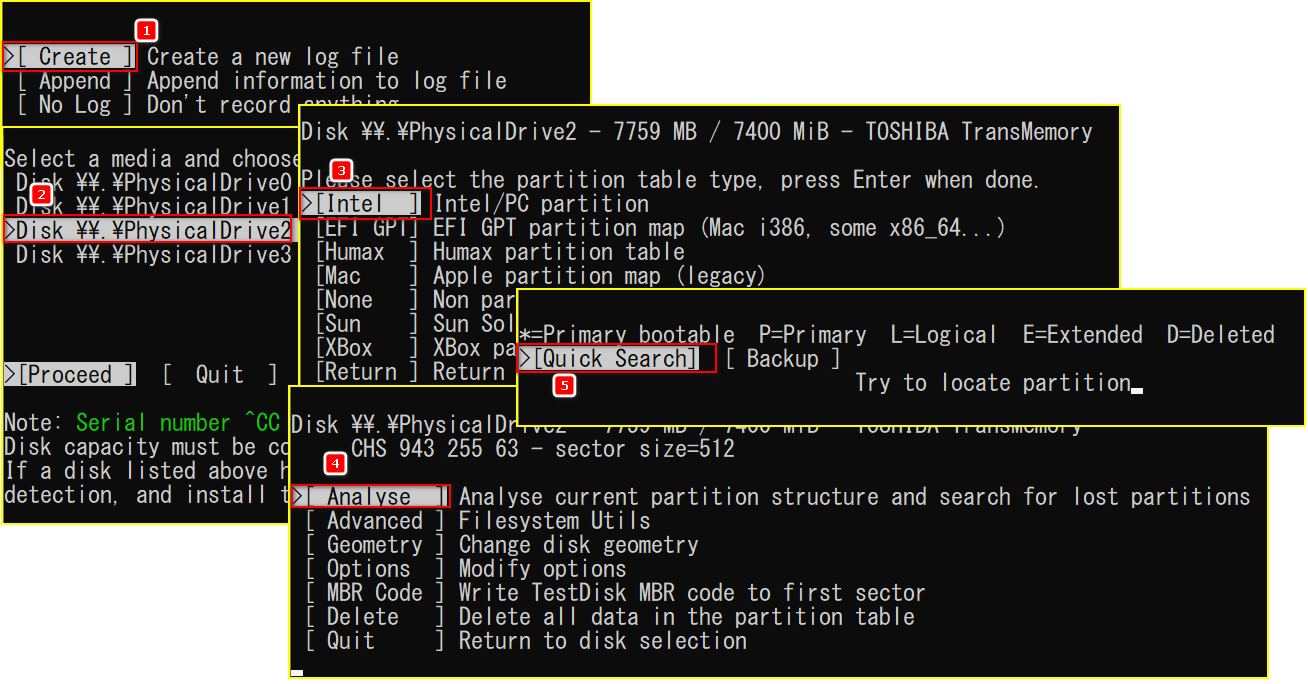
RAW状態のSDカードを正常な状態に戻したい場合、TestDiskのようなパーティション復元ツールが役立ちます。このツールはデータ復元にも使用できますが、個別のファイルを復元する用途としては、必ずしも操作が簡単とは言えません。
TestDiskを使用してパーティションテーブルを再構築すると、SDカードのパーティション構造が変更され、データが上書きされたり、既存のファイルの復元が困難になったりする可能性があるため、十分注意してください。
ステップ1、TestDiskをダウンロードし、管理者として実行します。
ステップ2、「Create」を選択し、TestDiskがログファイルを作成できるようにします。
ステップ3、デバイス一覧からSDカードを選択します。
ステップ4、適切なパーティションテーブルのタイプを選択します。多くのSDカードでは、TestDiskが正しいタイプを自動的に識別してくれる場合があります。
ステップ5、「Analyse」>>「Quick Search」の順に進み、失われたパーティションを検索します。
ステップ6、目的のパーティションが見つからない場合は、「Deeper Search」を実行します。
対処法3:ディスクの管理でRAW状態のSDカードをフォーマットする
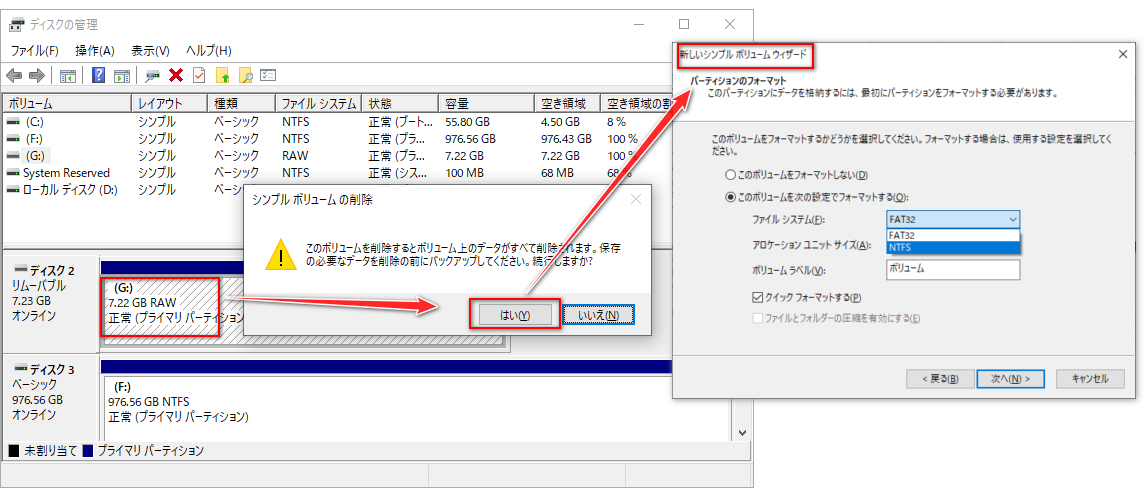
RAW状態のSDカードをフォーマットして新しいファイルシステムを作成すれば、再び使用できるようになります。ここでは、Windowsに標準搭載されている無料のツール「ディスクの管理」を使用します。
ステップ1、WindowsキーとRキーを同時に押し、「diskmgmt.msc」と入力してEnterキーを押し、「ディスクの管理」を開きます。
ステップ2、対象のSDカードを見つけて右クリックし、「ボリュームの削除」を選択します。
ステップ3、SDカードの状態が「未割り当て」と表示されたら、それを右クリックして「新しいシンプルボリューム」を選択します。
ステップ4、「新しいシンプルボリューム ウィザード」の指示に従い、ボリュームサイズの設定、ドライブ文字の割り当て、適切なファイルシステムの選択を行います。その他のオプションは既定値のままにし、「次へ」をクリックします。
ステップ5、設定内容を確認し、「完了」をクリックして処理を終了します。
自力でRAW状態SDカードのデータ復元・修復をやめるべきケース
次のような状態のSDカードに対して、ソフトウェアによるデータ復元や修復を試みるのはやめてください。
- SDカードが全く認識されない場合。
- 容量が0バイトと表示される、または「メディアなし(No Media)」と表示される場合。
- 接続が頻繁に切れる、あるいは「ディスクの管理」がフリーズする場合。
- 異常に発熱する場合。
- ディスクイメージを作成できるほど安定的な読み取りができない場合。
- 重要または代替不可能なデータが含まれており、復旧操作が安全かどうか分からない場合。
このような状況でトラブルシューティングを続けると、事態を悪化させたり、正常に復旧できる可能性を低下させたりする恐れがあります。重要なデータについては、専門のデータ復旧サービスの利用を検討してください。
まとめ
SDカードが「RAW」状態になったからといって、必ずしも写真や動画、その他のデータが失われたわけではありません。多くの場合、最も重要なのは、SDカードの復旧やフォーマットを試みる前に使用を中止し、データを復元することです。
WindowsがSDカードを認識している場合は、まず「RecoveryFox AI」のような専用の復元ツールを使用してみてください。未登録版でも、データのスキャンとプレビュー機能が無料で利用できます。
重要なデータを安全に復元した後、RAW状態SDカードの再フォーマット、パーティション再作成、修復を試みることができます。
しかし、単なるファイルシステムの破損ではなく、ハードウェアの損傷やコントローラーの故障が原因である場合は、専門業者によるデータ復旧が最も安全な選択肢となるでしょう。
RAW状態SDカードのデータ復元に関するよくある質問(FAQ)
① RAW状態のSDカードをフォーマットせずにデータを復元できますか?
はい、可能です。WindowsがSDカードを認識している場合、フォーマットを行う前に「RecoveryFox AI」等の復元ツールを使用してデータを復旧できる可能性があります。
② データを失わずにRAW状態のSDカードを復旧するにはどうすればよいですか?
まずは重要なファイルを復元してください。その後、別のカードリーダーやパソコンを試すか、適切な修復ツールを使用してください。データの復元が完了して安全に保存された後にのみ、SDカードをフォーマットしてください。
③ RAW状態のパーティションからデータを復元できますか?
はい、多くの場合可能です。Windowsがパーティションを認識しており、データが上書きされたり、ハードウェアの不具合による深刻な損傷を受けていたりしなければ、復元ソフトを使ってデータを救出できる可能性があります。詳しくは『データ未消失!RAWになったパーティションからデータを安全に復元する方法』をご参考ください。
④ RAW状態SDカードの修復にCHKDSKを使用できますか?
通常は使用できません。「RAWドライブにCHKDSKは使用できません」というエラーが表示されることがあります。CHKDSK は、RAW状態のSDカードからデータを復元した後に一度だけ試してみてください。失敗したら、二度目の試みをしないでください。
⑤ SDカードが認識されない場合はどうすればよいですか?
SDカードを別のカードリーダー、USBポート、またはパソコンで接続を試してください。容量が「0バイト」や「メディアなし」と表示される、接続が頻繁に切れる、異常に発熱する、あるいは「ディスクの管理」がフリーズするといった症状がある場合、ハードウェアの故障である可能性があります。重要なデータが含まれている場合は、修復を何度も試みることは避け、専門のデータ復旧サービスへの依頼を検討してください。
⑥ RAW状態のSDカードをフォーマットできない場合はどうすればいいですか?
SDカードをフォーマットできない場合、まずはSDカードのロックスイッチを「Unlock」にする、別のカードリーダー、USBポート、別のPCで試す、端子を柔らかい布で軽く拭くといった基本チェックを行ってください。それでもフォーマットできない場合は、「ディスクの管理」や「Diskpart」を使ってパーティションのクリーンと再作成をお試しください。それでもダメな場合は、専門のデータ復旧業者に依頼してください。

どうも、ニンサンです。データ復元に関する情報を発信しています。環境はWindowsです。主に、SDカード、SSD、HDD、USBメモリ、デジカメなどの記録媒体を対象に、削除データ復元、フォーマット復旧などを検証しています。復元ソフトの詳しい使い方だけでなく、「復元率を下げないための注意点」や「安全な対処方法」も重視して解説しています。
この記事に関する一言:RAW状態のSDカードは、綴じ目が完全に外れてバラバラになったアルバムのようなものです。多くの場合、アルバムの中にあるすべての写真(データ本体)は一枚も失われてはいませんが、表紙に記載されていた目次や、各ページのインデックス(ファイルシステムのメタデータ)はすべて破り取られてしまっています。第三者(OS)がこのアルバムを手に取っても、どうページをめくればよいのか、どこに何があるのか全く分からず、「中身は空っぽなので、再製本(フォーマット)しないと使えません」と表示するしかありません。古い写真を無理やり剥がして入れ替えたりしない限り(新規データの書き込みやフォーマットをしなければ)、専門の整理ツール(復元ソフト)を使ってページを一枚ずつ確認していくことで、すべての写真を完全な形で再びまとめ上げることができます。





 日本語 ^
日本語 ^


